
Chcesz słuchać w Spotify utworów, których nie ma w katalogu serwisu? W tym artykule pokażę, jak dodać pliki lokalne do Spotify na telefonie i sprawdzić, czy są dostępne do odtwarzania. Wyjaśnię też, na co zwrócić uwagę, aby uniknąć problemów z synchronizacją i cieszyć się muzyką bez przeszkód.
Aby dodać muzykę z komputera do Spotify, otwórz aplikację desktopową — funkcja nie działa w odtwarzaczu internetowym — i przejdź do Ustawień. Kliknij ikonę profilu i wybierz „Ustawienia” albo użyj skrótu Ctrl + , w Windows lub Cmd + , na Macu. W sekcji „Pliki lokalne” włącz „Pokaż pliki lokalne”, kliknij „Dodaj źródło” i wskaż folder z nagraniami. Po chwili znajdziesz utwory w Bibliotece, w kategorii „Pliki lokalne”; możesz dodać je do playlisty i odtwarzać razem z muzyką ze Spotify. A jak już tu jesteś, poznaj sekrety algorytmu Spotify.
Najlepiej sprawdzi się MP3 o przepływności 320 kb/s. Spotify zwykle odtwarza też pliki MP4 zawierające sam dźwięk, M4P bez wideo i większość plików M4A z dźwiękiem AAC. Natomiast WAV, FLAC i OGG trzeba wcześniej przekonwertować, a nagrania zabezpieczone DRM mogą nie działać. Dla porządku przechowuj utwory w osobnym folderze, nadaj im proste nazwy bez nietypowych znaków i nie przenoś folderu dodanego jako źródło — inaczej piosenki mogą zniknąć z Biblioteki.
Twoja muzyka zawsze pod ręką — także bez internetu
Na Androidzie włącz odtwarzanie plików zapisanych w pamięci telefonu: otwórz „Ustawienia i prywatność”, przejdź do „Aplikacje i urządzenia” i uruchom opcję lokalnych plików audio. Możesz też zsynchronizować utwory z komputerem. Dodaj je do playlisty, zaloguj się na obu urządzeniach na to samo konto i połącz je z tą samą siecią Wi-Fi, a następnie pobierz playlistę w aplikacji mobilnej. Do pobierania i słuchania lokalnych plików na telefonie potrzebujesz Spotify Premium. Jeżeli masz czas i chęci, Dowiedz się, jak dodać piosenkę na Spotify bez problemów z muzyką na telefonie. Na iPhonie skorzystaj z synchronizacji playlisty, ponieważ iOS nie pozwala aplikacji swobodnie przeszukiwać pamięci urządzenia.
Jeśli nie widzisz utworów, sprawdź ich format, lokalizację folderu oraz uprawnienia aplikacji do plików. Przy synchronizacji wyłącz tryb offline, uruchom Spotify na komputerze i upewnij się, że oba urządzenia korzystają z tej samej sieci Wi-Fi. Połączenie może też blokować zapora lub VPN. Pamięć podręczna Spotify na Androidzie może znajdować się w folderze Android/data/com.spotify.music, ale zapisane tam utwory są zaszyfrowane, więc odtworzysz je tylko w aplikacji. Najpierw przetestuj jeden utwór, a dopiero potem dodaj całą kolekcję.
Jak odtworzyć własną muzykę w Spotify na telefonie
Przygotuj pliki audio, dodaj je do Spotify na komputerze i zsynchronizuj playlistę z telefonem. Na Androidzie możesz też odtworzyć pliki lokalne bezpośrednio z pamięci urządzenia.
- Przygotuj pliki audio. Wybierz MP3, najlepiej o przepływności 320 kb/s. Spotify obsługuje też część plików M4A z dźwiękiem AAC oraz MP4 zawierających wyłącznie dźwięk. Przekonwertuj WAV, FLAC i OGG na MP3, unikaj plików zabezpieczonych DRM i zapisz utwory w łatwo dostępnym folderze pod prostymi nazwami.
- Dodaj muzykę w aplikacji komputerowej. W ustawieniach Spotify włącz wyświetlanie plików lokalnych. Następnie wybierz „Dodaj źródło” i wskaż folder z utworami. W Bibliotece dodaj wybrane nagrania do playlisty. Funkcja działa w aplikacji komputerowej, ale nie w odtwarzaczu internetowym.
- Wybierz sposób udostępnienia plików na telefonie. Na Androidzie otwórz „Ustawienia i prywatność” > „Aplikacje i urządzenia” i włącz „Lokalne pliki audio”, jeśli ta opcja jest dostępna. Zezwól Spotify na dostęp do multimediów, a utwory znajdziesz w Bibliotece, w folderze „Pliki lokalne”. Na iPhonie zsynchronizuj pliki z komputerem — iOS nie pozwala Spotify skanować pamięci telefonu w ten sam sposób.
- Zsynchronizuj playlistę z komputera. Zaloguj się na to samo konto Spotify na obu urządzeniach i połącz je z tą samą siecią Wi-Fi. Na telefonie otwórz playlistę z lokalnymi utworami i włącz pobieranie. Do synchronizacji potrzebujesz Spotify Premium. Podczas transferu wyłącz tryb offline i pozostaw otwartą aplikację komputerową.
- Sprawdź odtwarzanie i rozwiąż problemy. Po pobraniu playlisty odtwórz kilka utworów. Jeśli ich nie widzisz, sprawdź format plików, uprawnienia Spotify i lokalizację folderu źródłowego. Gdy synchronizacja nie działa, sprawdź Wi-Fi, konto i zaporę sieciową. Możesz też ponownie utworzyć playlistę na komputerze i pobrać ją na telefon.
| Metoda | Wymagania | Najważniejsze kroki | Typowy problem |
|---|---|---|---|
| Synchronizacja przez Wi‑Fi | To samo konto i Wi‑Fi; Premium | Komputer: dodaj pliki do playlisty → telefon: pobierz playlistę | VPN lub zapora blokuje połączenie |
| MP3 na Androidzie | Aplikacja Spotify; dostęp do plików | Ustawienia → Aplikacje i urządzenia → włącz „Lokalne pliki audio” | Brak zgody na dostęp do multimediów |
| Format i jakość | MP3; zalecane 320 kb/s | Konwertuj WAV/FLAC/OGG do MP3 | DRM, uszkodzony plik lub nieobsługiwany format |
| Rozwiązywanie problemów | Aktualna aplikacja; tryb offline wyłączony | Sprawdź folder źródłowy, Wi‑Fi i pobranie playlisty | Przeniesiony plik lub niestabilna sieć |
Jak zsynchronizować własne utwory z telefonem przez Wi-Fi
Aby przesłać własną muzykę na telefon przez Wi-Fi, dodaj pliki w komputerowej aplikacji Spotify — odtwarzacz internetowy ich nie obsługuje. W ustawieniach włącz „Pokaż pliki lokalne”, wskaż folder z nagraniami i dodaj je do playlisty. Najpewniej zadziała format MP3; obsługiwane bywają też pliki M4A z dźwiękiem AAC. WAV, FLAC i OGG przekonwertuj wcześniej, a pliki z DRM mogą nie działać. Dla dobrej jakości wybierz MP3 o przepływności 320 kb/s.
Następnie zaloguj się na to samo konto Spotify na telefonie i komputerze oraz połącz oba urządzenia z jedną siecią Wi-Fi. Otwórz playlistę w aplikacji mobilnej i włącz pobieranie, aby zapisać utwory do słuchania offline. Do synchronizacji plików lokalnych na telefonie potrzebujesz Spotify Premium, a komputerowa aplikacja musi działać podczas przesyłania. Pamiętaj też, że samo połączenie z Wi-Fi nie pobierze playlisty.
Uporządkuj pliki i dodaj je do jednej playlisty
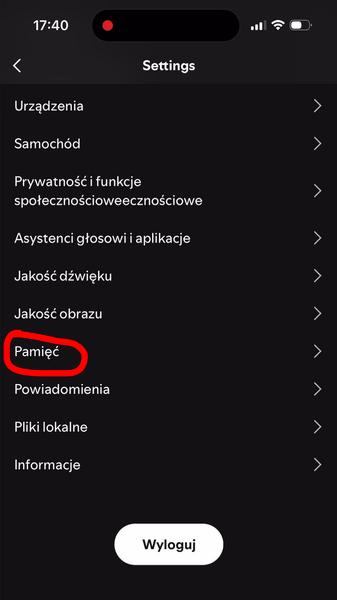
Przed synchronizacją upewnij się, że nagrania nadal znajdują się w wybranym folderze i mają proste nazwy bez nietypowych znaków. Stabilne Wi-Fi, wyłączony tryb offline i aktualne aplikacje ograniczą ryzyko przerw. Na Androidzie włącz w ustawieniach Spotify opcję lokalnych plików audio, by odtwarzać nagrania z pamięci telefonu. Z kolei na iPhonie najprościej zsynchronizujesz playlistę z komputera. Muzyka pobrana ze Spotify jest zaszyfrowana, natomiast własne pliki lokalne pozostają zwykłymi plikami audio.
Jeśli utwory się nie wyświetlają, sprawdź ich format, uprawnienia aplikacji do plików oraz połączenie obu urządzeń z tą samą siecią. VPN lub zapora sieciowa mogą blokować komunikację. Jeśli to nie pomoże, usuń playlistę, utwórz ją ponownie na komputerze i ponów pobieranie na telefonie. Przekonwertowałam kilka nagrań do MP3 i przekonałam się, że uporządkowany folder oraz jedna wspólna playlista oszczędzają nerwów.
Wskazówka: jeśli synchronizacja utknie, sprawdź, czy komputer i telefon są w tej samej sieci Wi‑Fi — nawet różne pasma lub sieć gościnna mogą utrudnić im komunikację.
Jak odtwarzać pliki MP3 zapisane bezpośrednio na Androidzie
Odtwarzaj pliki MP3 zapisane na telefonie z Androidem bez przenoszenia ich na komputer. W Spotify dotknij zdjęcia profilowego, otwórz „Ustawienia i prywatność”, a potem „Aplikacje i urządzenia” i włącz „Lokalne pliki audio”. Następnie przejdź do Biblioteki, gdzie znajdziesz pozycję „Pliki lokalne”. Przy pierwszym uruchomieniu zezwól aplikacji na dostęp do muzyki i plików audio; nazwa uprawnienia zależy od wersji Androida.
Nie widzisz utworów? Sprawdź w menedżerze plików, czy znajdują się w pamięci telefonu lub na dostępnej karcie SD i mają rozszerzenie .mp3. Spotify obsługuje także niektóre pliki M4A z dźwiękiem AAC, natomiast WAV, FLAC i OGG mogą wymagać konwersji. A skoro już tu trafiłeś to sprawdź, gdzie Tidal zapisuje pobrane utwory offline. Najpewniej działają pliki MP3 bez zabezpieczeń DRM. Zapisz utwory w osobnym folderze i nadaj im proste nazwy — łatwiej je wtedy znaleźć.
Twoja muzyka zawsze pod ręką — bezpiecznie w pamięci telefonu
W sekcji „Pliki lokalne” możesz odtwarzać utwory w Spotify, dodawać je do kolejki lub umieszczać na własnej playliście. Pamiętaj jednak, że pobrane ze Spotify albumy i playlisty to zaszyfrowane pliki aplikacji, zwykle z rozszerzeniem .file, których nie odtworzysz w zewnętrznym odtwarzaczu. Nie usuwaj ręcznie zawartości folderu Android/data/com.spotify.music: w Androidzie 11 i nowszych dostęp do niego może być ograniczony, a ingerencja grozi problemami z pobranymi treściami.
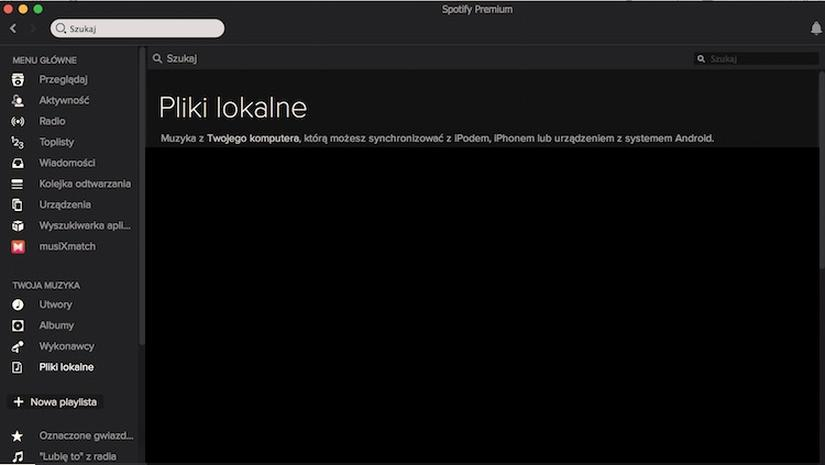
Możesz też dodać MP3 do Spotify na komputerze, umieścić je na playliście i zsynchronizować z telefonem przez tę samą sieć Wi-Fi, korzystając z tego samego konta. Jeśli utwór się nie odtwarza, sprawdź uprawnienia Spotify, format pliku i to, czy działa on w innym odtwarzaczu — te trzy kontrole często szybko wskazują przyczynę problemu.
Wskazówka: jeśli utwór nie pojawia się w „Plikach lokalnych”, zamknij i ponownie uruchom Spotify po przyznaniu uprawnienia do muzyki — aplikacja może wtedy odświeżyć listę plików.
Dlaczego pliki lokalne nie działają i jak rozwiązać najczęstsze problemy
Problemy z plikami lokalnymi w Spotify najczęściej wynikają z nieobsługiwanego formatu, zmiany lokalizacji plików, ustawień aplikacji lub błędów synchronizacji. Sprawdź poniższe rozwiązania, aby przywrócić odtwarzanie.
- Pliki nie pojawiają się w Spotify: Otwórz aplikację komputerową, ponieważ odtwarzacz internetowy nie obsługuje plików lokalnych. W ustawieniach włącz „Pokaż pliki lokalne” i dodaj folder z muzyką. Jeśli utworów nadal nie widać, usuń folder ze źródeł, dodaj go ponownie i uruchom aplikację.
- Nieobsługiwany format lub zabezpieczenie DRM: Wybierz MP3, najlepiej o przepływności 320 kb/s. Spotify obsługuje także pliki MP4 zawierające wyłącznie dźwięk, M4P bez wideo oraz większość plików M4A z dźwiękiem AAC. Przekonwertuj WAV, FLAC i OGG; pliki zabezpieczone DRM mogą nie działać.
- Utwory są wyszarzone lub przestały działać: Sprawdź, czy pliki nadal znajdują się w pierwotnym folderze i czy nie zmieniono jego nazwy ani lokalizacji. Używaj prostych nazw bez znaków specjalnych i zapisuj rozszerzenia małymi literami, aby ułatwić Spotify rozpoznawanie plików.
- Odtwarzanie przerywa lub nie uruchamia się: Otwórz plik w innym odtwarzaczu, by sprawdzić, czy nie jest uszkodzony. Jeśli problem pozostaje, zakoduj go ponownie jako MP3 i dodaj do Spotify.
- Pliki nie synchronizują się z telefonem: Dodaj utwory do playlisty na komputerze. Następnie sprawdź, czy komputer i telefon korzystają z tego samego konta Spotify oraz tej samej sieci Wi-Fi. Włącz pobieranie playlisty, wyłącz tryb offline na czas synchronizacji i upewnij się, że masz Premium. Połączenie mogą zakłócać zapora sieciowa lub VPN.
- Brakuje miejsca na Androidzie: W ustawieniach pamięci Spotify sprawdź wykorzystanie miejsca i wyczyść pamięć podręczną. Jeśli aplikacja udostępnia taką opcję, przenieś pobrane utwory na kartę SD. Pamiętaj, że pobrania Spotify są zaszyfrowane i działają tylko w aplikacji, więc nie przenoś ich ani nie usuwaj ręcznie z folderu Android/dane.
- Problem nadal występuje: Zaktualizuj Spotify na komputerze i telefonie. Jeśli synchronizacja nadal nie działa, usuń playlistę, utwórz ją ponownie na komputerze i pobierz na telefonie. Na Macu sprawdź również, czy Spotify ma uprawnienia dostępu do plików.