
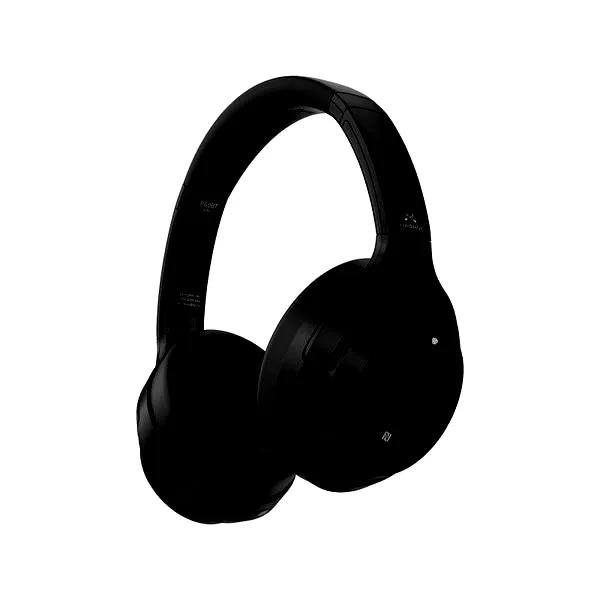
Nie ma nic gorszego niż chwila, gdy siadasz do laptopa z nowymi słuchawkami, gotowy na relaks przy ulubionej muzyce, a nagle okazuje się, że dźwięku brak! Właściwie można winić kilka czynników za tę sytuację. Jednak zanim zaczniemy zgłębiać bardziej skomplikowane przyczyny, warto na początek zweryfikować te najprostsze rozwiązania, takie jak podłączenie słuchawek. Przeczytaj inny artykuł, w którym też była o tym mowa. Czasami właśnie luźny wtyk lub źle włożona wtyczka uniemożliwiają prawidłowe działanie sprzętu, co prowadzi do frustracji.
- Upewnij się, że słuchawki są prawidłowo podłączone do portu audio.
- Sprawdź ustawienia audio w systemie, aby słuchawki były ustawione jako domyślne urządzenie.
- Aktualizuj sterowniki dźwięku, aby wyeliminować problemy związane z ich kompatybilnością.
- Sprawdź sprawność portu audio, testując inne urządzenia audio.
- Wykonaj diagnostykę systemu, korzystając z narzędzi do rozwiązywania problemów w systemie Windows.
- Jeśli problemy nadal występują, rozważ skontaktowanie się z serwisem komputerowym w celu dalszej diagnozy.
Nie od dzisiaj wiadomo, że w pośpiechu często wpina się wtyczkę, nie zwracając uwagi na to, czy siedzi w gnieździe wystarczająco mocno. Dlatego, w takiej sytuacji warto kilka razy odłączyć i ponownie podłączyć słuchawki, upewniając się, że są dobrze osadzone. Przetestowanie ich na innym urządzeniu również może pomóc wykluczyć ich ewentualną awarię. Zdarza się też, że problem leży po stronie portu audio w laptopie, zwłaszcza gdy zauważamy jego zanieczyszczenie lub uszkodzenie.
Sprawdzanie ustawień audio w laptopie
Kiedy już upewnisz się, że słuchawki zostały prawidłowo podłączone, zdecyduj się na kolejny krok, czyli zajrzenie do ustawień audio systemu. Skoro o tym mówimy to sprawdź, jak łatwo połączyć słuchawki Haylou z urządzeniem. W Windows dość często nowe urządzenia nie ustawiają się automatycznie jako domyślne. Dlatego, w panelu dźwięku można zmienić status słuchawek na główne urządzenie audio. Warto również sprawdzić, czy żadne programy nie wyciszyły dźwięku, ponieważ czasami te drobne szczegóły decydują o tym, czy cieszymy się każdym dźwiękiem, czy znów spotykamy się z frustracją związaną z brakiem audio.
Każde nieprawidłowości w systemie audio mogą prowadzić do irytujących sytuacji. Kluczowe jest dokładne sprawdzenie wszystkich ustawień oraz podłączeń, aby cieszyć się ulubioną muzyką bez przeszkód.
Jeśli po wykonaniu wszystkich tych kroków nadal nie słychać nic w słuchawkach, istnieje prawdopodobieństwo, że problem tkwi głębiej, być może w sterownikach dźwięku lub samym gnieździe audio. Warto wówczas rozważyć ich aktualizację lub zasięgnięcie porady specjalisty, jeżeli laptop dalej nie wykrywa słuchawek. Małe zaniepokojenie może prowadzić do poważniejszych problemów, dlatego lepiej zająć się tym od razu, aby móc bez przeszkód zanurzyć się w ulubione dźwięki. Jeśli masz czas i chęci to sprawdź, jak łatwo dodać piosenkę na Spotify.
Co zrobić, gdy laptop nie rozpoznaje słuchawek? Oto sprawdzone rozwiązania
W sytuacji, gdy laptop nie wykrywa słuchawek, możesz natrafić na różne problemy, takie jak awarie połączenia, błędne ustawienia audio lub uszkodzenia sprzętowe. Poniżej znajdziesz szczegółową listę działań, które pozwolą zdiagnozować oraz rozwiązać ten problem.
- Upewnij się, że słuchawki są prawidłowo podłączone Na początek sprawdź, czy wtyczka słuchawek włożona jest do portu audio aż do końca. Często pojawiające się luźne połączenie staje się źródłem problemów. W razie wątpliwości przetestuj słuchawki na innych urządzeniach, co pozwoli upewnić się, czy działają poprawnie.
- Sprawdź ustawienia audio w systemie Jeśli korzystasz z Windows, kliknij prawym przyciskiem myszy ikonę głośnika znajdującą się w prawym dolnym rogu ekranu, a następnie wybierz „Dźwięki”. Następnie upewnij się, że słuchawki zaznaczone są jako domyślne urządzenie audio. Natomiast na MacBooku, wejdź w „Preferencje systemowe”, wybierz „Dźwięk” i sprawdź, czy słuchawki są aktywne.
- Aktualizuj sterowniki dźwięku Otwórz Menedżera urządzeń, klikając prawym przyciskiem na „Mój komputer” i wybierając „Zarządzaj”. Wyszukaj sekcję „Kontrolery dźwięku, wideo i gier”, następnie kliknij prawym przyciskiem na urządzenie audio i wybierz „Aktualizuj sterownik”. Dzięki temu możesz rozwiązać problem związany z przestarzałymi lub uszkodzonymi sterownikami, które mogą blokować rozpoznawanie słuchawek.
- Sprawdź port audio i jego sprawność Podłącz inne urządzenie audio, например głośniki, do portu audio laptopa. Jeżeli inne urządzenie działa prawidłowo, problem najprawdopodobniej tkwi w samych słuchawkach. Natomiast jeśli żadne urządzenie nie działa, to możliwe, że port audio jest uszkodzony, co może skutkować kosztowną naprawą w serwisie.
- Wykonaj diagnostykę systemu Skorzystaj z narzędzi dostępnych w systemie Windows do rozwiązywania problemów. W menu „Ustawienia” należy wybrać „Aktualizacja i zabezpieczenia”, a potem „Rozwiązywanie problemów” i uruchomić narzędzie do diagnostyki dźwięku. Postępując zgodnie z instrukcjami, możesz zidentyfikować oraz naprawić problemy dotyczące wykrywania słuchawek.
Aktualizacja sterowników dźwięku – kluczowe rozwiązanie problemów z audio
Aktualizacja sterowników dźwięku stanowi jeden z kluczowych kroków, które podejmujemy, aby przywrócić pełną funkcjonalność audio w naszym laptopie. Często, zwłaszcza po aktualizacji systemu operacyjnego takiego jak Windows, napotykamy problemy z wykrywaniem urządzeń audio, takich jak słuchawki. Co więcej, nieaktualne sterowniki mogą sprawiać, że nasz sprzęt przestaje działać prawidłowo, co jest frustrujące, gdy pragniemy po prostu cieszyć się muzyką lub obejrzeć ulubiony film.
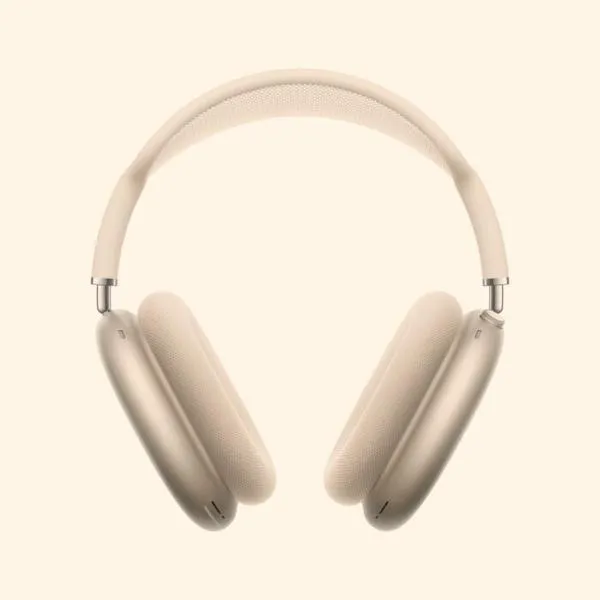
Na początek warto otworzyć Menedżera urządzeń, gdzie znajdziemy sekcję "Kontrolery dźwięku, wideo i gier". Po prostu kliknijmy prawym przyciskiem myszy na nasze urządzenie audio i wybierzmy opcję "Aktualizuj sterownik". Pamiętajmy, że czasami problemy z dźwiękiem mogą brać się z uszkodzonych lub niekompatybilnych sterowników, co z kolei może całkowicie zablokować funkcję audio. Dlatego aktualizacja tych komponentów powinna stać się jednym z naszych priorytetów, zwłaszcza gdy dźwięk przestaje działać.
Odpowiednie sterowniki dźwięku zapobiegają problemom audio
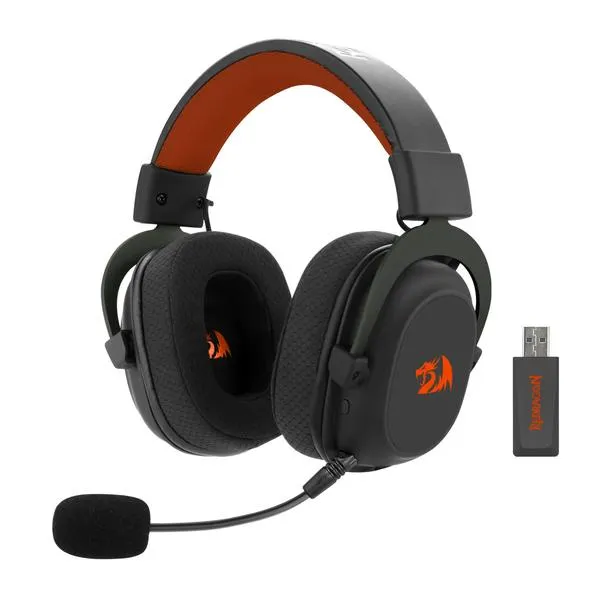
Jeśli mimo aktualizacji problem z dźwiękiem wciąż występuje, warto przeprowadzić dodatkowe diagnostyki. Sprawdźmy, czy nasz laptop wykrywa inne urządzenia audio, jak zewnętrzne głośniki lub mikrofon. Czasami wystarczy zaledwie zmienić domyślne urządzenie do odtwarzania w ustawieniach dźwięku, aby wszystko wróciło do normy. Nie zapominajmy także o oczyszczeniu portu audio – czasami drobne zanieczyszczenia mogą zakłócać stabilne połączenie.
Na koniec, jeśli wszystkie wcześniej opisane metody zawiodą, nie zastanawiajmy się długo i skontaktujmy się z serwisem komputerowym. Szybka diagnostyka przeprowadzona przez specjalistów pomoże zidentyfikować problem, nawet jeśli wydaje się on skomplikowany. W końcu dobrze rozumiemy, jak ważne jest, by móc cieszyć się muzyką, prowadzić rozmowy czy oglądać filmy, a sprawne działanie naszego sprzętu stanowi klucz do komfortowego użytkowania.
| Etap | Opis |
|---|---|
| 1 | Otwórz Menedżera urządzeń i znajdź sekcję "Kontrolery dźwięku, wideo i gier". |
| 2 | Kliknij prawym przyciskiem myszy na urządzenie audio i wybierz "Aktualizuj sterownik". |
| 3 | Sprawdź, czy laptop wykrywa inne urządzenia audio (głośniki, mikrofon). |
| 4 | Zmiana domyślnego urządzenia do odtwarzania w ustawieniach dźwięku. |
| 5 | Oczyść port audio od zanieczyszczeń, które mogą zakłócać połączenie. |
| 6 | Skontaktuj się z serwisem komputerowym, jeśli problemy się utrzymują. |
Czy wiesz, że nieaktualne sterowniki dźwięku mogą także powodować problemy z jakością dźwięku, takie jak trzaski czy stłumienie, nawet jeśli urządzenia audio są wykrywane? Regularne aktualizacje mogą więc nie tylko przywrócić funkcjonalność, ale również poprawić jakość odtwarzania audio.
Diagnostyka portu audio – jak sprawdzić, czy komputer działa prawidłowo

Diagnostyka portu audio w komputerze stanowi kluczowy krok, zwłaszcza kiedy napotykamy problemy z dźwiękiem, a szczególnie wtedy, gdy nasze słuchawki przestają działać. Często przyczyną takich trudności może być niewłaściwe podłączenie lub zanieczyszczenia w porcie audio. Dlatego warto na początku upewnić się, że wtyczka słuchawek została dobrze wsunięta, a port jest wolny od kurzu i innych zanieczyszczeń. Do tego celu można użyć sprężonego powietrza lub patyczka higienicznego. Jeśli po tych krokach problem wciąż występuje, warto przeanalizować ustawienia systemowe.
Najpierw zalecam sprawdzenie, czy komputer prawidłowo rozpoznaje słuchawki. Na systemie Windows należy kliknąć prawym przyciskiem myszy ikonę głośnika znajdującą się na pasku zadań, a następnie wybrać opcję „Dźwięki”. W zakładce „Odtwarzanie” powinny widnieć wszystkie dostępne urządzenia audio. Jeśli słuchawki nie figurują na liście, system może ich nie wykrywać z powodu problemów ze sterownikami. Dlatego aktualizacja sterowników dźwięku staje się kolejnym ważnym krokiem, który warto podjąć. Wystarczy przejść do „Menadżera urządzeń” i zaktualizować sterowniki, aby wyeliminować potencjalne problemy.
Różnorodne przyczyny kłopotów z portem audio
Gdy port audio przestaje działać, warto przeprowadzić test, podłączając inne urządzenia, na przykład zewnętrzne głośniki lub słuchawki innej marki. Jeśli te działają, problem prawdopodobnie leży w samych słuchawkach. Z kolei gdy żadne z podłączonych urządzeń nie wydaje dźwięku, można podejrzewać, że port mógł ulec uszkodzeniu. Uszkodzenia mechaniczne czy zużycie gniazda mogą prowadzić do trwałych problemów z dźwiękiem. W takich przypadkach zaleca się wizytę w serwisie, gdzie profesjonaliści odpowiednio zajmą się diagnostyką oraz naprawą.
Na zakończenie ważne jest, aby pamiętać, że skuteczna diagnostyka portu audio opiera się na kilku kluczowych czynnikach: poprawnym podłączeniu, aktualnych sterownikach oraz sprawnym porcie. Czasami rozwiązanie problemu okazuje się prostsze, niż mogłoby się wydawać, ale czasami wymaga wsparcia specjalistów. Regularne monitorowanie stanu sprzętu pozwoli zadbać o jego dłuższą żywotność oraz komfort użytkowania na co dzień. Dlatego, gdy dźwięk zniknął, nie wahaj się – od razu zacznij od diagnostyki, aby znów cieszyć się swoją ulubioną muzyką!
Czy wiesz, że wtyczki słuchawek mają różne standardy, takie jak TRS i TRRS? TRS to typ wtyczki z trzema stykami, podczas gdy TRRS ma cztery, co pozwala na przesyłanie zarówno dźwięku, jak i sygnału mikrofonu. Jeśli twój laptop nie rozpoznaje słuchawek, upewnij się, że używasz odpowiedniego rodzaju wtyczki do swojego portu audio!
Kiedy udać się do serwisu – objawy, które powinny Cię zaniepokoić
W tym artykule przedstawiamy najważniejsze objawy, które powinny skłonić Cię do odwiedzenia serwisu, gdy Twój laptop ma problemy z dźwiękiem. Zidentyfikowanie problemów jest kluczowe, aby uniknąć większych usterek w przyszłości oraz zapewnić sobie komfort korzystania z urządzenia.
- Nieprawidłowe wykrywanie słuchawek - Jeśli laptop nie wykrywa słuchawek po ich podłączeniu, może to oznaczać uszkodzony port audio lub problemy z ustawieniami audio w systemie. Dlatego upewnij się, że słuchawki zostały właściwie podłączone, a następnie spróbuj wpiąć je do innego urządzenia. Warto również sprawdzić, czy w systemie operacyjnym ustawione są teraz jako domyślne urządzenie audio.
- Brak dźwięku w systemie - Gdy laptop w ogóle nie odtwarza dźwięku, taka sytuacja może wskazywać na problem z kartą dźwiękową lub sterownikami audio. W tym przypadku, aby to sprawdzić, otwórz Menedżera urządzeń i upewnij się, że sterowniki są aktualne oraz nie występują żadne konflikty sprzętowe. Czasami może okazać się konieczna ich reinstalacja.
- Uszkodzone gniazdo audio - Jeżeli przy podłączeniu słuchawek wtyczka nie prowadzi dźwięku lub ma luz w gnieździe, może to świadczyć o uszkodzeniu gniazda. W takiej sytuacji jak najszybciej warto udać się do serwisu, ponieważ zignorowanie problemu może skutkować dalszymi uszkodzeniami, a nawet koniecznością wymiany całej płyty głównej.
Najczęstsze pytania (FAQ)
Co zrobić, gdy laptop nie wykrywa słuchawek?Na początku upewnij się, że słuchawki są prawidłowo podłączone do portu audio. Często luźne połączenie lub zanieczyszczenia mogą prowadzić do problemów z wykrywaniem urządzenia.
Jak sprawdzić ustawienia audio w systemie?W systemie Windows kliknij prawym przyciskiem na ikonę głośnika w prawym dolnym rogu i wybierz „Dźwięki”. Upewnij się, że słuchawki są zaznaczone jako domyślne urządzenie audio, aby mogły poprawnie działać.
Jakie mogą być przyczyny problemów z portem audio?Problemy z portem audio mogą wynikać z uszkodzeń mechanicznych, niewłaściwego podłączenia lub zanieczyszczenia gniazda. Przeprowadzając diagnostykę, warto podłączyć inne urządzenia audio, aby sprawdzić, czy port działa prawidłowo.
Jak zaktualizować sterowniki dźwięku na laptopie?Aby zaktualizować sterowniki dźwięku, otwórz Menedżera urządzeń, znajdź sekcję „Kontrolery dźwięku, wideo i gier”, następnie kliknij prawym przyciskiem na urządzenie audio i wybierz „Aktualizuj sterownik”. Aktualizacja sterowników może rozwiązać problemy z wykrywaniem słuchawek.
Kiedy powinno się udać do serwisu komputerowego?Warto udać się do serwisu, gdy występuje brak dźwięku lub uszkodzenie gniazda audio, które mogą wymagać fachowej diagnostyki. Zwlekanie z wizytą może prowadzić do poważniejszych usterek sprzętowych i wyższych kosztów naprawy.