
Przeniesienie ulubionych utworów z komputera na odtwarzacz MP3 jest prostsze, niż może się wydawać. Wystarczy odpowiedni kabel lub czytnik kart pamięci oraz kilka chwil, by przygotować muzykę do słuchania w podróży, na spacerze czy podczas ćwiczeń. W tym poradniku pokażemy krok po kroku, jak skopiować pliki na urządzenie i co zrobić, gdy komputer go nie wykrywa.
- Przygotuj uporządkowane pliki muzyczne z legalnego źródła.
- Sprawdź format i zgodność utworów z odtwarzaczem.
- Podłącz MP3 przez USB i skopiuj utwory do folderu „Music” lub „Muzyka”.
- Bezpiecznie wysuń urządzenie i przetestuj skopiowane nagrania.
- W razie problemów sprawdź połączenie, uprawnienia, format i wolne miejsce.
Zanim przeniesiesz muzykę na telefon, odtwarzacz lub do aplikacji, zbierz pliki w jednym folderze i sprawdź, czy pochodzą z legalnego źródła. Nazwij je czytelnie, na przykład „Wykonawca – Tytuł”, i uzupełnij metadane: wykonawcę, album oraz numer ścieżki. Dzięki temu łatwiej utworzysz playlisty i odnajdziesz utwory w dużej kolekcji.
Do popularnych formatów należą MP3, AAC, FLAC, WAV i WMA. MP3 zajmuje stosunkowo mało miejsca i działa na wielu urządzeniach, natomiast FLAC oraz WAV zachowują więcej danych, ale tworzą większe pliki. Winamp obsługuje między innymi MP3, AAC i FLAC; w przypadku innych odtwarzaczy sprawdź listę zgodnych formatów. Zwróć uwagę na rozszerzenie, takie jak „.mp3” lub „.flac”, choć samo w sobie nie potwierdza ono rzeczywistego formatu.
Dobierz jakość do dostępnego miejsca. W formatach stratnych sprawdź szybkość transmisji bitów, wyrażaną w kb/s; w bezstratnych zwróć też uwagę na częstotliwość próbkowania i liczbę kanałów, na przykład mono lub stereo. Windows Media Player zgrywa płyty CD do WMA, WAV lub MP3. Przed zgrywaniem wybierz format i jakość w ustawieniach — zmiany obejmą nowe kopie, nie te utworzone wcześniej. Płyta CD audio mieści około 80 minut muzyki, CD z danymi około 700 MB, a DVD z danymi około 4,7 GB.
Ulubione nagrania gotowe do odtwarzania bez przykrych niespodzianek
Na komputerze w Spotify włącz „Pokaż pliki lokalne”, wskaż foldery z muzyką i odszukaj utwory w Bibliotece. Na iOS lub Androidzie uruchom w ustawieniach aplikacji opcję „Lokalne pliki audio” i, jeśli pojawi się prośba, zezwól na dostęp do plików. Tutaj macie odnośnik do strony, w którym była mowa o podobnym zagadnieniu. Następnie przenieś muzykę z komputera przez USB; na urządzeniu iOS skopiuj ją do folderu Spotify. Jeśli utworów nie widać, sprawdź połączenie i aktualność oprogramowania, a potem ponownie dodaj folder źródłowy.

Zanim skopiujesz całą kolekcję, przetestuj jeden lub dwa utwory na docelowym urządzeniu. Odtwórz je do końca i sprawdź tytuł, długość oraz dźwięk. Przy nagrywaniu płyty wybierz CD audio do odtwarzacza samochodowego lub domowego zestawu stereo. CD albo DVD z danymi sprawdzi się, jeśli urządzenie obsługuje zapisane na nim formaty.
Pobieraj muzykę z zaufanych źródeł i skanuj pliki aktualnym programem antywirusowym, zwłaszcza gdy pochodzą z nieznanej strony. Czytaj więcej tutaj. Twórz kopie zapasowe kolekcji, a utwory chronione prawem autorskim wykorzystuj zgodnie z licencją: zgoda na prywatne słuchanie nie obejmuje automatycznie reklamy ani innych projektów komercyjnych. Dobry format, uporządkowane pliki i test przed kopiowaniem ułatwią odtwarzanie muzyki na wybranym urządzeniu.
Jak przenieść muzykę z komputera na odtwarzacz MP3
Przygotuj legalnie pozyskane utwory, skopiuj je na odtwarzacz, a następnie sprawdź, czy działają. Sposób połączenia i nazwy opcji zależą od modelu urządzenia.
- Przygotuj pliki muzyczne. Umieść utwory w jednym folderze i sprawdź ich format, na przykład MP3 lub WMA. Aby skopiować muzykę z płyty CD, włóż ją do napędu, uruchom Odtwarzacz multimedialny Windows i wybierz „Zgraj dysk CD”. W ustawieniach wskaż format oraz jakość dźwięku. Program zwykle zapisze pliki w folderze Muzyka.
- Podłącz odtwarzacz i wybierz tryb przesyłania. Podłącz urządzenie kablem USB i zezwól na dostęp do danych, jeśli pojawi się taki komunikat. W Windows otwórz je w Eksploratorze plików, a na Macu użyj programu obsługującego dany model. Niektóre odtwarzacze wymagają własnego oprogramowania.
- Skopiuj utwory do pamięci odtwarzacza. Otwórz folder „Music” lub „Muzyka”, po czym przeciągnij do niego pliki albo całe foldery. Możesz uporządkować je według wykonawcy lub albumu. Przed skopiowaniem dużej kolekcji sprawdź, ile miejsca pozostało w pamięci.
- Bezpiecznie odłącz urządzenie i sprawdź pliki. Wysuń odtwarzacz bezpiecznie, odłącz kabel i sprawdź, czy utwory są widoczne oraz odtwarzają się poprawnie. Jeśli ich nie ma, sprawdź właściwy folder i zgodność formatu. W razie potrzeby przekonwertuj pliki, na przykład na MP3.
Przenieś utwory z komputera na odtwarzacz MP3 przez kabel USB
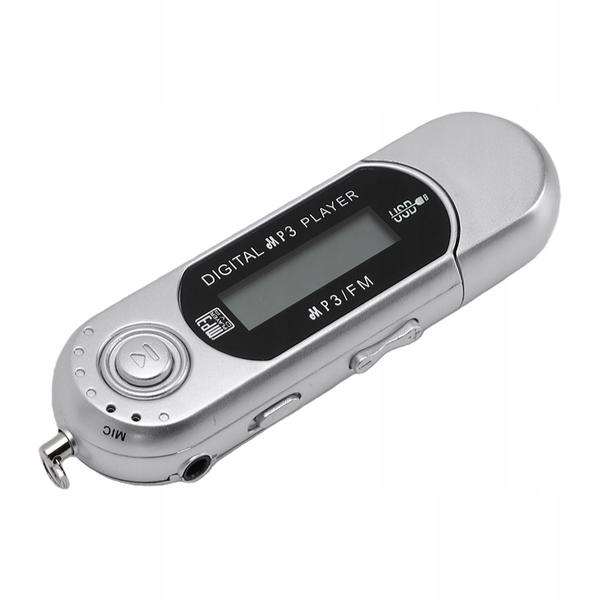
Aby skopiować muzykę, podłącz odtwarzacz MP3 do komputera kablem USB. Zwykle wystarczy przewód z zestawu; przy nietypowym złączu upewnij się, że pasuje do portu. Włącz urządzenie i odblokuj dostęp do danych, jeśli pojawi się taki komunikat.
W Windows otwórz Eksplorator plików i wybierz odtwarzacz z listy urządzeń. Jak już krążymy wokół tego tematu to poznaj style tańca i wybierz swój ulubiony. Na Macu poszukaj go w Finderze lub aplikacji producenta. Następnie otwórz folder „Music” lub „Muzyka”; jeśli go nie ma, utwórz go.

Znajdź na komputerze legalnie pozyskane pliki audio, na przykład MP3, WMA, WAV lub AAC. Zaznacz utwory i przeciągnij je do folderu na odtwarzaczu albo skopiuj i wklej. Sto utworów po 5 MB zajmie około 500 MB, a czas kopiowania zależy głównie od szybkości portu USB i odtwarzacza.
Sprawdź pliki i bezpiecznie odłącz odtwarzacz
Najpierw sprawdź instrukcję urządzenia, ponieważ nie każdy model obsługuje wszystkie formaty. Starsze odtwarzacze mogą odtwarzać tylko MP3 lub WMA. Jeśli utwór się nie pojawia, zweryfikuj jego rozszerzenie, nazwę i ilość wolnego miejsca. Prosta nazwa bez znaków specjalnych często sprawdza się najlepiej w urządzeniach z ograniczonym menu.
Gdy kopiowanie się zakończy i zniknie pasek postępu, w Windows wybierz „Bezpieczne usuwanie sprzętu”, a na Macu wysuń urządzenie z Findera. Dopiero potem odłącz kabel USB, aby ograniczyć ryzyko uszkodzenia plików. Przed wyjściem sprawdź kilka utworów na odtwarzaczu.
Wskazówka: Jeśli komputer nie rozpoznaje odtwarzacza, sprawdź, czy urządzenie jest odblokowane i ustawione w trybie przesyłania plików — niektóre modele domyślnie uruchamiają tylko ładowanie.
Dodaj lokalne pliki do biblioteki Spotify
Spotify odtwarza nie tylko utwory ze swojego katalogu, lecz także legalnie pozyskane pliki audio zapisane na Twoim urządzeniu. Dzięki temu połączysz w jednej bibliotece własne nagrania, rzadkie remiksy i wcześniej kupione utwory. Pliki pozostają na urządzeniu — Spotify ich nie kopiuje.
Na komputerze otwórz Ustawienia, przewiń do sekcji Biblioteka i włącz „Pokaż pliki lokalne”. Następnie wskaż foldery do skanowania lub kliknij „Dodaj źródło”, aby dodać kolejny katalog. Pliki znajdziesz w Bibliotece, w folderze „Pliki lokalne”. Przedtem uporządkuj nagrania i sprawdź ich tytuły oraz nazwy wykonawców — ułatwi to wyszukiwanie.
Na iPhonie lub iPadzie włącz „Lokalne pliki audio” w Ustawieniach, w sekcji „Aplikacje i urządzenia”. Potem skopiuj nagrania do folderu Spotify w katalogu „Na moim iPhonie”: użyj aplikacji Pliki, innej aplikacji albo komputera Mac lub Windows. Na Androidzie włącz tę samą opcję, a następnie przenieś pliki do pamięci telefonu przez menedżer plików lub kabel USB. Jeśli system poprosi o zgodę na dostęp do plików, zezwól aplikacji Spotify.
Własne nagrania mogą płynnie grać obok ulubionych utworów
Jeśli używasz Maca i iPhone’a, przenieś plik przez iCloud — oba urządzenia muszą być zalogowane na to samo konto, a Uniwersalny schowek musi być włączony. Możesz też użyć kabla USB: na Macu skorzystaj z Findera, a na Windowsie z iTunes, po czym przeciągnij plik do folderu Spotify. W przypadku Androida podłącz i odblokuj telefon, zezwól na dostęp do danych i skopiuj nagrania do wybranego folderu. Spotify obsługuje m.in. formaty MP3, AAC i FLAC; dostępność zależy jednak od urządzenia i wersji aplikacji.
Dodaj pliki lokalne do playlist, by słuchać ich razem z utworami ze Spotify. Płynne przejście działa między lokalnymi nagraniami o tej samej częstotliwości próbkowania i liczbie kanałów — mono lub stereo. Jeśli pliki nie pojawiają się w bibliotece, sprawdź uprawnienia, źródła oraz aktualność aplikacji i systemu. Możesz też usunąć lokalne utwory z playlist, dodać je ponownie, a w razie potrzeby zainstalować Spotify ponownie. Po reinstalacji pobierz ponownie zapisane utwory i podcasty. Najpierw sprawdź nazwę folderu i dostęp aplikacji — często to właśnie tam leży przyczyna problemu.
Zgraj muzykę z płyty CD za pomocą Windows Media Player
Włóż audio CD do napędu i uruchom Windows Media Player. Program może rozpoznać album oraz pobrać z internetu tytuły utworów i nazwę wykonawcy. Jeśli tego nie zrobi, zgraj muzykę, a dane uzupełnij później. W bibliotece zaznacz płytę i wybierz „Zgraj dysk CD”.
Zanim rozpoczniesz, odznacz utwory, których nie chcesz kopiować. W menu „Ustawienia zgrywania” wybierz format, na przykład MP3, WMA lub WAV, oraz jakość dźwięku. Wyższa przepływność zwykle poprawia brzmienie, ale zwiększa rozmiar plików. Windows Media Player zapisuje muzykę domyślnie w folderze „Muzyka”; lokalizację zmienisz w ustawieniach. Sprawdź też tytuły i wykonawcę, aby później łatwo znaleźć album.
Gotowa muzyka i poprawne dane — zadbaj też o kopie zapasowe
Po ustawieniu opcji kliknij „Zgraj dysk CD” i poczekaj, aż pasek postępu potwierdzi skopiowanie wybranych utworów. Czas zależy od napędu, długości albumu i jakości. Po zakończeniu znajdziesz pliki w bibliotece oraz wybranym folderze. Jeśli komputer ma dostęp do internetu, Windows Media Player może dodać metadane, takie jak tytuły, wykonawca i nazwa albumu. Gdy dane są błędne, kliknij album prawym przyciskiem myszy i wybierz „Znajdź informacje o albumie”.
Jeśli program nie rozpoznaje płyty, sprawdź działanie napędu oraz stan nośnika — zabrudzenia i rysy mogą utrudniać odczyt. Pamiętaj, że zgrywanie kopiuje utwory na komputer, a nagrywanie zapisuje pliki na pustym CD lub DVD. Kopiuj tylko muzykę, do której masz prawa; nie rozpowszechniaj utworów przeznaczonych do prywatnego słuchania bez zgody właściciela praw.
Źródła:
- https://www.capcut.com/pl-pl/resource/music-downloader-on-pc
- https://support.spotify.com/pl/article/local-files/
- https://support.microsoft.com/pl-pl/windows/apps/windowsmediaplayer/burn-and-rip-cds