
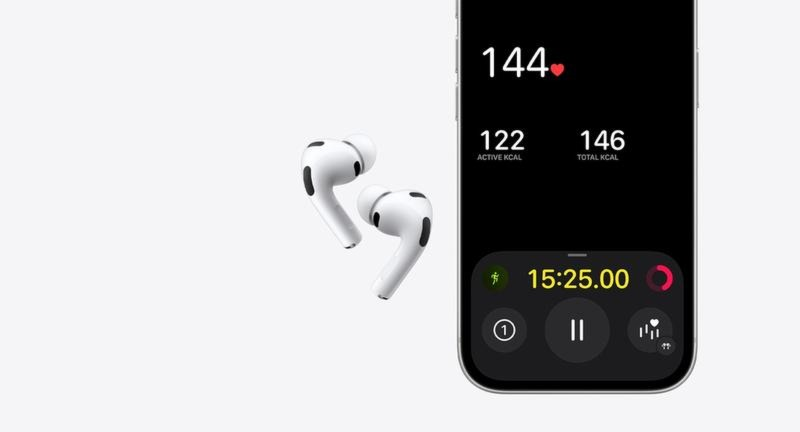
Etui AirPods Pro z portem Lightning ładuję przewodowo. Podłączam przewód Lightning do gniazda w obudowie, a jego drugi koniec do zasilacza USB lub portu USB w komputerze. Słuchawki mogą pozostać w etui — wtedy ładuje ono zarówno siebie, jak i AirPods Pro. Przed podłączeniem sprawdzam, czy wtyczka jest prawidłowo ustawiona i wchodzi bez oporu. Nie wciskam jej na siłę.
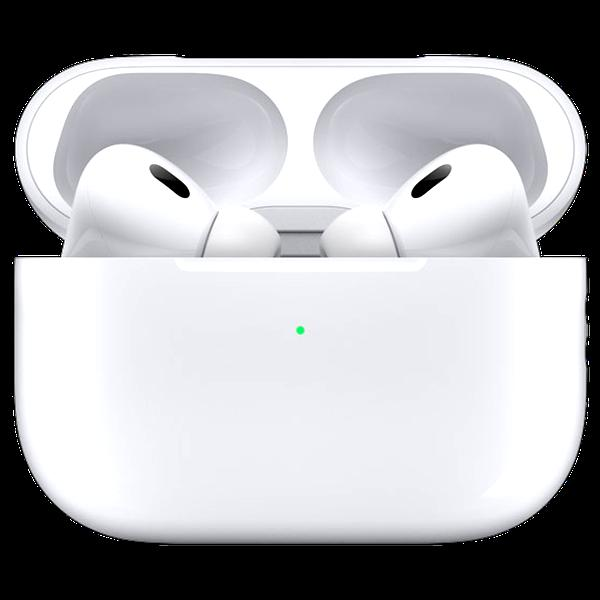
Korzystam ze sprawnego, zgodnego przewodu Lightning i zasilacza USB. Po podłączeniu kontrolka etui na krótko pokazuje stan ładowania: zielony kolor oznacza pełną baterię, a bursztynowy — że ładowanie trwa. Jeśli słuchawki są w środku, lampka wskazuje ich stan naładowania; po ich wyjęciu informuje o baterii etui.
Jak rozpoznać, że etui jest już naładowane?
Najwygodniej ładować etui przez kilka godzin lub do pełnego naładowania baterii. Czas zależy od jej początkowego poziomu i użytego źródła zasilania, dlatego krótkie świecenie diody nie potwierdza, że ładowanie dobiegło końca. Etui uzupełnia energię słuchawek tylko wtedy, gdy znajdują się w środku.
Jeśli etui nie reaguje po podłączeniu, sprawdzam, czy przewód dobrze tkwi w gnieździe, a port Lightning jest czysty i wolny od kurzu. Następnie testuję inny przewód lub zasilacz USB, aby ustalić przyczynę problemu. Gdy ładowanie ruszy, odłączam kabel, chwytając za wtyczkę, a nie za przewód — dzięki temu zmniejszam ryzyko jego uszkodzenia. Jak już zgłębiasz ten temat to sprawdź, jak prawidłowo ładować słuchawki Baseus.
Jak prawidłowo ładować etui AirPods Pro
Etui AirPods Pro naładujesz przewodowo lub bezprzewodowo. Przestrzegaj kilku zasad, aby uniknąć problemów z zasilaniem i niepotrzebnego zużycia baterii.
- Wybierz sposób ładowania. Podłącz etui odpowiednim przewodem do źródła zasilania albo połóż je na zgodnej ładowarce indukcyjnej. Przy ładowaniu bezprzewodowym umieść je centralnie na podkładce, kontrolką stanu skierowaną ku górze.
- Sprawdź, czy etui się ładuje. Kontrolka stanu informuje o poziomie naładowania: bursztynowy kolor oznacza, że etui lub słuchawki nie są w pełni naładowane, a zielony — że bateria jest pełna. Jeśli lampka się nie zapala, popraw ułożenie etui na ładowarce lub sprawdź przewód i źródło zasilania.
- Kontroluj poziom baterii. Otwórz pokrywę etui w pobliżu sparowanego iPhone’a lub iPada, aby sprawdzić poziom naładowania. Gdy bateria jest bliska wyczerpania, podłącz etui do zasilania. Możesz też sprawdzić stan baterii w widżecie Baterie, jeśli jest dostępny.
- Dbaj o złącze i styki. Regularnie usuwaj kurz i zabrudzenia z portu ładowania suchą, miękką ściereczką. Nie wkładaj do niego metalowych przedmiotów ani nie używaj płynów, ponieważ wilgoć i zanieczyszczenia mogą utrudnić ładowanie.
- Unikaj skrajnych warunków. Ładuj etui w suchym, dobrze wentylowanym miejscu, z dala od źródeł ciepła. Nie przykrywaj go, a ponadto korzystaj ze sprawnego, kompatybilnego przewodu lub ładowarki.
| Temat | Szczegóły | Wartość lub zalecenie |
|---|---|---|
| Zgodność etui z ładowaniem bezprzewodowym | Ładowanie Qi obsługują etui AirPods Pro 2. generacji oraz AirPods Pro 3. generacji. Etui AirPods Pro 1. generacji ładuje się bezprzewodowo tylko w wersji z MagSafe; wcześniejsza wersja etui wymaga kabla. | Przed ładowaniem sprawdź model etui. Ładowanie Qi i MagSafe nie jest dostępne w każdym etui AirPods Pro. |
| Ułożenie na ładowarce Qi | Połóż etui zamkniętą pokrywą do góry, a lampką stanu skierowaną na zewnątrz. Umieść je centralnie na aktywnym obszarze ładowarki. | Po rozpoczęciu ładowania lampka może zaświecić się na kilka sekund. Jeśli ładowanie nie rusza, przesuń etui lub popraw jego ułożenie. |
| Ładowanie MagSafe | Etui zgodne z MagSafe można położyć na ładowarce MagSafe. Magnetyczne dopasowanie pomaga ustawić etui, ale samo przyciągnięcie magnesów nie potwierdza ładowania. | Sprawdź lampkę stanu lub poziom baterii na iPhonie. Używaj ładowarki zgodnej ze specyfikacją Apple. |
| Czas ładowania | Czas zależy od modelu etui, poziomu baterii, temperatury i użytej ładowarki. | Nie zakładaj jednej stałej liczby minut dla wszystkich modeli i ładowarek; sprawdź stan baterii po rozpoczęciu ładowania. |
| Lampka stanu etui | Gdy słuchawki są w etui, lampka pokazuje ich poziom naładowania. Gdy słuchawek nie ma w środku, wskazuje poziom baterii etui. | Zielony: bateria jest naładowana. Pomarańczowy: pozostało mniej niż 1 pełne doładowanie słuchawek. |
| Sprawdzanie baterii na iPhonie | Otwórz etui w pobliżu iPhone’a lub iPada, mając słuchawki w środku. Po chwili na ekranie pojawi się karta z poziomem baterii słuchawek i etui. | Możesz też dodać widżet „Baterie”. Wyświetlane wartości są orientacyjne i mogą się zmieniać podczas użytkowania. |
| Sprawdzanie baterii na Macu | Połącz AirPods z Makiem, a następnie otwórz menu Bluetooth lub ustawienia Bluetooth. | Poziom baterii jest wyświetlany osobno dla słuchawek oraz etui, jeśli etui jest dostępne do odczytu. |
| Bezpieczeństwo ładowania | Ładuj etui w suchym, przewiewnym miejscu, z dala od źródeł ciepła i bezpośredniego słońca. Nie kładź go na miękkiej powierzchni, która zatrzymuje ciepło. | Przerwij ładowanie, jeśli etui nadmiernie się nagrzewa, jest uszkodzone albo zostało zamoczone. Przed podłączeniem przewodu dokładnie osusz port. |
| Czyszczenie przed ładowaniem | Usuń kurz i zabrudzenia z etui oraz ładowarki. Do portu ładowania nie wkładaj metalowych przedmiotów ani wilgotnych narzędzi. | Używaj miękkiej, suchej, niepylącej ściereczki. Nie stosuj płynów bezpośrednio na etui lub złącza. |
| Przerwanie ładowania | Jeśli etui nie ładuje się bezprzewodowo, zdejmij je z ładowarki, odłącz zasilanie ładowarki i sprawdź ponownie jej działanie oraz położenie etui. | Jeżeli problem się powtarza, sprawdź zgodność modelu i skontaktuj się z pomocą techniczną Apple. |
Ładowanie bezprzewodowe etui na ładowarce Qi lub MagSafe
Ładowanie etui na ładowarce Qi lub MagSafe pozwala uzupełnić energię bez szukania i podłączania kabla. Wystarczy położyć kompatybilne etui na podstawce, a indukcja elektromagnetyczna przeniesie energię. To rozwiązanie sprawdza się przede wszystkim w przypadku etui słuchawek bezprzewodowych. Jak już tu trafiłeś to Sprawdź, jak odnaleźć i nie zgubić słuchawek Xiaomi. Zanim jednak zacznę z niego korzystać, sprawdzam, czy producent przewidział ładowanie bezprzewodowe.
Standard Qi działa z wieloma ładowarkami różnych marek, więc często używam jednej podstawki do kilku urządzeń. MagSafe także wykorzystuje ładowanie indukcyjne, a w zgodnych akcesoriach magnesy pomagają ustawić etui we właściwym miejscu. Nie każde etui z magnesem obsługuje jednak MagSafe, a ładowarki Qi mogą różnić się szybkością ładowania. Jeśli interesują cię takie tematy to Sprawdź, jak prawidłowo ładować AirPods. Dlatego sprawdzam zgodność urządzenia i obsługiwaną moc oraz zalecenia producenta.
Przed ładowaniem zdejmuję grube lub metalowe dodatki, ponieważ mogą utrudniać przekazywanie energii, powodować nagrzewanie albo zakłócać pozycjonowanie. Następnie umieszczam etui na środku ładowarki i sprawdzam kontrolkę lub komunikat potwierdzający rozpoczęcie ładowania. Jeśli wskaźnik się nie zapala, przesuwam etui o kilka milimetrów. Ponadto upewniam się, że ładowarka ma zasilanie, a na jej powierzchni nie leżą drobne metalowe przedmioty.
Chroń etui przed przegrzaniem i zadbaj o skuteczne ładowanie
Podczas ładowania kontroluję temperaturę urządzenia. Lekko ciepłe etui zwykle nie budzi niepokoju, ale jeśli robi się wyraźnie gorące, przerywam ładowanie. Sprawdzam wtedy, czy nie leży na słońcu, miękkiej tkaninie lub w pobliżu źródła ciepła. Na czas ładowania wybieram twardą, płaską powierzchnię i nie przykrywam podstawki, aby ciepło mogło się rozpraszać.
Czas ładowania zależy od pojemności akumulatora, mocy ładowarki i konstrukcji etui, dlatego podstawka Qi lub MagSafe nie zawsze naładuje je tak szybko jak przewód. Jeśli etui nie reaguje, sprawdzam instrukcję obsługi: niektóre modele obsługują ładowanie bezprzewodowe, inne wymagają kabla, a jeszcze inne trzeba odpowiednio ułożyć na podstawce. Dla wygody wybieram ładowarkę zgodną ze specyfikacją producenta i stosuję się do jego wskazówek.
Wskazówka: jeśli etui nie zaczyna się ładować, zdejmij z niego nakładkę i przesuń je nieco po podstawce — nawet niewielka zmiana położenia może poprawić kontakt z cewką ładującą.
Jak sprawdzić poziom naładowania etui i słuchawek
Najprościej sprawdzam poziom naładowania słuchawek na telefonie. Po połączeniu przez Bluetooth często widzę procent baterii w ustawieniach, obok nazwy urządzenia lub w widżecie na ekranie. Na iPhonie informację może wyświetlić także widżet Baterie, a na telefonach z Androidem zwykle znajdę ją w ustawieniach Bluetooth albo aplikacji producenta. Nie każdy model pokazuje jednak dokładny wynik — czasem widzę tylko ikonę lub komunikat o niskim poziomie energii.
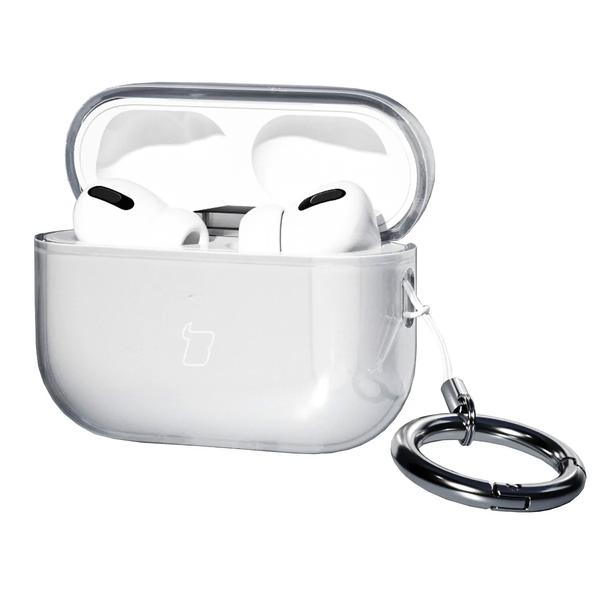
Stan baterii etui sprawdzam na kilka sposobów, zależnie od modelu. Po włożeniu słuchawek do etui lub otwarciu pokrywki może zaświecić się dioda LED: na zielono, pomarańczowo albo czerwono, a niekiedy zacznie migać. Instrukcja urządzenia wyjaśnia znaczenie kolorów. W niektórych modelach telefon pokazuje poziom naładowania etui po otwarciu pokrywki w pobliżu słuchawek. Warto też zajrzeć do aplikacji producenta, jeśli ją udostępnia — często osobno wyświetla baterię lewej słuchawki, prawej i etui.
Oto najważniejsze sposoby sprawdzania baterii słuchawek i etui:
- sprawdzenie poziomu baterii w ustawieniach Bluetooth lub widżecie telefonu;
- odczytanie sygnału diody LED etui zgodnie z instrukcją urządzenia;
- sprawdzenie poziomu naładowania w aplikacji producenta;
- podłączenie etui do ładowania, gdy wskaźnik pokazuje niski poziom energii.
Nie daj się zaskoczyć rozładowanym słuchawkom w połowie drogi
Przed wyjściem sprawdzam baterię słuchawek i etui osobno, ponieważ ich poziomy naładowania mogą się różnić. Etui może uzupełnić energię słuchawek, ale samo również wymaga ładowania. Jeśli wskaźnik pokazuje niski poziom, podłączam etui przewodem USB albo kładę je na ładowarce bezprzewodowej — o ile mój model obsługuje tę funkcję. Następnie obserwuję diodę, a po kilku minutach ponownie sprawdzam stan baterii w telefonie lub aplikacji.
Jeśli poziom baterii się nie aktualizuje albo jedna słuchawka pokazuje znacznie mniej energii niż druga, wkładam obie do etui i sprawdzam, czy dobrze stykają się ze złączami. Potem delikatnie czyszczę styki suchą, miękką ściereczką, zamykam pokrywkę i ponownie łączę słuchawki z telefonem. Dzięki temu zmniejszam ryzyko rozładowania słuchawek w połowie drogi.
Wskazówka: jeśli etui nie pokazuje poziomu baterii na telefonie, otwórz jego pokrywkę w pobliżu iPhone’a — stan naładowania może pojawić się na ekranie, gdy słuchawki znajdują się w środku.
Najważniejsze zasady bezpiecznego ładowania AirPods Pro
AirPods Pro najbezpieczniej ładuję w etui za pomocą przewodu USB‑C lub Lightning — zależnie od generacji — oraz sprawdzonego zasilacza. Nie podłączam mokrego etui ani uszkodzonego kabla. Jeśli słuchawki lub etui są wilgotne, najpierw dokładnie je osuszam, ponieważ odporność na pot i zachlapania nie oznacza, że można ładować mokre urządzenia lub zanurzać je w wodzie.
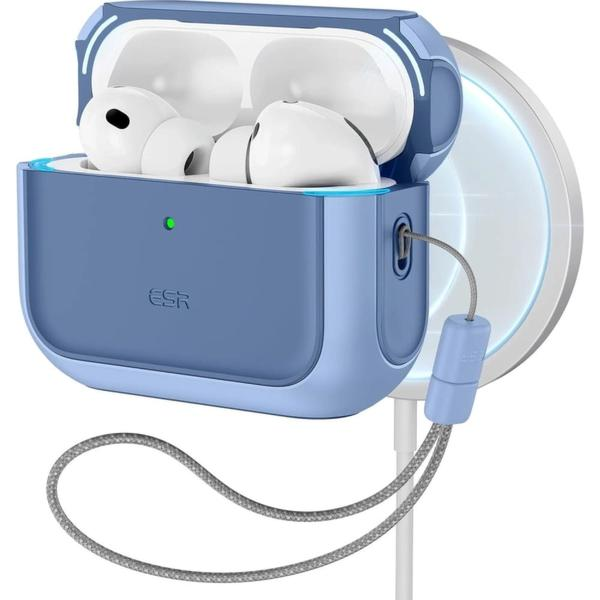
Podczas ładowania stawiam etui na suchej, stabilnej i przewiewnej powierzchni, z dala od kaloryfera, nagrzanego samochodu i bezpośredniego słońca. Nie przykrywam go tkaniną ani nie kładę przy źródle ciepła, bo wysoka temperatura może przyspieszyć zużycie baterii. Jeśli ładuję je bezprzewodowo, umieszczam etui centralnie na zgodnej ładowarce Qi lub MagSafe, a następnie sprawdzam, czy między urządzeniami nie ma metalowych przedmiotów.
Proste nawyki, które chronią baterię i etui
Od czasu do czasu sprawdzam port, przewód i etui. Zabrudzenia usuwam delikatnie suchą, miękką ściereczką — nie wlewam płynów do złącza ani nie wkładam do niego ostrych przedmiotów. Korzystam z akcesoriów zgodnych z zaleceniami Apple, a gdy etui nadmiernie się nagrzewa, przerywam ładowanie i odłączam zasilanie. Mogę doładowywać baterię krótkimi sesjami; nie muszę czekać, aż całkiem się rozładuje.
Po naładowaniu odłączam zbędny przewód, a słuchawki przechowuję w zamkniętym etui, z dala od wilgoci i skrajnych temperatur. Regularnie dbam też o czystość styków: suche zabrudzenia mogą utrudniać ładowanie, więc usuwam je ostrożnie, bez użycia metalowych narzędzi. Dzięki tym nawykom ograniczam ryzyko uszkodzeń i pomagam baterii dłużej zachować dobrą kondycję.
Wskazówka: jeśli etui nie zaczyna ładować się bezprzewodowo, zdejmij z niego grube lub metalizowane etui ochronne i ponownie ułóż je centralnie na ładowarce.