
Przenoszenie playlist na Spotify może wydawać się skomplikowane, lecz w rzeczywistości jest to całkiem prosta sprawa, zwłaszcza jeśli wiesz, jak się do tego zabrać. Przyznam, że całkiem niedawno nie miałam pojęcia, jak to zrobić, dopóki nie musiałam przenieść swoich ulubionych utworów na nowe konto. Najpierw udostępniłam swoją playlistę. W aplikacji Spotify wystarczy, że klikniesz na trzy kropki obok playlisty, wybierzesz opcję "Udostępnij" i skopiujesz link. Logowanie się na nowe konto oraz utworzenie nowej playlisty to kolejne, niezwykle intuicyjne kroki.
Kiedy już zyskałam dostęp do nowego konta, wklejenie skopiowanego linku w pasku wyszukiwania Spotify pozwoliło mi na szybkie otwarcie udostępnionej listy. Zaznaczenie wszystkich utworów w playliście stało się dziecinnie proste — wystarczyło posłużyć się klawiszem Shift. Następnie kliknęłam prawym przyciskiem myszy i dodałam utwory do nowo utworzonej playlisty. Małe podpowiedzenie: jeśli chcecie, aby wasza nowa playlista stała się bardziej osobista, zawsze możecie zmienić jej nazwę lub uczynić ją prywatną. To daje poczucie kontroli nad naszą muzyką.
Użycie narzędzi do przenoszenia playlist jest wygodne i szybkie
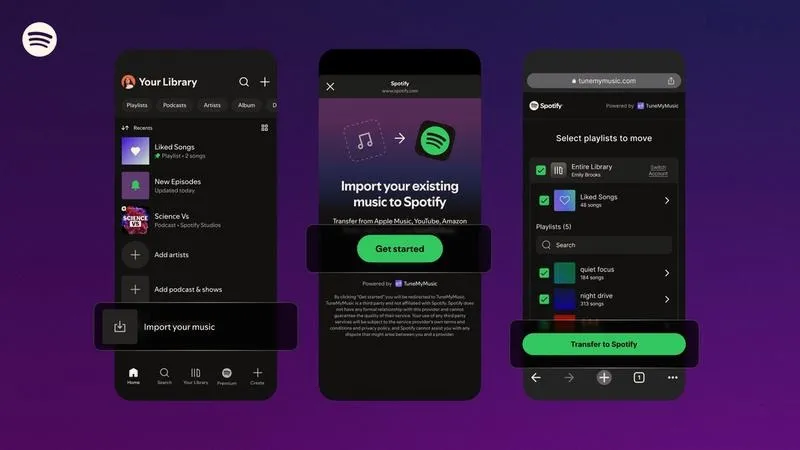
Dla tych, którzy szukają szybszych rozwiązań, świetnym wyborem mogą okazać się aplikacje takie jak FreeYourMusic czy SpotifyMyBackup. Te narzędzia sprawiają, że cały proces przenoszenia playlist staje się jeszcze prostszy. Wystarczy zainstalować jedną z tych aplikacji, zalogować się do Spotify i wybrać playlisty, które chcesz przenieść. Inteligentne dopasowywanie utworów zachowuje ich kolejność, co w przypadku bardzo długich playlist, liczących na przykład 1000 utworów, sprawia, że wszystko można zrealizować w mniej niż 10 minut! Jak już jesteśmy w temacie to sprawdź, jak szybko ułożyć idealną playlistę w Spotify.
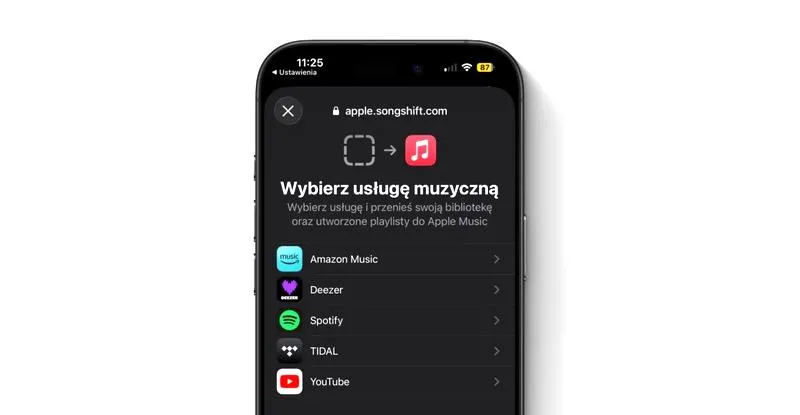
Ostatecznie wszystko sprowadza się do wygody użytkownika — wybór metody przenoszenia zależy od tego, co uznajesz za najłatwiejsze. Często drobne kroki, takie jak udostępnianie linków czy korzystanie z aplikacji trzecich, mogą znacznie zaoszczędzić czas i energię. Niezależnie od tego, na którą metodę się zdecydujesz, najważniejsze pozostaje to, że na końcu będziesz mógł cieszyć się swoją ulubioną muzyką, niezależnie od zmian konta. Muzyczna podróż trwa niestrudzenie!
Jak przenieść playlisty na inne konto Spotify
Przeniesienie playlist z jednego konta Spotify na drugie może wydawać się skomplikowane, jednak przy odpowiednich krokach można to zrealizować szybko i efektywnie. Poniżej przedstawiamy szczegółową instrukcję, która krok po kroku poprowadzi przez proces przenoszenia playlist zarówno za pomocą opcji udostępniania, jak i z wykorzystaniem narzędzi zewnętrznych.
- Udostępnij playlistę z aktualnego konta: Rozpocznij od otwarcia aplikacji Spotify, a następnie przejdź do playlisty, którą pragniesz przenieść. Kliknij na trzy kropki obok nazwy playlisty, wybierz opcję „Udostępnij” i skopiuj link do niej. Zadbaj, aby mieć dostęp do tego linku, ponieważ będzie on niezbędny w kolejnym kroku.
- Zaloguj się na nowe konto Spotify: Wyloguj się z aktualnego konta Spotify, po czym zaloguj na konto, na które chcesz przenieść playlistę. Pamiętaj, że wszystkie działania, które teraz wykonasz, będą dotyczyły tego nowego konta.
- Utwórz nową playlistę: Po zalogowaniu się, skieruj się do sekcji „Biblioteka” lub „Twoja biblioteka”. Kliknij “Utwórz playlistę”, nadaj jej nazwę, a następnie zapisz zmiany. To będzie przestrzeń, do której dodasz utwory z udostępnionej playlisty.
- Dodaj utwory do nowej playlisty: Wklej wcześniej skopiowany link do udostępnionej playlisty w pasku wyszukiwania Spotify. Otwórz tę playlistę, a następnie zaznacz wszystkie utwory (możesz to zrobić, klikając pierwszy utwór, przewijając do dołu, a następnie przytrzymując klawisz Shift i klikając ostatni utwór). Po zaznaczeniu kliknij prawym przyciskiem myszy na wybranych utworach i wybierz „Dodaj do playlisty”, a następnie wskaż nowo utworzoną playlistę.
- Przekształć playlistę na prywatną: Jeśli chcesz ograniczyć dostęp do nowej playlisty dla innych użytkowników Spotify, otwórz ją i kliknij na trzy kropki lub ustawienia obok jej nazwy. Wybierz opcję „Ustaw jako prywatną”, aby ograniczyć jej widoczność tylko dla siebie.
Warto pamiętać, że ten proces nie synchronizuje automatycznie aktualizacji ze starej playlisty. W przypadku chęci zachowania synchronizacji pomiędzy obiema playlistami, musisz samodzielnie wykonywać tę czynność w przyszłości.
Jak wykorzystać narzędzia do transferu playlist między kontami
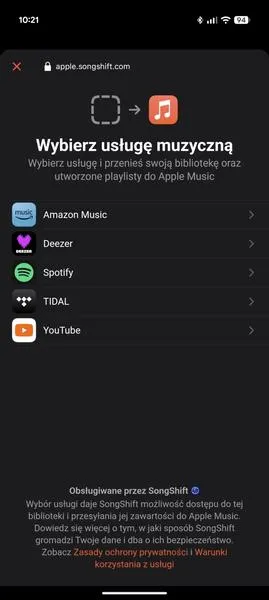
W poniższej liście przedstawiam najskuteczniejsze sposoby na przenoszenie playlist między kontami Spotify. Zawarte w niej informacje obejmują zarówno tradycyjne metody ręcznego przenoszenia, jak i nowoczesne narzędzia, które automatyzują ten proces.
- Ręczne przenoszenie playlisty: Aby przenieść playlistę z jednego konta na drugie, musisz najpierw udostępnić ją z aktualnego konta. Otwórz aplikację Spotify, zlokalizuj wybraną playlistę, kliknij na trzy kropki obok niej, a następnie wybierz opcję "Udostępnij" i skopiuj link. Po tym kroku wyloguj się z bieżącego konta, a następnie zaloguj na nowe konto Spotify. W sekcji "Biblioteka" stwórz nową playlistę i wklej skopiowany link w pasku przeszukiwania. Następnie otwórz udostępnioną playlistę, zaznacz wszystkie utwory i dodaj je do nowo utworzonej playlisty. Po zakończeniu tego procesu masz możliwość zmiany nazwy oraz ustawienia prywatności swojej playlisty w ustawieniach.
- Użycie narzędzi do transferu (np. FreeYourMusic): Narzędzia takie jak FreeYourMusic zapewniają szybkie i efektywne przenoszenie playlist. Po zainstalowaniu aplikacji, uruchom ją i zaloguj się na swoje konto Spotify. Następnie wybierz playlisty, które chcesz przenieść. Aplikacja inteligentnie dopasowuje utwory oraz zachowuje ich kolejność. Oznacza to, że playlista składająca się z 1000 utworów przetransferuje się w mniej niż 10 minut. Tego rodzaju narzędzia automatyzują proces przenoszenia, co staje się szczególnie przydatne, gdy posiadasz wiele playlist lub dużą ich zawartość.
- SpotifyMyBackup: Kolejnym przydatnym narzędziem jest SpotifyMyBackup, które pozwala na przenoszenie wszystkich playlist jednocześnie. Po zalogowaniu się i wybraniu odpowiednich playlist do przeniesienia, narzędzie zajmie się całą resztą procesu. To rozwiązanie idealnie sprawdzi się dla tych, którzy chcą szybko przenieść dużą ilość muzyki bez konieczności manualnego działania przy każdej playliście.
Co zrobić, aby przenieść playlisty na nowe konto bez problemów
Przenoszenie playlist na nowe konto Spotify może wydawać się trudne, ale jeśli zastosuję odpowiednie kroki oraz sprytne narzędzia, zrealizuję to bezproblemowo! Przede wszystkim muszę zdecydować, która playlista jest dla mnie najważniejsza. Zwykle wybieram te, które towarzyszą mi w codziennych przygodach – od porannej kawy po wieczorne relaksacyjne sesje. Najlepiej zacząć od udostępnienia playlisty. Wystarczy, że otworzę aplikację Spotify, znajdę moją ulubioną playlistę, kliknę na trzy kropki obok niej i wybiorę opcję "Udostępnij". Następnie skopiuję link do playlisty i wyloguję się ze swojego obecnego konta. Jak już jesteśmy w temacie to odkryj tajniki algorytmu Spotify i dowiedz się, jak tworzone są playlisty.
Przechodząc do nowego konta, warto stworzyć nową playlistę
Po zalogowaniu się na nowe konto zaczynam od stworzenia nowej playlisty. Inne ciekawe informacje na ten temat znajdziesz pod tym linkiem. Wchodzę w opcję "Biblioteka", klikam "Utwórz playlistę" i nadaję jej odpowiednią nazwę. Teraz przyszedł czas na dodanie utworów do świeżo stworzonej playlisty. Wklejam skopiowany wcześniej link do paska przeszukiwania, a następnie otwieram udostępnioną playlistę. Kolejnym krokiem jest zaznaczenie wszystkich utworów – wykonuję to łatwo, klikając pierwszy utwór, potem przewijając na dół i trzymając jednocześnie klawisz Shift. Kiedy wszystko jest zaznaczone, klikam prawym przyciskiem myszy i wybieram "Dodaj do playlisty", a następnie wskazuję nowo utworzoną listę.
Warto zadbać o prywatność i estetykę nowej playlisty

Na koniec, jeżeli nie chcę, aby ktokolwiek widział moją nową playlistę, mogę uczynić ją prywatną, klikając na trzy kropki obok jej nazwy i wybierając "Ustaw jako prywatną". Nie zapominam również, że czasami oryginalna playlista może ulec zmianie – w takim przypadku muszę ręcznie przenieść nowe utwory na nowe konto. Alternatywnie mogę skorzystać z narzędzi takich jak FreeYourMusic, które umożliwiają mi przeniesienie wszystkich playlist w krótkim czasie. Dzięki takiemu rozwiązaniu przeniesienie setek utworów zajmuje często mniej niż dziesięć minut! Wykonując te proste kroki, moje ulubione kawałki zawsze będą przy mnie, niezależnie od konta, na którym się znajduję.
Przenoszenie playlist to świetna okazja, aby odświeżyć swoją muzyczną kolekcję. Nowe konto to nowe możliwości i szansa na odkrycie nieznanych utworów!
| Krok | Opis |
|---|---|
| 1 | Wybierz najważniejsze playlisty, które chcesz przenieść. |
| 2 | Udaj się do aplikacji Spotify i znajdź swoją ulubioną playlistę. |
| 3 | Kliknij na trzy kropki obok playlisty i wybierz opcję "Udostępnij". |
| 4 | Skopiuj link do playlisty. |
| 5 | Wyloguj się ze swojego obecnego konta. |
| 6 | Zaloguj się na nowe konto. |
| 7 | Stwórz nową playlistę w opcji "Biblioteka". |
| 8 | Nadaj nowej playliście odpowiednią nazwę. |
| 9 | Wklej skopiowany link do paska przeszukiwania. |
| 10 | Otwórz udostępnioną playlistę. |
| 11 | Zaznacz wszystkie utwory (kliknij pierwszy utwór, przewiń na dół i trzymając Shift, zaznacz ostatni utwór). |
| 12 | Kliknij prawym przyciskiem myszy i wybierz "Dodaj do playlisty". |
| 13 | Wskaź nowo utworzoną playlistę. |
| 14 | Ustaw nową playlistę jako prywatną, jeśli nie chcesz, aby była widoczna dla innych. |
| 15 | Skorzystaj z narzędzi takich jak FreeYourMusic, aby przenieść wszystkie playlisty w krótkim czasie. |
Warto wiedzieć, że niektóre aplikacje do przenoszenia playlist, jak FreeYourMusic, oferują możliwość przeniesienia także albumów i artystów, co pozwala na kompleksową migrację całej muzycznej biblioteki między kontami Spotify.
Porady na temat bezpieczeństwa przy przenoszeniu playlist Spotify
Kiedy zaczęłam przenosić moje playlisty Spotify z jednego konta na drugie, zdziwiłam się, jak wiele ciekawych opcji w ogóle mogę wybrać. Najprostszy sposób polega na tym, aby udostępnić playlistę z jednego konta, a następnie stworzyć nową na nowym koncie. Jak już schodzimy na ten temat, sprawdź, jak łatwo przenieść ulubione utwory na Spotify. Cała ta procedura zajmuje tylko chwilę, a potrzebujesz zaledwie kilku kliknięć, aby ją zrealizować. Wystarczy otworzyć aplikację, znaleźć playlistę, kliknąć w „Udostępnij”, skopiować link i voilà! Potem logujesz się na nowe konto, tworzysz nową playlistę, wklejasz link, a następnie dodajesz te utwory, które chcesz przenieść. Czasami, gdy nachodzi mnie chwila nostalgii, sprawdzam playlisty z początku mojej muzycznej podróży.
Oczywiście to nie jest jedyny sposób na przenoszenie playlist! Jeżeli masz wiele playlist do przeniesienia, zdecydowanie polecam skorzystać z aplikacji takich jak SpotifyMyBackup lub FreeYourMusic. Dzięki tym narzędziom możesz przesłać wszystkie playlisty za jednym razem i w ten sposób zaoszczędzić mnóstwo czasu. W przypadku FreeYourMusic inteligentne dopasowywanie utworów zadba o to, aby pozostały one w tej samej kolejności, jak w oryginalnej playliście. Przykładowo, przeniesienie playlisty z 500 utworami zajmie mniej niż 5 minut. Wyobraź sobie, ile godzin można zaoszczędzić!
Przenoszenie playlist Spotify z użyciem narzędzi trzecich daje szybkość i wygodę
Zawsze pamiętam, aby po przeniesieniu playlisty sprawdzić, czy wszystko zgadza się perfectnie. Tworzenie kopii zapewnia mi bezpieczeństwo, zwłaszcza gdy zainwestowałam dużo czasu w moją muzyczną bibliotekę. Po przeniesieniu warto również zatroszczyć się o to, aby nowe playlisty były dostosowane do mojego gustu. Często zmieniam opisy oraz układ utworów, co sprawia, że każda playlist staje się unikalna. Dzięki temu mogę cieszyć się nie tylko muzyką, ale również estetyką moich zbiorów w Spotify.
Nie zapominaj, że jeżeli na bieżąco aktualizujesz swoje playlisty na oryginalnym koncie, zmiany nie przesyłają się automatycznie na nowe konto. Dlatego dobrze jest od czasu do czasu sprawdzić obydwa konta i ręcznie zaktualizować je. Może to zająć chwilkę, ale zdecydowanie warto, ponieważ każdy utwór na playliście to piękne wspomnienia lub emocje, które należy zachować. Muzykalne wspomnienia są przecież bezcenne!
Czy wiesz, że Spotify pozwala na tworzenie i udostępnianie playlist w trybie offline? Dzięki tej funkcji możesz słuchać swoich ulubionych utworów bez dostępu do internetu, co może być szczególnie przydatne podczas przenoszenia playlist na nowe konto, gdy potrzebujesz dostępu do nich w różnych miejscach bez obaw o ograniczenia sieciowe.