
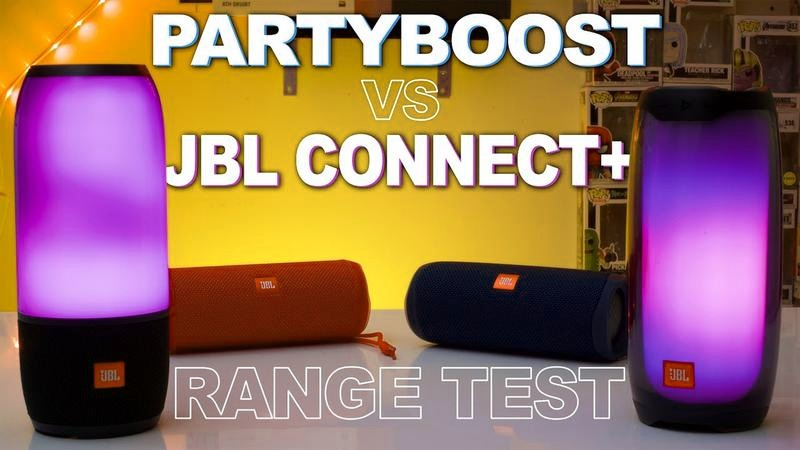
JBL Connect pozwala bezprzewodowo połączyć wybrane głośniki JBL, aby jednocześnie odtwarzały tę samą muzykę. Dzięki temu mogę nagłośnić większą przestrzeń, uzyskać pełniejsze brzmienie albo przenieść muzykę z salonu na taras — bez przeciągania kabli między urządzeniami.
- Przed połączeniem sprawdź dokładne modele i upewnij się, że obsługują tę samą technologię — JBL Connect, Connect+, PartyBoost i Auracast nie zawsze są ze sobą zgodne.
- Naładuj i włącz głośniki, ustaw je blisko siebie, a telefon sparuj przez Bluetooth z pierwszym urządzeniem.
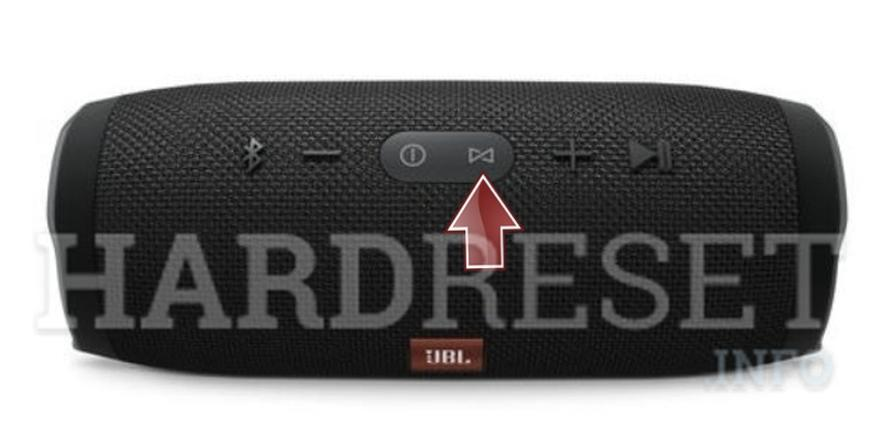
- Odtwórz muzykę, naciśnij przycisk Connect właściwy dla modelu na pierwszym głośniku, a następnie na drugim. Poczekaj na sygnał lub zmianę kontrolki potwierdzającą połączenie.
- Jeśli głośniki nie grają razem, sprawdź zgodność modeli, poziom baterii i połączenie z telefonem; zbliż urządzenia, uruchom je ponownie i spróbuj ponownie sparować.
- Aplikacja PRX Connect służy do sterowania profesjonalnymi zestawami PRX800W przez Wi‑Fi, a nie do przesyłania muzyki przez Bluetooth. Umożliwia m.in. regulację głośności, korekcję dźwięku i ustawienie opóźnienia.
Nazwa JBL Connect występuje w dwóch kontekstach. W przenośnych głośnikach oznacza funkcję łączenia kompatybilnych modeli, natomiast PRX Connect to osobna aplikacja do zdalnej obsługi profesjonalnych zestawów JBL PRX800W. Rozwiązania te nie są zamienne, ponieważ możliwości i sposób konfiguracji zależą od konkretnego modelu.
Aby połączyć przenośne głośniki, uruchamiam muzykę z telefonu przez Bluetooth, a następnie naciskam przycisk Connect na zgodnych urządzeniach. Po chwili głośniki łączą się i wspólnie odtwarzają dźwięk. Funkcje zależą jednak od generacji sprzętu: niektóre modele obsługują JBL Connect, inne Connect+ lub Auracast. Dlatego przed zakupem dodatkowego głośnika sprawdzam, czy korzysta z tego samego standardu — podobna nazwa nie gwarantuje współpracy.
Pełna kontrola nad nagłośnieniem: korektor, grupy i opóźnienie do 15 ms
W systemach PRX800W aplikacja PRX Connect pozwala zdalnie regulować zestawy za pomocą telefonu lub tabletu z iOS albo Androidem. W przeciwieństwie do funkcji łączenia głośników Bluetooth korzysta ona z sieci Wi-Fi. Do konfiguracji systemu potrzebuję routera; najlepiej wybrać model działający w paśmie 5 GHz. Zestawy obsługują pasmo 2,4 GHz w standardzie 802.11n oraz 5 GHz w standardzie 802.11ac. Ponieważ pasmo 5 GHz jest zwykle mniej zatłoczone, może ograniczyć zakłócenia.
Najpierw tworzę profil systemu w aplikacji. Potem włączam kartę sieciową każdego zestawu: przytrzymuję tylny przycisk Connect przez około 2–3 sekundy, aż kontrolka zacznie pulsować. Następnie łączę tablet z siecią jednej z aktywowanych kart, wpisuję w aplikacji dane routera i, jeśli chcę zabezpieczyć sieć, ustawiam hasło. Na koniec wracam do ustawień Wi-Fi tabletu i łączę się z routerem. Po ponownym otwarciu aplikacji powinny pojawić się aktywne zestawy.
Gdy połączenie działa, przypisuję kolumny do odpowiednich miejsc w systemie, na przykład do lewej lub prawej strony frontu, subwooferów i monitorów. Aplikacja rozpoznaje typy zestawów, dzięki czemu łatwiej unikam przypisania subwoofera do pola przeznaczonego dla kolumny szerokopasmowej. Mogę też wskazać konkretny głośnik — jego przednia dioda zacznie wtedy pulsować, co ułatwia identyfikację.
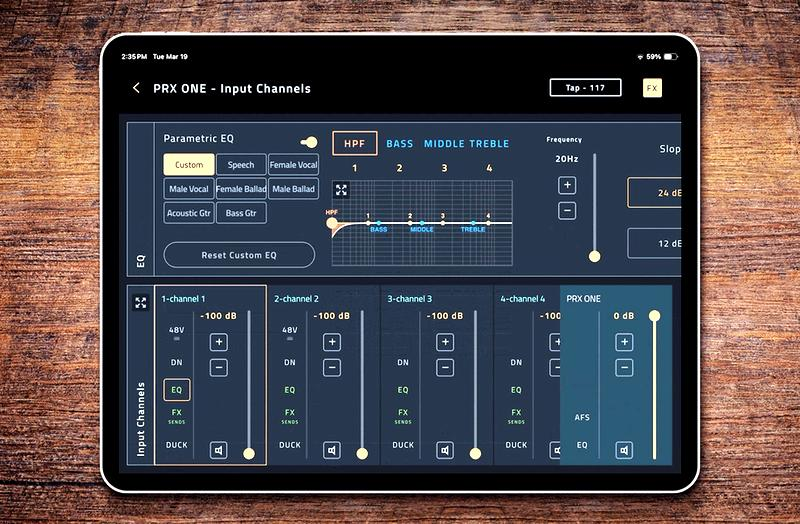
W PRX Connect reguluję głośność pojedynczego zestawu lub całej grupy, wyciszam je i koryguję brzmienie. Aplikacja oferuje 8-pasmowy korektor z regulacją dobroci oraz charakterystykami, takimi jak półka górno- i dolnopasmowa. Umożliwia też ustawienie opóźnienia sygnału do 15 ms. Dzięki tym narzędziom dopasowuję nagłośnienie do pomieszczenia i wyrównuję pracę zestawów w różnych częściach sali.
Profesjonalna aplikacja PRX Connect współpracuje z zestawami PRX800W wyposażonymi w elektronikę sieciową, zaawansowane DSP, przetwarzanie dbx Type IV™ oraz wzmacniacze klasy D. W tej serii JBL wykorzystuje również rozwiązania Crown i technologię Differential Drive®. Aplikacja nie przesyła muzyki do kolumn tak jak Bluetooth; zamiast tego zapewnia bezprzewodowy dostęp do ustawień całego nagłośnienia z miejsca, w którym najlepiej słyszę jego brzmienie.
Łączenie głośników JBL przez Connect
Wykonaj poniższe kroki, aby połączyć zgodne głośniki JBL i odtwarzać na nich dźwięk z jednego źródła. Pamiętaj jednak, że nazwy przycisków i dostępne tryby zależą od modelu.
- Sprawdź zgodność głośników. Upewnij się, że oba modele obsługują tę samą technologię, na przykład JBL Connect, Connect+ lub PartyBoost, ponieważ te systemy nie zawsze współpracują ze sobą.
- Połącz telefon z pierwszym głośnikiem. W ustawieniach Bluetooth wybierz jego nazwę, a następnie włącz muzykę, by sprawdzić, czy dźwięk jest odtwarzany.
- Włącz tryb łączenia na obu głośnikach. Naciśnij przycisk Connect najpierw na pierwszym, a potem na drugim urządzeniu. Ustaw głośniki blisko siebie i poczekaj, aż się sparują.
- Sprawdź połączenie. Gdy głośniki potwierdzą połączenie sygnałem lub kontrolką, powinny odtwarzać dźwięk jednocześnie. Jeśli tak się nie stanie, sprawdź zgodność modeli i ponów próbę.
| Etap | Co sprawdzić lub zrobić | Szczegóły i wartości | Ważne uwagi |
|---|---|---|---|
| Zgodność głośników JBL | Sprawdź obsługiwany system łączenia | JBL Connect, JBL Connect+ i JBL PartyBoost to różne generacje technologii | Głośniki muszą obsługiwać tę samą technologię; sama marka JBL nie gwarantuje zgodności. |
| Zweryfikuj model i instrukcję | Sprawdź oznaczenie modelu na obudowie, opakowaniu lub w aplikacji JBL Portable | Listę zgodnych modeli najlepiej potwierdzić w instrukcji konkretnego głośnika. | |
| Nie łącz różnych generacji w ciemno | Connect ↔ Connect+, Connect+ ↔ PartyBoost: zgodność zależy od modelu i aktualizacji | Niektóre modele nie łączą się między generacjami; funkcja JBL Auracast nie jest tym samym co Connect. | |
| Sprawdź zasilanie i stan urządzeń | Naładuj oba głośniki i włącz je przed parowaniem | Niski poziom baterii może powodować rozłączanie lub uniemożliwić konfigurację. | |
| Rozróżnij Bluetooth od Connect | Bluetooth łączy telefon z głośnikiem; przycisk Connect/PartyBoost łączy głośniki JBL ze sobą | Najpierw sparuj telefon z jednym głośnikiem, a dopiero potem dodawaj kolejne. | |
| Parowanie krok po kroku | 1. Ustaw głośniki blisko siebie | Na czas konfiguracji zachowaj odległość około 1–2 m | Po udanym połączeniu można sprawdzić działanie z większej odległości. |
| 2. Włącz głośniki | Naciśnij przycisk zasilania na każdym urządzeniu | Odczekaj kilka sekund, aż głośniki zakończą uruchamianie. | |
| 3. Połącz telefon z głośnikiem głównym | W ustawieniach Bluetooth wybierz nazwę pierwszego głośnika JBL | W typowej konfiguracji źródło dźwięku łączy się z jednym głośnikiem, który przekazuje sygnał dalej. | |
| 4. Uruchom tryb Connect | Naciśnij przycisk Connect, Connect+ lub PartyBoost na pierwszym głośniku | Użyj przycisku odpowiadającego technologii obsługiwanej przez dany model. | |
| 5. Dodaj drugi głośnik | W ciągu kilku sekund naciśnij taki sam przycisk na drugim głośniku | Nie rozpoczynaj nowego parowania Bluetooth z telefonem dla drugiego urządzenia, jeśli instrukcja modelu tego nie wymaga. | |
| 6. Poczekaj na potwierdzenie | Odczekaj zwykle kilka sekund na sygnał dźwiękowy lub zmianę wskazania diody | Sposób sygnalizacji różni się zależnie od modelu; sprawdź instrukcję urządzenia. | |
| 7. Wybierz tryb odtwarzania | Użyj aplikacji JBL Portable, jeśli dany model oferuje wybór trybu | Dostępne opcje mogą obejmować odtwarzanie synchroniczne lub stereo; tryb stereo działa tylko z wybranymi, zgodnymi modelami. | |
| Problemy i rozwiązania | Głośniki nie łączą się ze sobą | Sprawdź zgodność technologii i modeli; ponów próbę w odległości 1–2 m | Upewnij się, że na obu głośnikach używasz przycisku tej samej generacji. |
| Telefon nie widzi głośnika | Wyłącz i włącz Bluetooth w telefonie; usuń zapisane połączenie i sparuj ponownie | Sprawdź, czy głośnik nie jest już połączony z innym telefonem lub tabletem. | |
| Dźwięk przerywa lub opóźnia się | Zmniejsz odległość, usuń przeszkody i ogranicz zakłócenia z innych urządzeń Bluetooth | Ściany, duże odległości i zatłoczone pasmo radiowe mogą pogarszać stabilność połączenia. | |
| Gra tylko jeden głośnik | Sprawdź, czy drugi głośnik potwierdził połączenie; ponownie naciśnij przycisk Connect | Ustaw głośniki bliżej siebie i odczekaj kilka sekund po naciśnięciu przycisków. | |
| Połączenie nie działa po wcześniejszym parowaniu | Rozłącz głośniki, uruchom je ponownie i powtórz konfigurację od początku | Przed resetem ustawień sprawdź instrukcję, ponieważ procedura resetowania różni się między modelami. | |
| Problem nadal występuje | Sprawdź aktualizacje w aplikacji JBL Portable i instrukcję producenta | Nie aktualizuj ani nie resetuj urządzenia w trakcie odtwarzania lub przy niskim poziomie baterii. |
Jak sprawdzić zgodność głośników JBL przed połączeniem?
Zanim połączę głośniki JBL, sprawdzam dokładne nazwy modeli. Samo logo nie gwarantuje zgodności, ponieważ różne serie mogą korzystać z odmiennych technologii, a niektóre głośniki w ogóle nie obsługują bezprzewodowego parowania. Model odczytuję z etykiety na obudowie lub w aplikacji JBL Portable, a następnie zaglądam do instrukcji, by sprawdzić, czy urządzenia obsługują wspólny tryb, na przykład Auracast, PartyBoost lub Connect+.
Kluczowe jest dopasowanie technologii. Głośniki z PartyBoost zwykle łączą się z innymi modelami obsługującymi PartyBoost, natomiast urządzenia z Connect+ tworzą osobną grupę. Nie zakładam więc, że połączę je z głośnikami PartyBoost. Nowszy Auracast działa inaczej, a jego obsługa zależy od konkretnego modelu i wersji oprogramowania. Dlatego porównuję nazwy funkcji w instrukcjach, zamiast kierować się wyłącznie podobnym wyglądem przycisków.
Jeśli łączę zestaw przez Bluetooth, sprawdzam również dostępność trybu głośnikowego i aktualizacje. Zgodna wersja Bluetooth sama w sobie nie oznacza, że dwa głośniki odtworzą tę samą muzykę w stereo lub w trybie imprezowym. W aplikacji kontroluję oprogramowanie, poziom naładowania i nazwy urządzeń. Dbam też o stabilne zasilanie głośników i zasięg telefonu — zwykle do około 10 metrów na otwartej przestrzeni. Ściany i zakłócenia mogą jednak skrócić ten dystans.
Krótka próba ujawnia, czy oba głośniki zagrają razem
Po sprawdzeniu modeli porównuję oznaczenia na obudowach. Szukam symboli PartyBoost, Connect+ lub Auracast, ale traktuję je tylko jako wskazówkę, ponieważ o zgodności decyduje konkretna kombinacja modeli wskazana przez JBL. W aplikacji JBL Portable sprawdzam, które głośniki wykrywa i jakie ustawienia udostępnia. Jeśli nie widzę jednego z urządzeń lub wspólnego trybu, zaglądam do jego instrukcji i upewniam się, że oba głośniki mają aktualne oprogramowanie.
Warto odróżnić wspólne odtwarzanie muzyki od sterowania profesjonalnym systemem. Seria PRX800W korzysta na przykład z aplikacji PRX Connect, która pozwala kontrolować aktywne zestawy przez Wi‑Fi. Do konfiguracji przydaje się router; urządzenia obsługują pasma 2,4 GHz i 5 GHz, a to drugie może ograniczyć zakłócenia w zatłoczonym otoczeniu. A jak już mowa o tym, sprawdź, jak łatwo podłączyć słuchawki Trust do urządzenia. Aplikacja umożliwia między innymi regulację głośności poszczególnych zestawów, korzystanie z korekcji 8-pasmowej i ustawienie opóźnienia do 15 ms. To jednak sterowanie systemem nagłośnieniowym, a nie uniwersalny sposób parowania dowolnych głośników JBL.
Na koniec włączam oba urządzenia, łączę telefon z właściwym głośnikiem i uruchamiam tryb grupowania wskazany przez producenta. Następnie stopniowo zwiększam głośność i sprawdzam, czy dźwięk dociera do obu urządzeń bez przerw ani wyraźnego opóźnienia. Jeśli połączenie nie działa, usuwam wcześniejsze parowania, ponownie uruchamiam głośniki i kontroluję poziom baterii. Na koniec jeszcze raz sprawdzam, czy urządzenia obsługują tę samą technologię. Dzięki temu szybko ustalam, czy modele można połączyć.
Wskazówka: przed zakupem drugiego głośnika sprawdź na stronie JBL listę modeli zgodnych z jego technologią — wspólne logo lub podobny przycisk nie gwarantują, że urządzenia będą działać razem.
Parowanie głośników JBL Connect krok po kroku
Najpierw sprawdzam, czy moje głośniki JBL obsługują tę samą funkcję łączenia, ponieważ Connect, Connect+ i Auracast nie zawsze ze sobą współpracują. Włączam oba urządzenia i upewniam się, że ich akumulatory są naładowane. Następnie łączę telefon przez Bluetooth z pierwszym głośnikiem: wybieram jego nazwę w ustawieniach i czekam na sygnał potwierdzający połączenie. Jeśli interesują cię takie tematy to sprawdź, jak działają słuchawki bluetooth i wybierz najlepsze.
Kiedy muzyka zaczyna grać, naciskam przycisk Connect lub Connect+ na pierwszym głośniku — zależnie od modelu — a potem ten sam przycisk na drugim urządzeniu. Po chwili głośniki zwykle synchronizują się automatycznie i odtwarzają dźwięk jednocześnie. Jak już śledzisz takie zagadnienia, dowiedz się, jakie głośniki kupić do domu. Jeśli parowanie nie działa, na moment wyłączam Bluetooth w telefonie, ponownie uruchamiam głośniki i jeszcze raz naciskam przyciski łączenia.
Lepsze brzmienie i stabilna łączność bez zakłóceń
Po sparowaniu sprawdzam, czy oba głośniki grają zgodnie z oczekiwaniami. Zależnie od modelu i technologii mogą odtwarzać ten sam sygnał albo działać w stereo: jeden przekazuje kanał lewy, a drugi prawy. Ustawiam głośniki i telefon w odległości kilku metrów od siebie, po czym reguluję głośność na urządzeniu lub w telefonie. Jeśli pojawiają się zakłócenia, zmniejszam dystans i odsuwam głośniki od innych źródeł łączności bezprzewodowej.
W przypadku modeli z serii PRX800W i aplikacji PRX Connect potrzebuję routera Wi‑Fi, najlepiej obsługującego pasmo 5 GHz. Przytrzymuję przycisk Connect na każdym zestawie przez około 2–3 sekundy, aż dioda zacznie pulsować. Następnie łączę tablet z siecią urządzenia i konfiguruję w aplikacji dostęp do routera. Po nawiązaniu połączenia mogę regulować głośność poszczególnych kolumn, korzystać z 8‑pasmowego korektora oraz ustawiać opóźnienie do 15 ms.
Wskazówka: jeśli głośniki nie chcą się sparować, sprawdź w instrukcji dokładne nazwy obsługiwanych technologii — JBL Connect, Connect+ i Auracast nie są ze sobą automatycznie zgodne.
Najczęstsze problemy z JBL Connect i sposoby ich rozwiązania
Problemy z JBL Connect najczęściej wynikają z trudności z połączeniem głośnika z telefonem lub aplikacją, niestabilnej sieci albo nieprawidłowych ustawień dźwięku. Aby przywrócić prawidłowe działanie, sprawdź poniższe wskazówki.
- Aplikacja nie wykrywa głośnika: Najpierw sprawdź, czy głośnik jest włączony i czy aktywowano jego łączność bezprzewodową. W urządzeniach z serii PRX800W przytrzymaj przez około 2–3 sekundy przycisk „Connect” z tyłu obudowy. Migająca dioda oznacza, że karta sieciowa oczekuje na połączenie. Następnie upewnij się, że telefon lub tablet łączy się z właściwą siecią.
- Brak połączenia z systemem PRX przez Wi-Fi: Podczas pierwszej konfiguracji połącz tablet z siecią karty sieciowej jednego z zestawów, a następnie wpisz w aplikacji dane routera. Później otwórz ustawienia Wi-Fi urządzenia i połącz je z routerem. Gdy ponownie uruchomisz aplikację, na liście powinny pojawić się aktywne zestawy.
- Połączenie jest niestabilne: W systemie PRX800W wybierz router obsługujący pasmo 5 GHz. Pasmo 2,4 GHz oferuje mniej kanałów, dlatego zakłócenia mogą utrudniać komunikację. Sprawdź również, czy router działa, a urządzenie sterujące nadal jest z nim połączone.
- Nie można dodać właściwego zestawu: W aplikacji przypisz urządzenia do odpowiednich pól systemu, ponieważ zestawy szerokopasmowe, subwoofery i monitory mają osobne miejsca. Co więcej, PRX Connect ogranicza możliwość błędnego przypisania subwoofera do pola zestawu szerokopasmowego i odwrotnie.
- Głośnik nie odtwarza dźwięku lub jest za cichy: Sprawdź, czy w aplikacji wybrano właściwy zestaw oraz czy jego głośność nie jest wyciszona ani ustawiona zbyt nisko. W systemie PRX możesz regulować poziom każdego urządzenia osobno lub sterować grupą frontową. Monitory trzeba natomiast wybrać i ustawić niezależnie.
- Dźwięk wymaga korekty lub synchronizacji: Aplikacja PRX Connect oferuje 8-pasmowy korektor z regulacją dobroci oraz filtrami półkowymi, które pomagają ograniczyć problematyczne częstotliwości. Z kolei funkcja opóźnienia pozwala wyrównać czas dotarcia dźwięku i ustawić opóźnienie do 15 ms.
Źródła:
- https://realizator.pl/Testy/PRX-Connect-JBL-PRX800W.html