
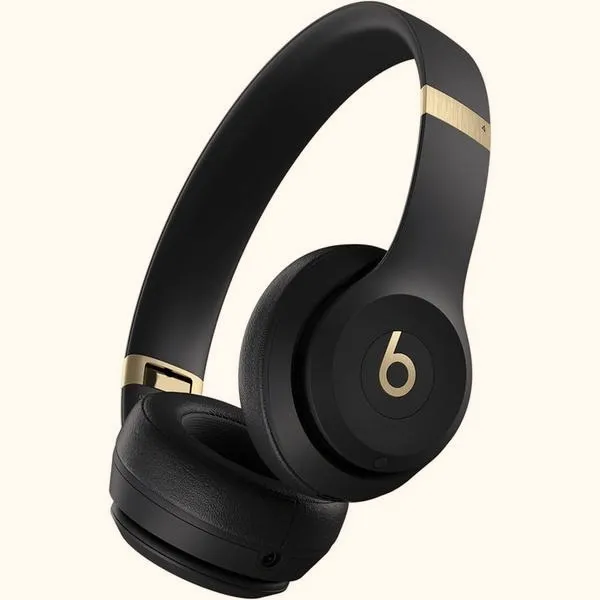
Podłączenie słuchawek Beats do różnych urządzeń przebiega w sposób prosty i szybki, a cała procedura zajmie tylko kilka chwil. Na początku upewnij się, że słuchawki są naładowane. Większość modeli Beats automatycznie wchodzi w tryb parowania zaraz po pierwszym włączeniu. Natomiast w przypadku pierwszego połączenia wystarczy przytrzymać przycisk zasilania, aż wskaźnik LED zacznie migać. Na przykład, aby połączyć Beats Studio Buds, otwórz etui ładujące i naciśnij przycisk systemowy. Te proste kroki sprawią, że słuchawki będą gotowe do użycia.
- Upewnij się, że słuchawki Beats są naładowane przed rozpoczęciem procesu podłączenia.
- Włącz słuchawki i aktywuj tryb parowania, przytrzymując odpowiedni przycisk na modelu słuchawek.
- Podłącz słuchawki do iPhone’a lub iPada, aktywując Bluetooth i wybierając "Połącz" na wyświetlonym komunikacie.
- Podłącz słuchawki do urządzenia z systemem Android, upewniając się, że Bluetooth jest włączony, a następnie wybierając słuchawki z listy dostępnych urządzeń.
- Zainstaluj aplikację Beats na Androidzie, aby skorzystać z dodatkowych funkcji, takich jak aktualizacje oprogramowania i zarządzanie ustawieniami audio.
- W przypadku problemów z połączeniem sprawdź zasięg, poziom naładowania urządzeń oraz zresetuj słuchawki, jeśli to konieczne.
- Regularnie dbaj o słuchawki, aby zapewnić ich długotrwałą funkcjonalność i uniknąć problemów z łącznością.
Gdy urządzenie przygotuje słuchawki do parowania, nadszedł czas na połączenie ich z wybranym urządzeniem. W przypadku iPhone'a czy iPada wystarczy aktywować Bluetooth i zbliżyć słuchawki, co wyświetli komunikat o połączeniu na ekranie. Przykładowo, jeśli naciśniesz "Połącz", Beats automatycznie zsynchronizują się z innymi urządzeniami Apple, które są zalogowane na Twoje konto iCloud, co znacznie upraszcza cały proces. Z kolei użytkownicy Androida również doświadczają intuicyjnej procedury; wystarczy otworzyć Ustawienia, przejść do sekcji Bluetooth, włączyć go, a następnie wybrać swoje słuchawki z listy. Jeżeli chcesz poczytać więcej, odkryj tajniki działania słuchawek bluetooth i wybierz idealny model.
Wszystko Kręci się Wokół Bluetooth
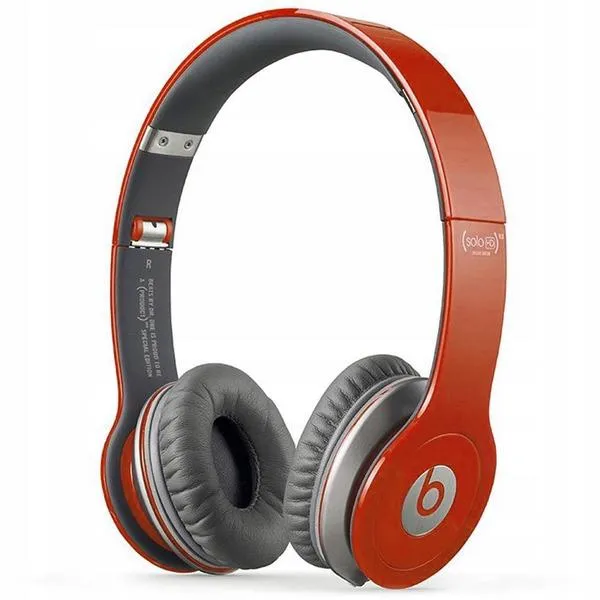
Podłączenie Beats do komputerów Mac lub PC z Windows również nie sprawi większych trudności. Na Macu wystarczy przejść do Preferencji systemowych, wybrać Bluetooth i upewnić się, że opcja ta jest aktywna. Następnie wybierz swoje słuchawki z listy dostępnych urządzeń, podobnie jak w poprzednich krokach. Natomiast na PC z systemem Windows wystarczy otworzyć Ustawienia, kliknąć w "Urządzenia", wybrać Bluetooth i dodać nowe urządzenie. W obu przypadkach połączenie powinno odbywać się szybko i stabilnie, co pozwoli Ci cieszyć się ulubioną muzyką bez zakłóceń.
W sytuacji, gdy słuchawki nie chcą połączyć się z zamierzonym urządzeniem, warto upewnić się, że zarówno słuchawki, jak i urządzenie są blisko siebie, a bluetooth jest włączony. A skoro już tu trafiłeś to sprawdź, jak łatwo sparować słuchawki Haylou z urządzeniem. Czasami wystarczy zresetować słuchawki zgodnie z instrukcjami producenta, co zazwyczaj rozwiązuje problem. Po opanowaniu tego procesu korzystanie z Beats stanie się niezwykle wygodne i przyjemne, niezależnie od miejsca, w którym się znajdujesz, oraz urządzenia, z którego słuchasz muzyki!
Jak krok po kroku podłączyć bezprzewodowe słuchawki Beats do telefonu
W tej liście znajdziesz szczegółowe instrukcje, które pomogą w podłączaniu słuchawek Beats do różnych typów telefonów, zarówno z systemem iOS, jak i Android. Oprócz tego znajdziesz też praktyczne wskazówki, które ułatwią proces parowania, a także rozwiązania typowych problemów, które mogą pojawić się w trakcie podłączania.
-
Włącz słuchawki Beats i aktywuj tryb parowania: Na początek włącz słuchawki. W zależności od modelu, przytrzymaj odpowiedni przycisk:
- Beats Studio Buds i Powerbeats Pro: Otwórz etui ładujące, a następnie naciśnij przycisk systemowy, aż lampka zacznie migać.
- Beats Solo 3 i Studio 3 Wireless: Naciśnij i przytrzymaj przycisk zasilania do momentu, gdy wskaźnik LED zacznie migać.
- Beats Flex: Przytrzymaj przycisk zasilania na wbudowanym elemencie sterującym, aż lampka zacznie migać.
- Powerbeats: Przytrzymaj przycisk na lewej słuchawce, aż lampka zacznie migać.
- Podłącz słuchawki Beats do iPhone’a lub iPada: Najpierw upewnij się, że Bluetooth jest włączony na Twoim urządzeniu Apple. Po włączeniu słuchawek i aktywacji trybu parowania, na ekranie wyświetli się monit o połączenie. Wystarczy dotknąć „Połącz”. Po pierwszym połączeniu słuchawki automatycznie zsynchronizują się z innymi urządzeniami Apple, które są zalogowane na Twoje konto iCloud.
- Podłącz słuchawki Beats do urządzenia z systemem Android: W pierwszej kolejności połącz swoje urządzenie z siecią Wi-Fi lub komórkową. Następnie upewnij się, że Bluetooth jest włączony. Otwórz Ustawienia, przejdź do Połączenia, a potem Bluetooth. Wyszukaj dostępne urządzenia, wybierz swoje słuchawki Beats z listy i potwierdź parowanie, jeśli pojawi się monit.
- Zarządzaj połączeniem i aplikacją Beats na Androidzie: Aby skorzystać z dodatkowych funkcji, takich jak aktualizacje oprogramowania, pobierz aplikację Beats z Google Play. Po zainstalowaniu, otwórz aplikację i postępuj zgodnie z wyświetlanymi wskazówkami, aby dodać swoje słuchawki.
-
Rozwiązywanie problemów z połączeniem: Jeżeli słuchawki nie chcą się połączyć, spróbuj kilku rozwiązań:
- Sprawdź, czy słuchawki i urządzenie znajdują się w zasięgu oraz są wolne od zakłóceń.
- Naładuj zarówno słuchawki, jak i urządzenie.
- Wyłącz i włącz ponownie Bluetooth w swoim urządzeniu.
- Możesz spróbować zresetować słuchawki, przytrzymując odpowiednie przyciski (np. przycisk zasilania i zmniejszania głośności). Dokładne instrukcje różnią się w zależności od modelu.
Bez względu na to, czy korzystasz z urządzeń Apple, czy Androida, możesz cieszyć się prostotą i wygodą jakie oferują słuchawki Beats. Ich uniwersalność sprawia, że idealnie nadają się do wszelkich zastosowań.
| Urządzenie | Kroki do podłączenia |
|---|---|
| iPhone/iPad |
1. Aktywuj Bluetooth. 2. Zbliż słuchawki. 3. Naciśnij "Połącz" na wyświetlonym komunikacie. |
| Android |
1. Otwórz Ustawienia. 2. Przejdź do sekcji Bluetooth. 3. Włącz Bluetooth. 4. Wybierz swoje słuchawki z listy. |
| Mac |
1. Przejdź do Preferencji systemowych. 2. Wybierz Bluetooth i upewnij się, że jest aktywne. 3. Wybierz swoje słuchawki z listy dostępnych urządzeń. |
| PC (Windows) |
1. Otwórz Ustawienia. 2. Kliknij w "Urządzenia". 3. Wybierz Bluetooth i dodaj nowe urządzenie. |
Jak poradzić sobie z problemami przy łączeniu słuchawek Beats?
Na poniższej liście przedstawiamy szczegółowe wskazówki, które ułatwią rozwiązanie problemów z łączeniem słuchawek Beats z różnymi urządzeniami. W przypadku trudności z połączeniem, każde z zaproponowanych rozwiązań może przywrócić prawidłową funkcjonalność słuchawek.
- Aktywacja trybu parowania: Aby skutecznie połączyć słuchawki Beats, na początku upewnij się, że są one włączone oraz w trybie parowania. Wiele modeli automatycznie aktywuje ten tryb przy pierwszym włączeniu. Jeśli próbujesz nawiązać połączenie po raz kolejny, musisz nacisnąć i przytrzymać przycisk zasilania lub dedykowany przycisk systemowy, aż wskaźnik LED zacznie migać. Pamiętaj, że różne modele mogą wymagać nieco innych działań, dlatego warto sprawdzić instrukcje dla swoich słuchawek.
- Sprawdzenie ustawień Bluetooth: Upewnij się, że Bluetooth działa na urządzeniu, z którym chcesz połączyć słuchawki. W przypadku urządzeń iOS, takich jak iPhone czy iPad, przejdź do Ustawień, a następnie do sekcji Bluetooth, aby upewnić się, że jest aktywowany. Natomiast na urządzeniach z Androidem zrób to poprzez Ustawienia, wybierając Połączenia, a następnie Bluetooth. Po włączeniu Bluetooth, poszukaj swoich słuchawek na liście dostępnych urządzeń i spróbuj połączyć się z nimi.
- Reset słuchawek Beats: Jeśli mimo prób słuchawki nadal się nie łączą, rozważ ich zresetowanie. Większość modeli można zresetować, przytrzymując jednocześnie przycisk zasilania oraz przycisk zmniejszania głośności przez około 10 sekund, aż dioda LED zacznie migać. Resetowanie często pomaga w usunięciu drobnych usterek, które mogą wpływać na łączenie słuchawek.
- Zarządzanie urządzeniami już sparowanymi: Czasami problemy z połączeniem wynikają z konfliktów z urządzeniami, które zostały już sparowane z Twoimi słuchawkami Beats. Aby to naprawić, przejdź do ustawień Bluetooth swojego urządzenia, zlokalizuj swoje Beats na liście oraz wybierz opcję "Zapomnij". Następnie spróbuj ponownie sparować słuchawki, co może pomóc w nawiązaniu stabilnego połączenia.
- Właściwa konserwacja i utrzymanie: Aby zapewnić długotrwałą funkcjonalność słuchawek Beats, dbaj o nie w odpowiedni sposób. Przechowuj je w etui, gdy nie są używane, regularnie je czyść, unikaj ekstremalnych temperatur oraz wysokiej wilgotności, a także aktualizuj oprogramowanie słuchawek poprzez aplikację Beats lub urządzenia Apple, co może pomóc w uniknięciu problemów z łącznością.
Specjalne funkcje parowania słuchawek Beats z urządzeniami Apple
Parowanie słuchawek Beats z urządzeniami Apple to naprawdę prosty i przyjemny proces, który sprawia, że codzienne słuchanie muzyki zamienia się w prawdziwą przyjemność. Aby rozpocząć, włącz słuchawki, a następnie upewnij się, że Bluetooth działa na Twoim iPhonie lub iPadzie. Kiedy łączysz je po raz pierwszy, słuchawki automatycznie przechodzą w tryb parowania. To oznacza, że wystarczy je przytrzymać, a na ekranie urządzenia pojawi się komunikat o połączeniu. Następnie dotknij „Połącz” i gotowe! Zaledwie kilka chwil i Twoje ulubione utwory znajdują się w zasięgu ręki.
Słuchawki Beats automatycznie synchronizują się z innymi urządzeniami Apple
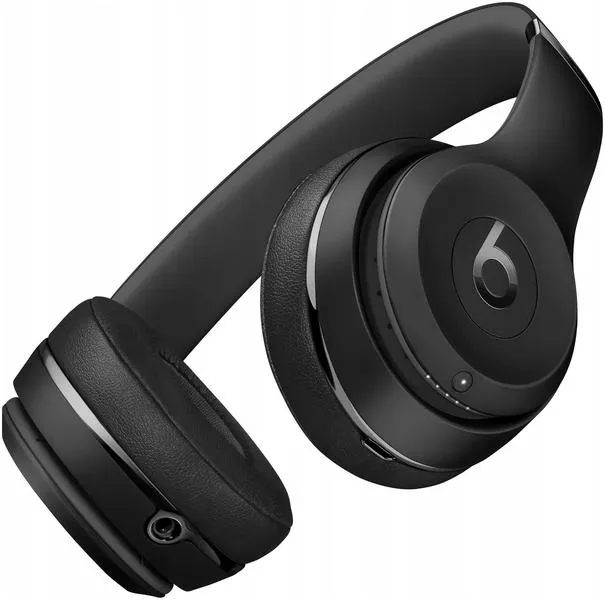
Jedną z rzeczy, które niezwykle cenię w słuchawkach Beats, jest to, że po pierwszym sparowaniu z moim iPhonem automatycznie łączą się z innymi urządzeniami, które są zalogowane na tym samym koncie Apple. Niezależnie od tego, czy korzystam z iPada, Apple Watch czy Maca, moje słuchawki zawsze są gotowe do działania. Taka synchronizacja eliminuje konieczność ciągłego zagłębiania się w ustawienia, co niezwykle ułatwia codzienne użytkowanie. Dodatkowo, ta funkcjonalność pozwala mi cieszyć się nowinkami, takimi jak Spatial Audio, które sprawdzają się doskonale podczas oglądania moich ulubionych filmów czy koncertów online.
Włączanie trybu parowania w słuchawkach Beats jest bardzo proste
Przy okazji warto zaznaczyć, że sposób włączania trybu parowania słuchawek różni się w zależności od modelu. Na przykład, w przypadku słuchawek Beats Studio 3 i Solo 3 wystarczy przytrzymać przycisk zasilania na prawej muszli. Natomiast przy Powerbeats Pro wystarczy otworzyć etui ładujące i nacisnąć przycisk systemowy, a lampka zacznie migać, sygnalizując gotowość do połączenia. To sprytne rozwiązanie sprawia, że korzystanie z Beats staje się naprawdę intuicyjne, co doceniam szczególnie w biegu, gdy czas jest ograniczony.
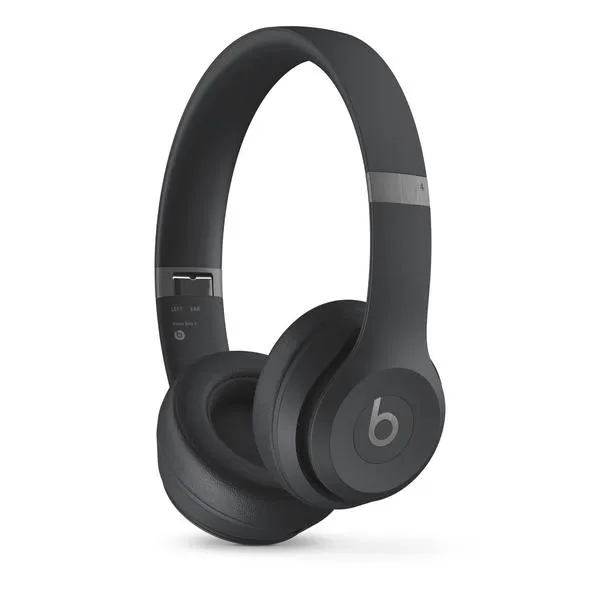
Nie tylko jakość dźwięku stoi na najwyższym poziomie, ale również wygoda parowania tych słuchawek z urządzeniami Apple. Jeżeli ciekawi cię ten temat to odkryj proste metody naprawy kabla słuchawek bez lutowania. Z całą pewnością słuchawki te stały się moim nieodłącznym towarzyszem, a ich różnorodne funkcje sprawiają, że każdy krok w codziennym życiu staje się bardziej muzyczny i przyjemny.
Czy wiedziałeś, że słuchawki Beats mają wbudowany chip Apple H1 lub W1, który umożliwia szybsze i bardziej stabilne połączenie z urządzeniami Apple, a także automatyczne przełączanie się między nimi?
Zarządzanie połączeniami Beats za pomocą aplikacji na Androida
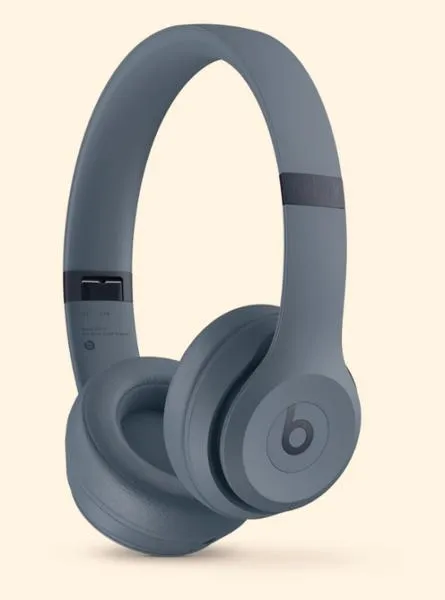
Zarządzanie połączeniami moich słuchawek Beats przy użyciu aplikacji na Androida to prawdziwa przyjemność. Przetestowałam różne modele, takie jak Beats Flex i Powerbeats Pro, i z całą pewnością mogę stwierdzić, że łączenie ich z moim telefonem przebiega szybko i bezproblemowo. Wystarczy, że włączę słuchawki, przełączę je w tryb parowania, a następnie otworzę ustawienia Bluetooth na swoim telefonie. Moje Beats łatwo i szybko wyświetlają się na liście dostępnych urządzeń, co pozwala mi zaoszczędzić cenny czas, kiedy mam ochotę natychmiastowo zanurzyć się w świecie muzyki.
Wygodne zarządzanie połączeniami z aplikacją Beats
Gdy tylko połączę słuchawki, mogę korzystać z aplikacji Beats, która oferuje wiele funkcji ułatwiających życie. Możliwość aktualizacji oprogramowania za pomocą aplikacji to wielka zaleta, ponieważ unikam obaw związanych z brakiem najnowszych usprawnień w moich słuchawkach. Dodatkowo mogę dostosować różne ustawienia audio, w tym eliminację hałasu, co ma znaczący wpływ na moje muzyczne doznania. Dzięki intuicyjnej obsłudze aplikacji nawet osoby mniej obeznane z technologią szybko odnajdują się w jej funkcjach.
Dostępność rozwiązań oraz problemy z połączeniem
Czasami napotykam drobne problemy z połączeniem słuchawek. W takich sytuacjach cieszy mnie, że mogę łatwo zresetować słuchawki, trzymając odpowiednie przyciski przez kilka sekund. Z reguły działa to jak czarodziejska różdżka! Wiedza na temat tego, jak w razie potrzeby powrócić do pierwotnych ustawień, daje mi ogromną pewność siebie. Co więcej, współpraca z aplikacją Beats umożliwia szybką diagnostykę, co pozwala mi uniknąć frustracji, gdy napotkam jakiekolwiek trudności.
Podsumowując, korzystanie z aplikacji Beats na moim urządzeniu z Androidem to czysta przyjemność. Te innowacyjne słuchawki zapewniają nie tylko wysoką jakość dźwięku, ale również wyjątkową wygodę w zarządzaniu połączeniami oraz ustawieniami. Jako miłośniczka muzyki doceniam to idealne połączenie! Każde złączenie przebiega bez problemów, a każda aktualizacja usprawnia moje doświadczenie, co sprawia, że codzienne słuchanie staje się znacznie bardziej przyjemne i efektywne.
Ciekawostką jest, że aplikacja Beats nie tylko umożliwia aktualizację oprogramowania, ale także pozwala na personalizację profilów dźwiękowych, dzięki czemu możesz dostosować brzmienie słuchawek według własnych preferencji, co znacząco poprawia jakość i komfort słuchania muzyki.
Źródła:
- https://avantree.com/pl/blogs/knowledge/how-to-connect-beats-headphones
- https://support.apple.com/pl-pl/guide/beats/dev46c519179/web
- https://support.apple.com/pl-pl/guide/beats/welcome/web
- https://support.apple.com/pl-pl/guide/beats/deva0eaaaac4/web
Najczęstsze pytania i odpowiedzi (FAQ)
Jak włączyć słuchawki Beats i aktywować tryb parowania?Aby włączyć słuchawki Beats i aktywować tryb parowania, należy przytrzymać odpowiedni przycisk w zależności od modelu, aż lampka zacznie migać. Na przykład, w przypadku Beats Studio Buds otwórz etui ładujące i naciśnij przycisk systemowy, a w przypadku Beats Solo 3 przytrzymaj przycisk zasilania.
Jak można podłączyć słuchawki Beats do iPhone’a lub iPada?Aby podłączyć słuchawki Beats do iPhone’a lub iPada, włącz Bluetooth na urządzeniu, a następnie zbliż słuchawki. Na ekranie pojawi się monit o połączenie, na który wystarczy dotknąć „Połącz”. Po pierwszym połączeniu słuchawki automatycznie zsynchronizują się z innymi urządzeniami Apple, które są zalogowane na tym samym koncie iCloud.
Jak podłączyć słuchawki Beats do urządzenia z systemem Android?Aby podłączyć słuchawki Beats do urządzenia z systemem Android, najpierw upewnij się, że Bluetooth jest włączony. Następnie otwórz Ustawienia, przejdź do sekcji Połączenia, a potem Bluetooth, wyszukaj dostępne urządzenia, wybierz swoje słuchawki Beats z listy i potwierdź parowanie, jeśli pojawi się monit.
Co zrobić, jeśli słuchawki Beats nie chcą się połączyć?Jeśli słuchawki Beats nie chcą się połączyć, upewnij się, że są blisko urządzenia, a Bluetooth jest włączony. Możesz także spróbować zresetować słuchawki zgodnie z instrukcjami producenta oraz sprawdzić, czy inne urządzenia sparowane z tymi słuchawkami nie powodują konfliktów.
Jakie dodatkowe funkcje oferuje aplikacja Beats dla użytkowników Androida?Aplikacja Beats na Androida umożliwia korzystanie z dodatkowych funkcji, takich jak aktualizacje oprogramowania, które zapewniają najnowsze usprawnienia, a także pozwala dostosować różne ustawienia audio, takie jak eliminacja hałasu, co poprawia jakość dźwięku podczas słuchania muzyki.