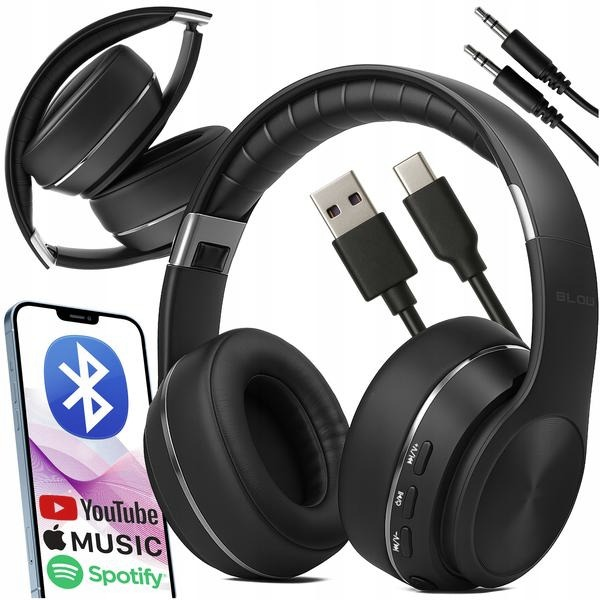


Przygotowanie słuchawek bezprzewodowych do podłączenia to kluczowy krok, aby w pełni cieszyć się ich możliwościami. Najpierw upewnij się, że słuchawki są naładowane, najlepiej na poziomie co najmniej 50%, aby zminimalizować ryzyko rozłączenia podczas parowania. Różne modele mogą mieć różne sposoby uruchamiania trybu parowania, dlatego warto zapoznać się z instrukcją obsługi. Zazwyczaj wystarczy przytrzymać przycisk zasilania przez kilka sekund, aż dioda zacznie migać na przemian na czerwono i niebiesko.
Po przygotowaniu słuchawek sprawdź, czy Twój laptop lub komputer ma włączony Bluetooth. Oto link do strony, w którym poruszyliśmy ten temat. W systemach Windows przejdź do Ustawień, a następnie do sekcji „Bluetooth i inne urządzenia”, aby upewnić się, że Bluetooth jest aktywowany. Jeśli korzystasz z MacBooka, wejdź w Preferencje systemowe i włącz Bluetooth. Choć to prosty krok, często umyka on użytkownikom, co może opóźnić cały proces.
Zmień swoje doświadczenie z dźwiękiem dzięki bezprzewodowej swobodzie słuchawek Bluetooth

Kiedy Bluetooth działa, czas na sparowanie słuchawek. Wróć do ustawień Bluetooth, kliknij „Dodaj urządzenie”, a system zacznie wyszukiwać dostępne urządzenia w pobliżu. Staraj się być blisko komputera, w odległości maksymalnie jednego metra. Jak tylko Twoje słuchawki pojawią się na liście, wybierz je i potwierdź połączenie. Czasami potrzebny może być kod, zazwyczaj 0000 lub 1234, ale w nowszych modelach zazwyczaj nie jest konieczny — to oszczędność czasu!

Na końcu upewnij się, że słuchawki są ustawione jako domyślne urządzenie dźwiękowe. W systemach Windows kliknij ikonę głośnika na pasku zadań i wybierz słuchawki. W macOS przejdź do ustawień dźwięku, aby ustawić je jako wyjście audio. Po tym wszystkim możesz bez przeszkód korzystać ze swojego ulubionego sprzętu! Teraz ciesz się muzyką, filmami czy grami bez plątaniny kabli, którą eliminują nowoczesne słuchawki.
Jak skutecznie podłączyć słuchawki bezprzewodowe do komputera?
W tej instrukcji znajdziesz kluczowe kroki do podłączenia słuchawek bezprzewodowych do komputera. Omówimy najważniejsze czynności oraz jak rozwiązać ewentualne problemy.
- Sprawdź, czy Twój komputer ma Bluetooth: Upewnij się, że komputer obsługuje Bluetooth, sprawdzając to w ustawieniach systemowych lub Menedżerze urządzeń. W przeciwnym razie konie zakupienie adaptera USB Bluetooth.
- Włącz Bluetooth: Przejdź do ustawień (Ustawienia → Urządzenia → Bluetooth) i aktywuj Bluetooth, przesuwając suwak w prawo. Upewnij się, że komputer jest gotowy do wyszukiwania urządzeń.
- Włącz tryb parowania w słuchawkach: Sprawdź, czy słuchawki są naładowane. Włącz je i przytrzymaj odpowiedni przycisk (np. zasilania lub parowania) do momentu, aż dioda zacznie migać na przemian. To oznacza, że słuchawki są w trybie parowania.
- Sparuj słuchawki z komputerem: W ustawieniach Bluetooth kliknij „Dodaj urządzenie” lub „Dodaj urządzenie Bluetooth”. Komputer rozpocznie wyszukiwanie dostępnych urządzeń. Po chwili znajdziesz swoje słuchawki na liście. Kliknij na ich nazwę, aby je sparować. Jeśli potrzebujesz wprowadzić kod, spróbuj 0000 lub 1234.
- Ustaw słuchawki jako domyślne urządzenie audio: Po sparowaniu sprawdź, czy słuchawki są domyślnym urządzeniem wyjściowym. Przejdź do ustawień dźwięku (ikonka głośnika na pasku zadań → Dźwięki → zakładka „Odtwarzanie” → wybierz słuchawki i ustaw jako domyślne).
| Aspekt | Wartość | Szczegóły |
|---|---|---|
| Rok | 2026 | Rok publikacji artykułu |
| Rodzaje słuchawek | 3 | Bluetooth, Radiowe, Wi-Fi |
| Standard Bluetooth | 5.2 | Obecnie najczęściej stosowany standard |
| Zasięg Bluetooth | 10 metrów | Maksymalny zasięg słuchawek Bluetooth |
| Czas ładowania | 1-2 godziny | Czas potrzebny na pełne naładowanie słuchawek |
| Czas pracy na baterii | 20-50 godzin | Czas pracy słuchawek po pełnym naładowaniu |
| Typowe kody parowania | 0000, 1234 | Kody najczęściej używane do parowania słuchawek |
| Protokół audio | A2DP, HFP | Standardy przesyłania dźwięku w Bluetooth |
| Wymagany adapter Bluetooth | USB 2.0 lub nowszy | Adapter do podłączenia komputerów bez wbudowanego Bluetooth |
| Pojemność akumulatora | 300-500 mAh | Pojemność akumulatora w słuchawkach bezprzewodowych |
| Waga słuchawek | 200-300 g | Typowa waga słuchawek bezprzewodowych |
| Występowanie problemów z połączeniem | 30% | Przybliżony procent przypadków z problemami podczas parowania |
| Odległość do sparowania | 30 cm | Rekomendowana odległość w czasie pierwszego parowania |
| Typowe problemy | 4 | Brak wykrywania, dual pairing, brak dźwięku, opóźnienia |
Problemy z parowaniem słuchawek bezprzewodowych – co zrobić?
Poniżej znajdziesz kluczowe kroki oraz wskazówki dotyczące rozwiązywania problemów z parowaniem słuchawek bezprzewodowych z komputerem. Każdy punkt zawiera istotne informacje, które pomogą Ci skutecznie przeprowadzić proces łączenia oraz zidentyfikować ewentualne trudności.
- Naładuj słuchawki: Zanim rozpoczniesz parowanie, upewnij się, że słuchawki mają wystarczającą energię. Często zapominamy o tym, co może prowadzić do problemów z połączeniem.
- Aktywuj Bluetooth w komputerze: Sprawdź, czy moduł Bluetooth jest włączony. W systemach Windows znajdziesz tę opcję w ustawieniach Bluetooth, zaś w macOS w Preferencjach systemowych. W przypadku braku wbudowanego Bluetooth zainwestuj w adapter USB.
- Włącz tryb parowania słuchawek: Aby sparować słuchawki, wprowadź je w tryb parowania. Większość modeli wymaga przytrzymania przycisku zasilania przez kilka sekund. Zajrzyj do instrukcji obsługi, jeśli masz wątpliwości.
- Sprawdź widoczność słuchawek: Upewnij się, że słuchawki znajdują się w bliskiej odległości od komputera (najlepiej do 1 metra). Jeśli nie widzisz ich na liście dostępnych urządzeń, zresetuj słuchawki i uruchom ponownie wyszukiwanie.
- Potwierdź sparowanie: Po pojawieniu się słuchawek na liście dostępnych urządzeń wybierz je, aby rozpocząć proces parowania. W niektórych modelach może być konieczne podanie kodu (najczęściej 0000 lub 1234).
- Ustaw słuchawki jako domyślne urządzenie audio: Po sparowaniu upewnij się, że słuchawki są ustawione jako domyślne urządzenie audio. W Windows zrobisz to przez ikonę głośnika na pasku zadań, a w macOS w ustawieniach dźwięku.
- Rozwiązywanie problemów: Jeśli słuchawki są sparowane, ale nie wydają dźwięku, sprawdź ustawienia audio oraz upewnij się, że nie są połączone z innym urządzeniem. Spróbuj też zresetować funkcję Bluetooth w komputerze.
Podłączanie słuchawek bezprzewodowych do komputera stacjonarnego

Podłączanie słuchawek bezprzewodowych do komputera stacjonarnego wydaje się skomplikowane, ale w rzeczywistości jest proste. Na początku sprawdź, czy komputer ma wbudowany moduł Bluetooth — zrobisz to w ustawieniach urządzenia. Jeśli go nie ma, wystarczy kupić zewnętrzny adapter Bluetooth USB. Takie urządzenia kosztują zazwyczaj od 30 do 100 złotych, co czyni je atrakcyjną opcją.
Posiadając adapter lub wbudowany Bluetooth, włącz tę funkcję w systemie. Jeśli interesuje cię ta tematyka, odkryj, jak działają słuchawki bluetooth i wybierz najlepsze dla siebie. W systemie Windows przejdź do Ustawień, wybierz „Urządzenia” i aktywuj Bluetooth. Następnie uruchom tryb parowania w słuchawkach — przeważnie wymaga to przytrzymania przycisku zasilania przez kilka sekund, aż dioda zacznie migać. Upewnij się również, że słuchawki znajdują się blisko komputera, najlepiej w odległości nie większej niż 1 metr.
Bezproblemowe połączenie słuchawek z komputerem – krok ku doskonałemu brzmieniu!
Kiedy Bluetooth jest już włączony, a słuchawki w trybie parowania, otwórz ustawienia Bluetooth na komputerze. Znajdź opcję dodania nowego urządzenia, a następnie wybierz swoje słuchawki z listy. Jeśli urządzenie wymaga podania kodu, spróbuj „0000” lub „1234”. Po sparowaniu przetestuj dźwięk, odtwarzając ulubioną piosenkę lub film. Sprawdź, czy słuchawki są ustawione jako domyślne urządzenie audio, aby dźwięk płynął z nich, a nie z głośników komputera.
Choć większość osób nie ma problemów z parowaniem, czasami mogą wystąpić trudności. Gdy komputer nie wykrywa słuchawek, sprawdź, czy są w trybie parowania i nie łączą się z innym urządzeniem, na przykład z telefonem. Możesz również spróbować ponownie uruchomić Bluetooth lub zresetować słuchawki. A tak na marginesie, sprawdź, jak prawidłowo ładować słuchawki, by chronić ich baterię. Po pierwszym sparowaniu słuchawki powinny automatycznie łączyć się z komputerem za każdym razem, gdy je włączysz i będą w zasięgu.
Czy wiesz, że niektóre słuchawki bezprzewodowe oferują funkcję automatycznego przełączania pomiędzy różnymi urządzeniami? Dzięki temu możesz np. słuchać muzyki na komputerze, a gdy przyjdzie telefon, słuchawki same połączą się z nim, co czyni korzystanie z nich jeszcze bardziej wygodnym!
Jak korzystać z różnych technologii bezprzewodowych przy podłączaniu słuchawek?
Podłączanie słuchawek bezprzewodowych to świetny sposób na wygodne słuchanie muzyki czy prowadzenie rozmów. W dzisiejszym świecie najczęściej korzystamy z technologii Bluetooth, ale dostępne są także inne opcje, takie jak Wi-Fi czy fale radiowe. Zawsze zaczynam od sprawdzenia, czy laptop ma włączony Bluetooth – to kluczowy krok! Wystarczy kilka kliknięć w ustawieniach, aby aktywować tę funkcję, co pozwala na przejście do parowania słuchawek.
Kiedy upewnię się, że Bluetooth działa, przygotowuję słuchawki do parowania. Włączam je, a gdy dioda zaczyna migać, to znak, że są gotowe do połączenia. W zależności od modelu może to wyglądać różnie – czasami trzeba przytrzymać przycisk lub wcisnąć dedykowany przycisk parowania. W większości przypadków nie ma potrzeby podawania kodu, więc proces przebiega szybko i sprawnie.
Wolność dźwięku: łącz się z niesamowitą jakością dzięki innowacyjnym technologiom słuchawkowym!
Na rynku dostępne są także słuchawki korzystające z technologii Wi-Fi oraz radiowej. Słuchawki Wi-Fi działają na innej zasadzie niż Bluetooth, oferując wyższą jakość dźwięku w odpowiednich warunkach, choć wymagają dedykowanego modulatu do zarządzania połączeniem. Z kolei słuchawki radiowe często mają ograniczony zasięg. Wybierając słuchawki, warto przemyśleć, której technologii preferuję używać.
Bezprzewodowe słuchawki to nie tylko wygoda, ale również technologia, która umożliwia nieskrępowane poruszanie się i cieszenie się muzyką w wysokiej jakości.
Jeśli nie mogę sparować słuchawek z laptopem, najpierw sprawdzam, czy są zbyt blisko innych, połączonych urządzeń. Ważne jest także, aby upewnić się, że słuchawki nie są aktualnie podłączone do telefonu. Często zresetowanie sprzętu i ponowne uruchomienie Bluetooth w laptopie przynosi poprawę. Gdy uda mi się rozwiązać problem, mogę cieszyć się doskonałą jakością dźwięku i pełną swobodą ruchu!
Ciekawostką jest, że niektóre słuchawki bezprzewodowe wyposażone są w technologię aptX, która pozwala na przesyłanie dźwięku w wyższej jakości niż standardowy kodowanie Bluetooth, co może znacząco poprawić doznania audio w porównaniu do zwykłych słuchawek Bluetooth.
Źródła:
- https://www.morele.net/wiadomosc/jak-podlaczyc-sluchawki-bezprzewodowe-do-komputera-poradnik-krok-po-kroku/22451/
- https://premiumaudio.pl/porady/jak-podlaczyc-sluchawki-bezprzewodowe-do-laptopa/
- https://www.soundcore.com/pl/blogs/headphones/how-to-connect-wireless-headphones-to-laptop