
Włączenie powiadomień na zegarku Huawei po sparowaniu z telefonem to prosta czynność, która znacząco poprawia komfort użytkowania. Jak już zgłębiasz ten temat, sprawdź, jak łatwo połączyć głośnik JBL z telefonem. Na początku należy zainstalować aplikację Huawei Health w najnowszej wersji, aby uniknąć problemów z synchronizacją. Gdy aplikacja jest gotowa, otwieram ją, przechodzę do zakładki "Urządzenia" i wybieram swój zegarek, zarządzając różnymi funkcjami. Następnie szukam sekcji poświęconej powiadomieniom.
W sekcji "Powiadomienia" włączam przełącznik, co pozwala na odbieranie alertów na zegarku. Wybieram konkretne aplikacje, z których chcę otrzymywać powiadomienia, takie jak Messenger, WhatsApp czy Gmail. Ten krok jest kluczowy, ponieważ bez aktywnych powiadomień zegarek nie wyświetli żadnych informacji, mimo sparowania z telefonem. Również na telefonie Samsung muszę sprawdzić ustawienia dostępu do powiadomień, aby aplikacja Huawei Health miała odpowiednie uprawnienia do działania w tle.
Natychmiastowe powiadomienia na zegarku Huawei - zapomnij o opóźnieniach i ciesz się pełnią możliwości!
Obecnie powiadomienia nie powinny przychodzić z opóźnieniem. Należy sprawdzić, czy oszczędzanie energii nie jest włączone dla aplikacji Huawei Health, ponieważ może to wpływać na jej działanie. Bez odpowiednich uprawnień system może ubijać aplikację w tle. Dodatkowo warto upewnić się, że powiadomienia działają na ekranie blokady, ponieważ w niektórych przypadkach mogą być domyślnie ukryte.
Po wykonaniu tych kroków i potwierdzeniu, że powiadomienia są włączone, mogę cieszyć się pełnią funkcji mojego zegarka Huawei. Wszystkie wybrane powiadomienia z telefonu dotrą do mnie natychmiast. Testowanie różnych ustawień jest również istotne, ponieważ każda aplikacja może mieć własne preferencje dotyczące powiadomień. Regularna synchronizacja zegarka i telefonu przyczyni się do poprawy stabilności połączenia.
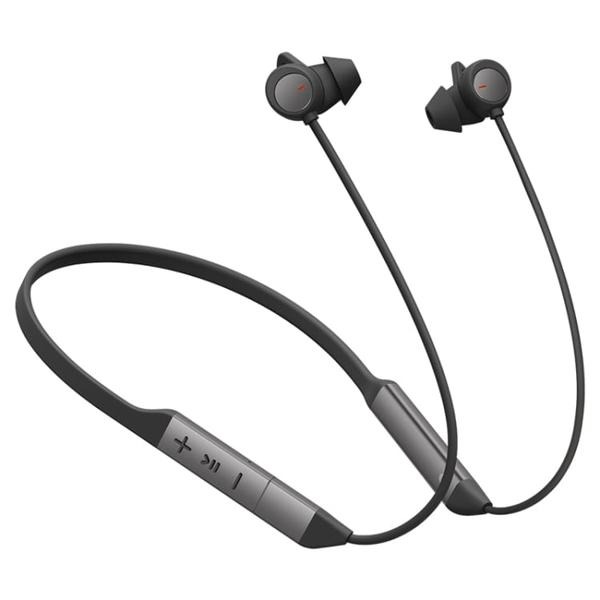
Jak sparować słuchawki Huawei z telefonem?
Poniżej znajdziesz szczegółową instrukcję, jak skutecznie sparować słuchawki Huawei z telefonem. Postępuj zgodnie z każdym krokiem, aby zapewnić udane połączenie.
- Sprawdź tryb parowania słuchawek. Większość modeli wymaga przytrzymania przycisku zasilania przez kilka sekund, aż dioda LED zacznie migać, co potwierdza gotowość do połączenia.
- Włącz Bluetooth w telefonie. Przejdź do ustawień telefonu, wybierz opcję "Bluetooth" i aktywuj tę funkcję, jeśli jeszcze nie jest włączona.
- Otwórz aplikację Bluetooth na telefonie. W sekcji Bluetooth kliknij "Skanuj" lub "Dodaj nowe urządzenie". Twój telefon rozpocznie wyszukiwanie dostępnych urządzeń.
- Wybierz słuchawki z listy wykrytych urządzeń. Po zakończeniu skanowania, odnajdź swoje słuchawki Huawei na liście dostępnych urządzeń Bluetooth i wybierz je.
- Potwierdź parowanie. W zależności od modelu słuchawek oraz telefonu, może być konieczne potwierdzenie parowania na obu urządzeniach. Zazwyczaj wymaga to akceptacji na ekranie telefonu oraz słuchawek.
- Sparuj słuchawki z aplikacją Huawei Health (opcjonalnie). Jeśli korzystasz z dodatkowych funkcji słuchawek, otwórz aplikację Huawei Health. Następnie wybierz zakładkę "Urządzenia" i wybierz swoje słuchawki, aby sprawdzić dostępne opcje konfiguracji.
| Model Słuchawek Huawei | Typ Połączenia | Kompatybilne Telefony Samsung | Czas Parowania | Bateria (komunikacja) | Podstawowe Funkcje | Problemy z Parowaniem | Rozwiązania Problemów |
|---|---|---|---|---|---|---|---|
| Huawei FreeBuds 3 | Bluetooth 5.1 | Galaxy S10, S20, S21, S22 | około 30 sekund | 10 godzin (bez ładowania) | Aktywną redukcję hałasu, dotykowe sterowanie | Brak wykrywania | Reset słuchawek, sprawdzenie uprawnień Bluetooth |
| Huawei FreeBuds Pro | Bluetooth 5.2 | Galaxy S20 FE, S21 FE, S22 Ultra | około 10 sekund | 8 godzin (życie baterii z etui 30h) | Inteligentna redukcja szumów, synchronizacja powiadomień | Brak dźwięku w jednym uchu | Sprawdzenie aktualizacji oprogramowania |
| Huawei FreeBuds 2 | Bluetooth 4.2 | Galaxy A50, A70, Note 10 | około 20 sekund | 6 godzin (bez ładowania) | Głosowe asystent, automatyczne parowanie | Problemy z zasięgiem | Usunięcie nieaktualnych urządzeń z listy Bluetooth |
| Huawei FreeBuds 4i | Bluetooth 5.0 | Galaxy J6, M51, M62 | około 12 sekund | 10 godzin (z etui 22h) | Aktywną redukcję hałasu, bardzo dobra jakość dźwięku | Nie łączy się ponownie po rozłączeniu | Reset urządzeń Bluetooth, sprawdzenie ustawień lokalizacji |
| Huawei FreeBuds 3i | Bluetooth 5.0 | Galaxy S9, S9+, A40 | około 8 sekund | 7.5 godzin (z etui 20h) | Tryb gamingowy, spersonalizowane dźwięki | Problemy z parowaniem z innymi słuchawkami | Usuń inne sparowane urządzenia i spróbuj ponownie |
Problemy z parowaniem słuchawek Huawei i ich rozwiązania
Jako wielka fanka technologii uwielbiam korzystać ze słuchawek Huawei. Często napotykam jednak problemy z ich parowaniem. Na początku nie rozumiałam, dlaczego urządzenia się nie łączą, co było frustrujące. Odkryłam jednak, że takie sytuacje zdarzają się wielu użytkownikom i można je łatwo rozwiązać. Dlatego zebrałam kilka wskazówek, które pomogą mi oraz innym w sprawnym łączeniu naszych ulubionych słuchawek.
Brak widoczności słuchawek w ustawieniach Bluetooth to najczęstszy problem. Często zapominamy, że przed parowaniem należy włączyć tryb parowania w słuchawkach, co zazwyczaj wymaga przytrzymania przycisku przez kilka sekund. Należy również pamiętać, by mieć włączony Bluetooth i lokalizację na telefonie, ponieważ bez tego system może nie wykrywać słuchawek. Na marginesie, sprawdź, jak łatwo sparować słuchawki bluetooth z wieżą. Nie raz siedziałam z telefonem w ręce, myśląc, że coś jest nie tak, a wystarczyło tylko włączyć odpowiednie opcje!
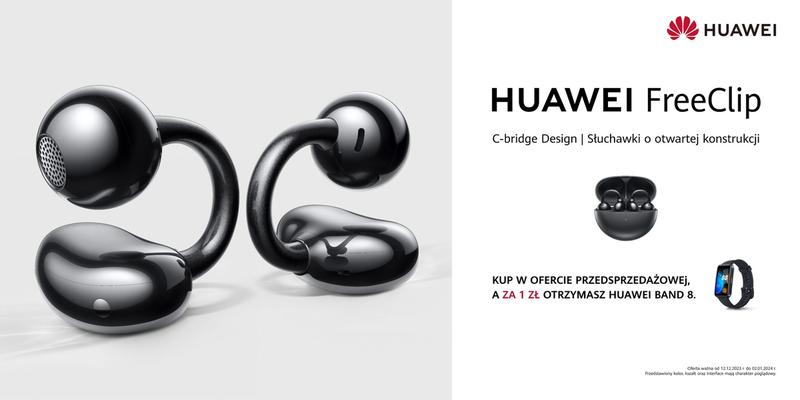
Na koniec nie mogę pominąć kwestii baterii. Zdarzało mi się, że myślałam, iż słuchawki są naładowane, a w rzeczywistości miały kilka procent energii, co skutkowało zerwaniem połączenia. Dlatego zawsze przed próbą sparowania upewniam się, że słuchawki mają przynajmniej 20% energii. Niewielka poprawka w nawykach może znacząco poprawić komfort korzystania z technologii!
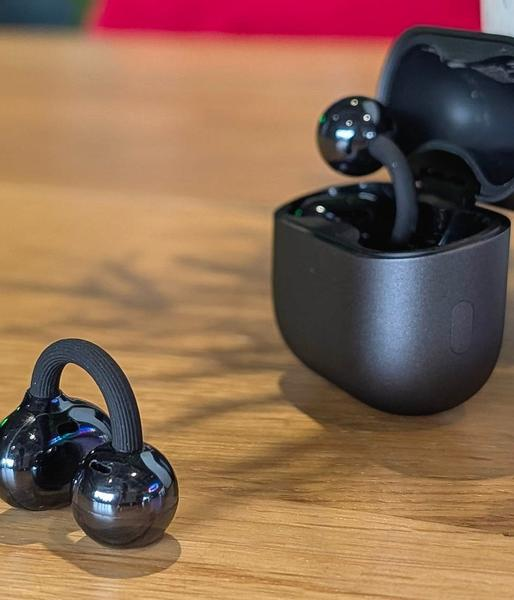
Ciekawostką jest fakt, że niektóre modele słuchawek Huawei oferują automatyczne połączenie z urządzeniem, z którym były wcześniej sparowane, gdy tylko je wyciągniesz z etui, co znacznie ułatwia używanie ich na co dzień.
Przygotowanie telefonu Samsung do parowania z urządzeniami Huawei
Przygotowanie telefonu Samsung do parowania z urządzeniami Huawei to prosty proces. Kiedy chciałam połączyć swój nowy smartwatch Huawei z telefonem Samsung, skupiłam się na dwóch elementach: aplikacji Huawei Health oraz odpowiednich ustawieniach w telefonie. Cieszyłam się, że wszystko przebiegło gładko!
Na początku zainstalowałam aplikację Huawei Health dostępną w Google Play. Upewniłam się, że posiadam najnowszą wersję, aby uniknąć problemów w przyszłości. Następnie otworzyłam aplikację, zlokalizowałam sekcję “Ja” i kliknęłam na “Sprawdź dostępność aktualizacji”. Regularne aktualizacje są kluczowe.
Przed parowaniem upewniłam się, że telefon Samsung ma włączone Bluetooth i lokalizację, co umożliwia wykrywanie urządzenia Huawei. Wystarczyło przejść do ustawień i aktywować te funkcje.
Jak z łatwością połączyć telefon z zegarkiem i cieszyć się pełnią funkcji!
Mając włączone Bluetooth oraz lokalizację, otworzyłam aplikację Huawei Health, przeszłam do zakładki “Urządzenia” i wybrałam “Dodaj urządzenie”. Aplikacja poprosiła mnie o zeskanowanie kodu QR wyświetlanego na smartwatchu, co naprawdę uprościło proces.
Jeśli zdecydujesz się na ręczne wyszukiwanie zegarka, upewnij się, że znajduje się on w trybie parowania. Aktywność zegarka jest kluczowa dla jego wykrycia. Następnie nadałam aplikacji Huawei Health odpowiednie uprawnienia w ustawieniach telefonu, co zapewniło prawidłowe działanie powiadomień i synchronizacji. Ważne jest zaznaczenie lokalizacji oraz zezwolenie aplikacji na działanie w tle.
Po sparowaniu zegarka z telefonem, warto sprawdzić synchronizację kroków, tętna i innych ważnych danych. Dodanie aplikacji Huawei Health do wyjątków, aby mogła działać w tle, dużo wnosi do stabilności połączenia. Jeśli interesują cię podobne zagadnienia, sprawdź, dlaczego Tidal może mieć problemy z odtwarzaniem. W moim przypadku wyłączenie oszczędzania energii dla tej aplikacji przyniosło pozytywne efekty. Teraz mogłam cieszyć się pełnią funkcji zegarka!
Gdy wszystko było gotowe, przyszedł czas na testy. Lubię otrzymywać powiadomienia o wiadomościach i połączeniach, więc sprawdziłam ustawienia w Huawei Health oraz powiadomienia telefonu. Chciałam, aby mój smartwatch współpracował z aplikacjami takimi jak WhatsApp czy Messenger! Po kilku minutach wszystko działało jak należy.
Jakie funkcje oferują zegarki Huawei po połączeniu z telefonem Samsung?
Oto kluczowe funkcje zegarków Huawei, które zyskują nowe możliwości po połączeniu z telefonami Samsung. Każdy punkt przedstawia, jak najlepiej wykorzystać te urządzenia w codziennym życiu.
- Monitorowanie aktywności fizycznej: Zegarki Huawei śledzą codzienną aktywność, taką jak liczba kroków, spalane kalorie oraz wykonane treningi. Synchronizacja z aplikacją Huawei Health ułatwia przeglądanie statystyk i osiągnięć zdrowotnych.
- Odbieranie powiadomień: Po skonfigurowaniu powiadomień w aplikacji Huawei Health, użytkownicy otrzymują alerty z SMS-ów, Messengera czy e-maili na zegarku. Wymaga to jednak odpowiednich uprawnień w telefonie, co zapewnia płynność informacji.
- Rozmowy przez Bluetooth: Wybrane modele zegarków, takie jak Huawei Watch GT 3 i GT 4, obsługują rozmowy przez Bluetooth. Użytkownicy mogą wygodnie odbierać i wykonywać połączenia, nie sięgając po telefon. Trzeba jednak aktywować odpowiednie ustawienia i pozwolić na dostęp do kontaktów.
- Monitorowanie zdrowia: Po sparowaniu z aplikacją Huawei Health użytkownicy mogą korzystać z funkcji monitorowania tętna, snu i poziomu stresu. Te dane przekazywane są na bieżąco, co pomaga utrzymać zdrowy styl życia oraz analizować informacje zdrowotne.
- Personalizacja ustawień: Użytkownicy mogą dostosować tarcze zegarka oraz ustawiać przypomnienia o aktywności, co pozwala na spersonalizowanie doświadczenia. Wybór tarczy oraz dostęp do dodatkowych funkcji zwiększają komfort korzystania z zegarka.
Źródła:
- https://consumer.huawei.com/pl/support/content/pl-pl16008856/
- https://techweek.pl/jak-polaczyc-zegarek-huawei-z-telefonem-samsung.html