
Domyślny wygląd Spotify nie każdemu odpowiada, dlatego możesz się zastanawiać, czy da się zmienić kolor aplikacji i dopasować ją do własnego stylu. W tym artykule poznasz proste sposoby na odświeżenie jej wyglądu oraz dowiesz się, które rozwiązania działają na różnych urządzeniach. Podpowiem też, na co uważać, by personalizacja była bezpieczna i nie zakłócała korzystania z ulubionej muzyki.
- Spotify nie oferuje standardowej zmiany kolorów ani jasnego motywu.
- Wygląd playlist odświeżysz, edytując ich okładki, nazwy i opisy.
- Ikony skrótów zmienisz za pomocą launchera na Androidzie lub aplikacji Skróty na iPhonie.
- Dopasuj tapetę, ikony i grafiki do spójnej palety kolorów.
- Unikaj nieoficjalnych modyfikacji i pobieraj Spotify wyłącznie z oficjalnych sklepów.
Spotify na Androidzie i iOS nie udostępnia przełącznika jasnego motywu. Ciemne tło, zielone akcenty i jasne napisy stanowią część interfejsu aplikacji, więc zmiana motywu telefonu zwykle ich nie zmienia. Osobno możesz natomiast wybierać lub edytować okładki playlist.
Aby sprawdzić dostępne ustawienia, na Androidzie dotknij zdjęcia profilowego i wybierz „Ustawienia i prywatność”. Ich zakres zależy od wersji aplikacji i konta, ale standardowo nie znajdziesz tam jasnego motywu ani galerii skórek. Na iPhonie otwórz profil i ustawienia, a potem sprawdź sekcję wyglądu. Jeśli nie ma w niej przełącznika, oficjalna aplikacja nie pozwala zmienić motywu. Nie tak dawno pisaliśmy o tym w tym artykule. Zamiast instalować nieznane modyfikacje, warto skorzystać z ustawień ekranu telefonu.
Choć nie zmienisz kolorystyki Spotify, możesz nadać playlistom własny charakter. Okładki i opisy pozwalają dopasować ich wygląd do nastroju lub ulubionego stylu.
Personalizacja bez ryzyka: odmień playlistę i ekran telefonu
Zmodyfikowane wersje Spotify na Androida mogą oferować inne kolory, jednak nie są oficjalne. Mogą naruszać zasady usługi, powodować błędy lub zagrażać prywatności. Dlatego pobieraj i aktualizuj aplikację wyłącznie przez Google Play lub App Store. Możesz też zmienić tapetę, układ ekranu głównego, ikony albo motyw telefonu, choć Spotify może nadal wyświetlać ciemny interfejs.
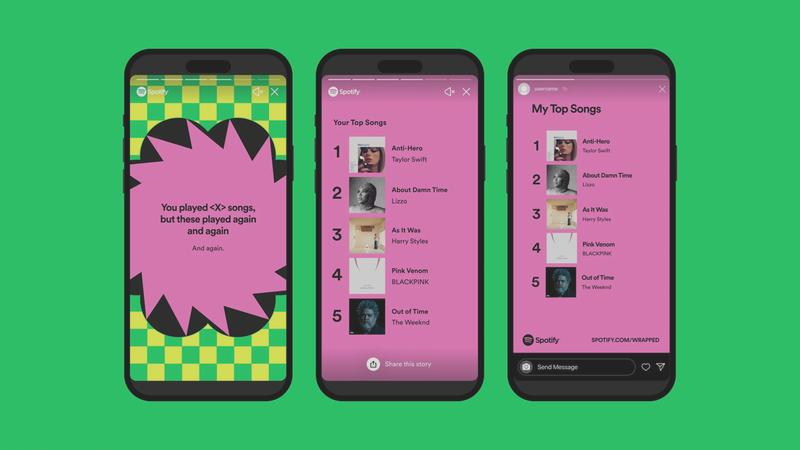
Jeśli chcesz odświeżyć wygląd aplikacji bez zmiany jej motywu, edytuj okładkę playlisty: otwórz playlistę, dotknij menu z trzema kropkami i wybierz edycję. Następnie dodaj obraz z galerii, jeśli aplikacja udostępnia tę funkcję. Możesz również zmienić nazwę i opis playlisty, dopasowując je do wybranego stylu. Te opcje personalizacji działają zarówno na Androidzie, jak i iOS.
Jak spersonalizować wygląd Spotify
Spotify nie pozwala standardowo wybrać własnego motywu kolorystycznego. Możesz jednak zmienić wygląd aplikacji w ograniczonym zakresie — zależnie od urządzenia.
- Sprawdź ustawienia aplikacji. Otwórz ustawienia Spotify i poszukaj opcji wyglądu lub motywu. Ich dostępność zależy od wersji aplikacji i urządzenia; jeśli nie znajdziesz wyboru kolorów, nie zmienisz motywu w standardowy sposób.
- Włącz tryb ciemny systemu. Ustaw ciemny motyw na telefonie lub komputerze, a następnie sprawdź, czy Spotify go przejmuje. Nie wybierzesz w ten sposób własnych kolorów, ale możesz zmienić jasność i ogólny wygląd interfejsu.
- Zmień ikonę skrótu. Na Androidzie skorzystaj z funkcji personalizacji producenta lub launchera. Na iPhonie utwórz skrót do Spotify w aplikacji Skróty i przypisz mu własny obraz. Zmieni się tylko ikona, nie wnętrze aplikacji.
- Uważaj na nieoficjalne modyfikacje. Narzędzia i zmienione wersje aplikacji mogą zmieniać interfejs, ale grożą problemami z bezpieczeństwem, stabilnością lub kontem. Bezpieczniej korzystać z oficjalnego Spotify i opcji systemowych.
Modyfikowanie kolorów aplikacji za pomocą narzędzi zewnętrznych
Launchery, gotowe motywy i edytory ikon pozwalają dopasować kolory aplikacji do tapety lub własnego stylu. Spójna paleta ułatwia odnajdywanie najczęściej używanych programów. Na Androidzie możesz skorzystać z Nova Launcher i Icon Pack Studio, a w wielu telefonach Samsung z One UI lub Xiaomi z MIUI — z systemowych ustawień personalizacji.
Gotowe ikony znajdziesz w paczkach oraz serwisach Flaticon, Iconscout, Icons8 i Pinterest. Do wyboru masz między innymi płaskie grafiki, kontury i glify; na Androidzie sprawdź też zestawy Moonshine, Whicons i Lines. Jeśli chcesz stworzyć własne ikony, użyj Canvy, Adobe Expressa lub Photoshopa. Przygotuj pliki PNG o wymiarach co najmniej 512 × 512 pikseli: przezroczyste tło ułatwi dopasowanie ich do motywu, a prosty kształt pozostanie czytelny po zmniejszeniu.
Ikony w nowych barwach, ekran w idealnej harmonii
Na Androidzie zainstaluj launcher i ustaw go jako domyślny. Następnie przytrzymaj ikonę, wybierz opcję edycji i wskaż gotową lub własną grafikę. Niektóre narzędzia pozwalają zmienić od razu cały zestaw. Na iPhonie otwórz aplikację Skróty, utwórz skrót uruchamiający wybrany program, przypisz mu obraz z galerii i dodaj go do ekranu początkowego. W ten sposób zastąpisz ikonę skrótem, którego wygląd dopasujesz do pozostałych.
Zanim pobierzesz paczkę ikon, sprawdź jej zgodność z systemem i launcherem oraz wybieraj zaufane źródła. Aby zachować czytelność, postaw na 2–4 kolory przewodnie, dobry kontrast i niewiele detali. Spokojne odcienie dopasowane do tapety nadadzą ekranowi harmonijny wygląd, a najważniejsze aplikacje pozostaną łatwe do rozpoznania.
Wskazówka: Zrób zrzut ekranu przed zmianą ikon — łatwiej porównasz efekty i w razie potrzeby szybko przywrócisz wcześniejszy układ.
Personalizacja ikon Spotify, aby dopasować je do ekranu telefonu
Dopasuj ikonę Spotify do tapety, widżetów i układu ekranu. Beżowy symbol pasuje do spokojnego motywu, a neonowa zieleń wyróżnia się na ciemnym tle. Aby grafika pozostała czytelna po zmniejszeniu, przygotuj prosty, kontrastowy plik PNG w formacie co najmniej 512 × 512 pikseli.
Na Androidzie zmienisz ikonę za pomocą launchera, na przykład Nova Launcher, lub aplikacji Icon Pack Studio. Ustaw launcher jako domyślny, przytrzymaj ikonę Spotify, wybierz edycję i wskaż grafikę z galerii albo paczki ikon. W wybranych telefonach Samsunga z One UI i Xiaomi z MIUI podobną opcję znajdziesz w ustawieniach motywu. Prosty symbol z jednym wyrazistym akcentem łatwo odnaleźć na ekranie.
Muzyczny skrót w stylu twojego ekranu
Na iPhonie utwórz skrót w aplikacji Skróty: wybierz działanie otwierające Spotify, nazwij skrót, dodaj go do ekranu początkowego i ustaw własne zdjęcie jako ikonę. Grafikę przygotujesz w Canvie lub Adobe Express, a gotowych zestawów poszukasz w aplikacji App Icons oraz serwisach Flaticon, Icons8 i Pinterest. Przed zapisaniem sprawdź, czy znak Spotify jest rozpoznawalny, a kolory pasują do reszty ekranu.
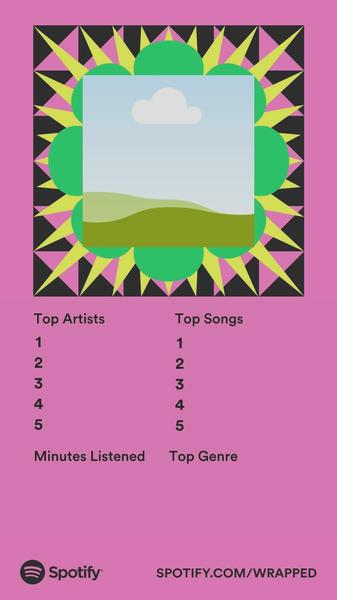
Umieść ikonę w stałym miejscu i dopasuj jej kształt oraz styl do widżetu z playlistą. Paczki Moonshine, Whicons i Lines ułatwiają zachowanie spójnego wyglądu, natomiast własny projekt możesz zmieniać zależnie od pory roku lub nastroju. Pamiętaj jednak, że na iPhonie skrót z własną grafiką otwiera aplikację, ale nie zmienia jej oryginalnej ikony w bibliotece. Własne zdjęcie możesz ustawić jako ikonę skrótu. Jeśli lubisz tę tematykę to sprawdź, jak przywrócić dźwięk w telefonie.
Wskazówka: przed ustawieniem własnej ikony sprawdź ją na ekranie telefonu — cienkie linie i drobne napisy mogą stać się nieczytelne po zmniejszeniu.
Jak stworzyć spójny wygląd Spotify z własnymi grafikami i motywami
Spójny profil Spotify tworzą dopasowane kolory, okładki playlist i grafiki. Aby uzyskać jednolity efekt, zaplanuj motyw, przygotuj obrazy i uporządkuj personalizowane elementy.
- Wybierz motyw przewodni. Ustal paletę kilku kolorów i styl grafik — na przykład minimalistyczny, retro lub sezonowy. Powtarzaj barwy i kształty, by nadać profilowi jednolity charakter.
- Zaprojektuj okładki playlist. Przygotuj osobną grafikę dla każdej playlisty, zachowując wspólny układ, typografię lub kolorystykę. Zadbaj o czytelność miniatur i ogranicz drobne detale.
- Stwórz własne grafiki lub skorzystaj z gotowych zestawów. Projektuj w Canvie, Adobe Express lub Photoshopie albo wykorzystaj własne zdjęcia. Inspiracji i ikon szukaj w bibliotekach graficznych, a przed użyciem materiałów sprawdź warunki licencji.
- Zadbaj o jakość i format. Kwadratowe okładki przygotuj w wysokiej rozdzielczości, aby nie były rozmyte. Proste, wyraźne projekty lepiej sprawdzają się na ekranach telefonów niż grafiki przeładowane elementami.
- Dopasuj pozostałe elementy profilu. Jeśli ustawienia na to pozwalają, dobierz zdjęcie profilowe i opisy playlist do motywu. Spójne nazwy, krótkie opisy i podobne okładki ułatwią odnajdywanie kolekcji.
- Sprawdź efekt i wprowadzaj poprawki. Po dodaniu grafik obejrzyj profil oraz playlisty na różnych ekranach. W razie potrzeby popraw kontrast, czytelność napisów lub układ. Możesz też odświeżać motyw sezonowo, zachowując jego rozpoznawalne elementy.