
iPhone nie wykrywa słuchawek i nie wiesz, co zrobić? Przyczyną może być rozładowana bateria, problem z Bluetooth, zabrudzone gniazdo lub chwilowy błąd systemu. W tym artykule wyjaśniam, jak szybko sprawdzić, skąd bierze się problem, i przedstawiam proste sposoby, które mogą przywrócić prawidłowe działanie słuchawek.
Jeśli iPhone nie wykrywa słuchawek, najpierw sprawdź, czy są włączone i działają w trybie parowania. W wielu modelach uruchomisz go, przytrzymując przycisk zasilania lub Bluetooth przez 3–7 sekund. Migająca dioda, często naprzemiennie biała i niebieska, albo komunikat dźwiękowy potwierdza gotowość do połączenia. W przypadku słuchawek True Wireless włóż obie do etui i otwórz pokrywkę; sposób parowania zależy od modelu, więc w razie potrzeby sprawdź instrukcję.
Następnie na iPhonie otwórz Ustawienia i wybierz Bluetooth. Włącz funkcję i sprawdź listę urządzeń w pobliżu. Gdy nazwa słuchawek pojawi się w sekcji „Inne urządzenia”, stuknij ją i poczekaj na status „Połączono”. Jeśli słuchawki były już wcześniej sparowane, poszukaj ich w sekcji „Moje urządzenia” i wybierz nazwę. Przed próbą upewnij się też, że nie łączą się z laptopem lub innym urządzeniem. Jak już tu wpadłeś to Sprawdź, jak sparować AirPods z laptopem.
Migająca dioda i bliskość telefonu ułatwiają połączenie słuchawek
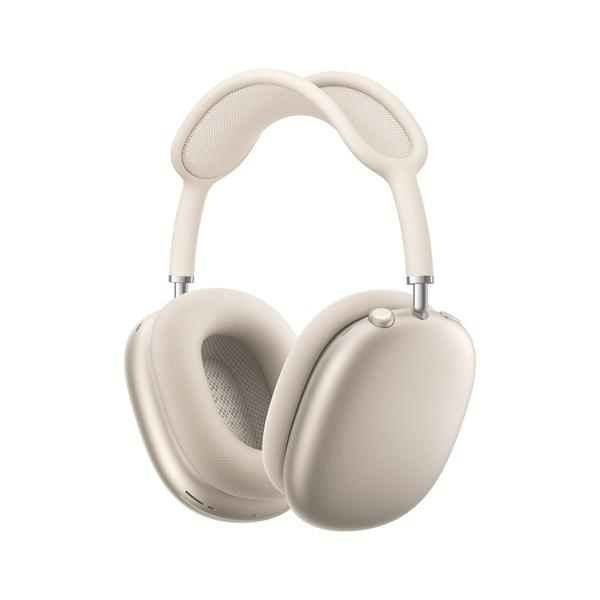
Jeśli słuchawek nie ma na liście, wyłącz i włącz Bluetooth w iPhonie, a potem ponownie uruchom tryb parowania. Sprawdź poziom naładowania i połóż słuchawki blisko telefonu — najlepiej 1–2 metry od niego, bez ścian i przeszkód. Bluetooth zwykle działa w zasięgu około 10 metrów, ale zakłócenia mogą go skrócić. Jeśli słuchawki łączą się automatycznie z innym telefonem, tabletem lub komputerem, rozłącz je z tym urządzeniem i ponów próbę.
Po sparowaniu słuchawki zwykle zapamiętują iPhone’a i łączą się z nim automatycznie, gdy Bluetooth pozostaje włączony. Jeśli nadal nie widzisz ich nazwy, uruchom ponownie oba urządzenia i sprawdź instrukcję producenta. Niektóre modele wymagają dłuższego przytrzymania przycisku lub osobnego trybu parowania dla każdej słuchawki. Migająca dioda albo komunikat głosowy potwierdza, że słuchawki są gotowe do konfiguracji.
Jak przywrócić połączenie słuchawek z iPhone’em
Jeśli iPhone nie wykrywa słuchawek Bluetooth, wykonaj poniższe kroki, by znaleźć przyczynę i ponownie je sparować.
- Odłącz słuchawki od innych urządzeń. Jeśli łączą się automatycznie z laptopem, telewizorem lub innym telefonem, rozłącz je. W przeciwnym razie iPhone może ich nie wykryć.
- Włącz tryb parowania słuchawek. Samo ich uruchomienie może nie wystarczyć, dlatego włącz tryb parowania zgodnie z instrukcją producenta. Następnie sprawdź, czy słuchawki pojawiły się na liście urządzeń Bluetooth w iPhonie.
- Usuń wcześniejsze parowanie i połącz ponownie. Jeśli słuchawki widnieją na liście zapisanych urządzeń, ale nie łączą się, wybierz je w ustawieniach Bluetooth i użyj opcji „Zapomnij to urządzenie”. Potem rozpocznij parowanie od początku.
- Sprawdź zasięg i zakłócenia. Zbliż słuchawki do iPhone’a i usuń przeszkody, na przykład ścianę. Bluetooth może działać w zasięgu około 10 metrów, jednak przeszkody osłabiają sygnał.
- Sprawdź ustawienia połączenia. Jeśli słuchawki są połączone, ale nie odtwarzają dźwięku lub nie obsługują rozmów, sprawdź ich ustawienia Bluetooth. Niektóre modele pozwalają osobno włączyć dźwięk multimediów i połączeń głosowych.
Rozłącz słuchawki z innym urządzeniem i ponów parowanie z iPhonem
Jeśli słuchawki Bluetooth łączą się z laptopem, tabletem lub telewizorem, iPhone może ich nie wykryć. Rozłącz je więc z tamtym sprzętem albo na chwilę wyłącz w nim Bluetooth. Następnie zbliż słuchawki do telefonu — ściany, meble i odległość osłabiają sygnał, choć w otwartej przestrzeni zasięg często wynosi około 10 metrów.
Otwórz na iPhonie Ustawienia, wybierz Bluetooth i włącz tę funkcję. A skoro o tym mówimy, sprawdź, jak zresetować słuchawkę bluetooth i naprawić połączenie. Potem uruchom słuchawki oraz tryb parowania zgodnie z instrukcją producenta; zwykle sygnalizuje go migająca dioda. Gdy nazwa modelu pojawi się na liście, stuknij ją i poczekaj na potwierdzenie. Najpierw rozłączam słuchawki z innymi urządzeniami, bo ten krok często pozwala szybko rozwiązać problem.
Zapomnij urządzenie i sparuj słuchawki od początku
Jeśli połączenie nadal nie działa, wyłącz i włącz Bluetooth na iPhonie, a następnie ponownie uruchom tryb parowania. Możesz też stuknąć ikonę informacji obok nazwy słuchawek w ustawieniach Bluetooth i wybrać „Zapomnij to urządzenie”. Potem sparuj je ponownie. Sprawdź również poziom baterii słuchawek i upewnij się, że znajdują się w zasięgu telefonu.
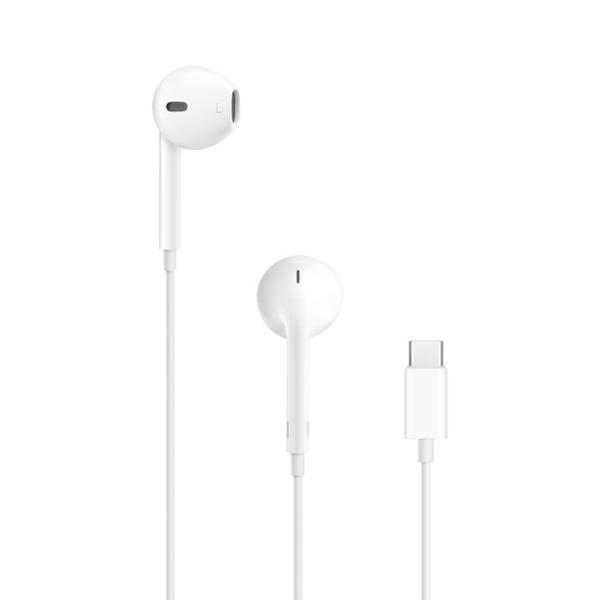
Po sparowaniu iPhone powinien zapamiętać słuchawki i automatycznie łączyć się z nimi, gdy będą włączone i w pobliżu. Jeśli widzisz osobne ustawienia dźwięku i połączeń, sprawdź, czy oba działają zgodnie z potrzebami. W przypadku słuchawek True Wireless upewnij się też, że obie słuchawki znajdują się w etui lub poza nim zgodnie z instrukcją producenta.
Wskazówka: jeśli słuchawki automatycznie łączą się z innym sprzętem, usuń je z listy zapisanych urządzeń Bluetooth także tam — samo wyłączenie Bluetooth może nie wystarczyć, gdy funkcja zostanie ponownie włączona.
Przywróć połączenie Bluetooth, gdy słuchawki są poza zasięgiem lub sygnał zakłócają przeszkody
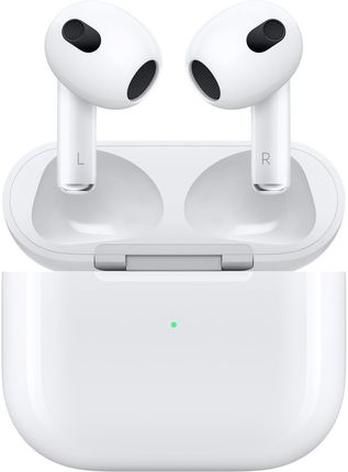
Gdy dźwięk przerywa lub słuchawki znikają z listy połączeń, przysuń je do telefonu — najlepiej na odległość około metra, bez ścian i mebli między urządzeniami. Choć producenci podają zasięg do 10 metrów, osiąga się go w otwartej przestrzeni. Grube ściany, metalowe szafy, ciało i duża liczba urządzeń bezprzewodowych mogą osłabiać sygnał.
Następnie sprawdź, czy Bluetooth w telefonie jest włączony, a słuchawki naładowane i niepołączone z laptopem, telewizorem ani innym sprzętem. Jeśli przejęło je inne urządzenie, rozłącz je i wybierz nazwę słuchawek na liście zapisanych połączeń w telefonie. Nadal nie ma dźwięku? Włóż słuchawki do etui na kilkanaście sekund, a potem wyjmij — w modelach True Wireless połączenie często odnawia się automatycznie. Zacznij od sprawdzenia, czy słuchawki nie połączyły się z laptopem.
Przywróć stabilne połączenie i ciesz się nieprzerwanym dźwiękiem
Jeśli zbliżenie urządzeń nie pomoże, wyłącz i włącz Bluetooth w telefonie, po czym ponownie wybierz słuchawki z listy. Możesz też usunąć zapisane parowanie i skonfigurować je od nowa: włącz tryb parowania w słuchawkach, otwórz ustawienia Bluetooth i stuknij nazwę modelu. Migająca dioda często oznacza gotowość do parowania, a światło ciągłe — udane połączenie, choć sygnały różnią się zależnie od modelu.
Na koniec sprawdź słuchawki w innym miejscu, trzymając telefon blisko i z dala od routera, kuchenki mikrofalowej oraz innych źródeł zakłóceń. Jeśli problem występuje tylko podczas rozmów, sprawdź ustawienia i wybierz słuchawki zarówno jako wyjście dźwięku, jak i urządzenie do rozmów. Gdy mimo pełnego naładowania i krótkiego dystansu połączenie nadal się zrywa, uruchom ponownie oba urządzenia i zajrzyj do instrukcji producenta, by sprawdzić, jak zresetować słuchawki.
Wskazówka: jeśli połączenie Bluetooth przerywa tylko w jednym miejscu, sprawdź je w innym — pozwoli to ustalić, czy przyczyną są zakłócenia lub przeszkody, a nie problem ze słuchawkami.
Upewnij się, że iPhone wybrał słuchawki jako źródło dźwięku
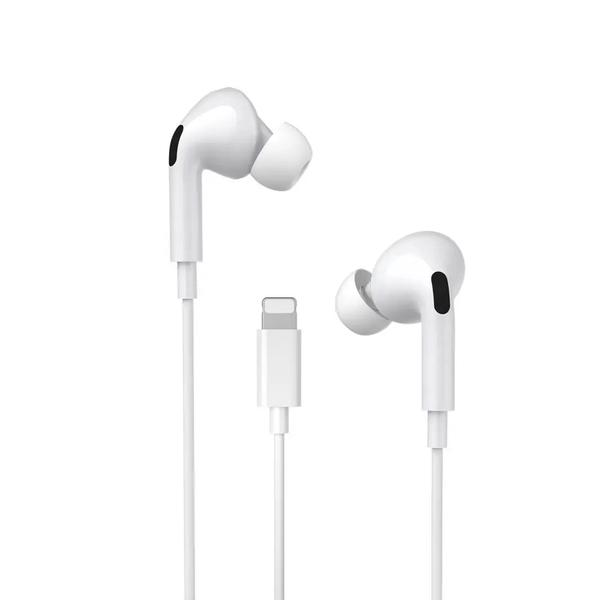
Sprawdź ustawienia Bluetooth i wyjścia audio, aby iPhone odtwarzał dźwięk przez słuchawki.
- Włącz Bluetooth i połącz słuchawki. Otwórz Ustawienia, wybierz Bluetooth i włącz tę funkcję. Następnie włącz słuchawki i stuknij ich nazwę na liście dostępnych lub sparowanych urządzeń.
- Ustaw słuchawki jako wyjście dźwięku. Podczas odtwarzania otwórz centrum sterowania, dotknij ikony wyboru wyjścia audio i wskaż słuchawki. Dzięki temu iPhone nie skieruje dźwięku do głośnika ani innego urządzenia.
- Odłącz słuchawki od innych urządzeń. Jeśli łączysz je też z komputerem, telewizorem lub innym telefonem, mogą automatycznie połączyć się z jednym z tych urządzeń. Rozłącz je, a potem wybierz słuchawki na iPhonie.
- Sprawdź zasięg, zasilanie i naładowanie. Ściany i inne przeszkody mogą osłabiać sygnał Bluetooth, nawet jeśli deklarowany zasięg wynosi około 10 metrów.
- Sprawdź ustawienia audio. W szczegółach połączenia Bluetooth upewnij się, że słuchawki obsługują odtwarzanie dźwięku. Niektóre modele pozwalają osobno włączać dźwięk multimediów i połączeń głosowych.
- Sparuj słuchawki ponownie. Jeśli dźwięk nadal nie działa, rozłącz je w ustawieniach Bluetooth i ponownie sparuj z iPhonem. W wielu modelach True Wireless słuchawki łączą się automatycznie po wyjęciu z etui lub włożeniu do uszu.