
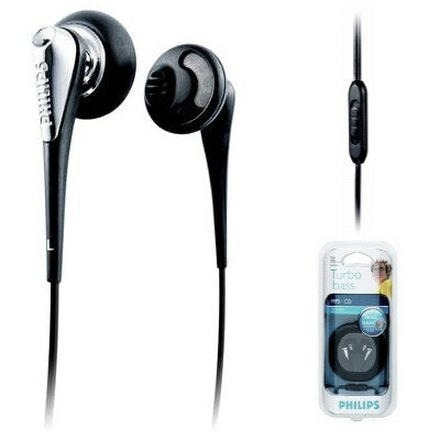
Bezprzewodowe słuchawki Philips zapewniają swobodę słuchania muzyki i prowadzenia rozmów bez plączących się przewodów. Jak już zahaczamy o ten temat to sprawdź ceny słuchawek JBL i aktualne promocje. Aby w pełni korzystać z ich możliwości, trzeba najpierw połączyć je z telefonem, komputerem lub innym urządzeniem przez Bluetooth. W tym artykule pokazuję krok po kroku, jak przeprowadzić parowanie, a także co zrobić, gdy słuchawki nie pojawiają się na liście dostępnych urządzeń.
- Włącz słuchawki Philips i tryb parowania.
- Włącz Bluetooth w telefonie, komputerze lub telewizorze.
- Wybierz słuchawki z listy i sprawdź połączenie.
- Jeśli nie działają, naładuj je, rozłącz inne urządzenia i sparuj ponownie.
- W razie potrzeby wybierz je jako wyjście audio.
Najpierw naładuj i włącz słuchawki Philips. W większości modeli przytrzymaj przycisk zasilania przez 2–5 sekund, aż kontrolka zacznie migać na niebiesko lub na przemian na niebiesko i biało. Jeśli masz słuchawki TWS, wyjmij obie z etui — niektóre modele od razu uruchomią tryb parowania.
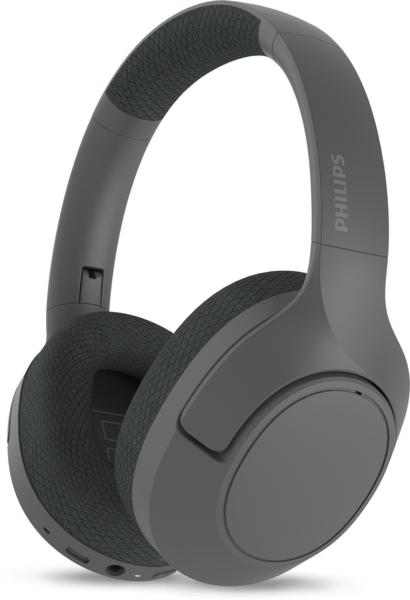
Następnie otwórz w telefonie „Ustawienia”, wybierz „Bluetooth” i włącz tę funkcję. Gdy na liście pojawi się nazwa słuchawek, np. „Philips TAT…” lub „Philips SHP…”, wybierz ją i zaakceptuj parowanie. Zwykle nie trzeba podawać kodu PIN, choć starsze urządzenia mogą wymagać wpisania „0000”. Po wyświetleniu statusu „Połączono” sprawdź dźwięk, odtwarzając muzykę lub wykonując połączenie.
Parowanie słuchawek przez Bluetooth zwykle zajmuje tylko chwilę. Upewnij się, że słuchawki są w trybie parowania, a telefon znajduje się w pobliżu.
Gdy słuchawki nie chcą się połączyć, pomoże prosty reset
Jeśli słuchawki nie pojawiają się na liście, wyłącz je, a następnie przytrzymaj przycisk przez 5–7 sekund, by ponownie włączyć tryb parowania. Sprawdź też, czy nie łączą się z innym telefonem, tabletem lub komputerem. Ponieważ aktywne połączenie może utrudnić konfigurację, wyłącz Bluetooth na pozostałych urządzeniach.
Po pierwszym sparowaniu słuchawki Philips zwykle łączą się z telefonem automatycznie, gdy Bluetooth jest włączony, a urządzenia dzieli nie więcej niż około 10 metrów bez przeszkód. Jeśli dźwięk nadal płynie z głośnika telefonu, wybierz słuchawki jako urządzenie wyjściowe w ustawieniach Bluetooth lub panelu odtwarzania. Gdy to nie pomoże, usuń je z listy zapamiętanych urządzeń, uruchom telefon ponownie i sparuj słuchawki jeszcze raz.
Parowanie słuchawek Philips krok po kroku
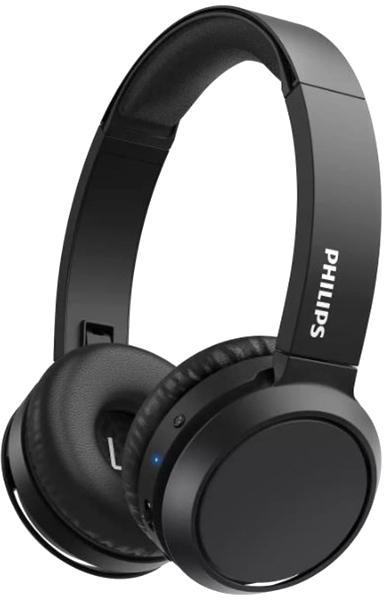
Aby połączyć słuchawki Philips z telefonem lub innym urządzeniem, wykonaj poniższe kroki.
- Włącz tryb parowania. Wyłącz słuchawki, a następnie przytrzymaj przycisk zasilania lub Bluetooth, aż kontrolka zacznie migać. W modelach dousznych tryb ten może włączyć się po wyjęciu słuchawek z etui.
- Otwórz ustawienia Bluetooth. Włącz Bluetooth w urządzeniu i poczekaj, aż na liście pojawi się nazwa słuchawek Philips.
- Wybierz słuchawki. Dotknij ich nazwy, aby rozpocząć parowanie. Jeśli urządzenie poprosi o PIN, wpisz „0000”.
- Sprawdź połączenie. Upewnij się, że urządzenie wyświetla status „Połączono”, a następnie odtwórz dźwięk. Przy kolejnym użyciu słuchawki zwykle automatycznie połączą się z ostatnio używanym urządzeniem.
Parowanie słuchawek Philips z laptopem i komputerem
Naładuj słuchawki Philips przez 10–15 minut, włącz je i uruchom tryb parowania. W wielu modelach wystarczy przytrzymać przycisk zasilania lub Bluetooth przez 3–5 sekund, aż dioda zacznie migać. Ponieważ obsługa zależy od modelu, w razie potrzeby sprawdź jego instrukcję.
W Windows 11 otwórz „Ustawienia” > „Bluetooth i urządzenia”, włącz Bluetooth i wybierz „Dodaj urządzenie” > „Bluetooth”. Jak już tu trafiłeś, Sprawdź, jak zresetować słuchawkę Bluetooth i naprawić połączenie. W Windows 10 przejdź do „Ustawienia” > „Urządzenia” > „Bluetooth i inne urządzenia”. Gdy zobaczysz słuchawki na liście, kliknij ich nazwę i poczekaj na potwierdzenie połączenia.
Stabilne połączenie i czysty dźwięk bez przerw
Jeśli komputer stacjonarny nie ma Bluetooth, podłącz adapter USB i zainstaluj wymagany sterownik. Na Macu otwórz menu Apple, wybierz „Ustawienia systemowe” > „Bluetooth”, a następnie kliknij „Połącz” przy nazwie słuchawek. Podczas parowania trzymaj je około metra od komputera. Po połączeniu zasięg wynosi zwykle do 10 metrów, choć ściany i inne urządzenia mogą go skrócić.
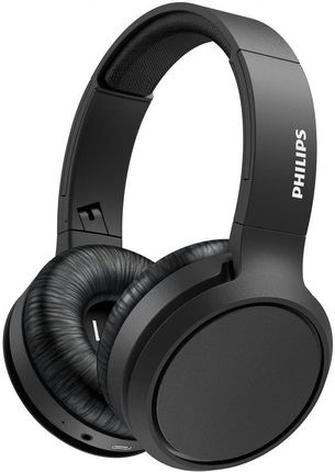
Gdy słuchawki nie pojawiają się na liście, wyłącz i włącz Bluetooth, ponownie uruchom tryb parowania oraz sprawdź, czy nie łączą się z telefonem. Skoro zahaczamy o ten temat to sprawdź, jak sparować słuchawki Huawei z telefonem. Jeśli to nie pomoże, usuń je z zapisanych urządzeń i sparuj ponownie. Na koniec wybierz Philips jako wyjście audio, a podczas rozmów także jako mikrofon. Przy opóźnieniach lub przerwach przysuń słuchawki do komputera i odłącz nieużywane urządzenia Bluetooth.
Wskazówka: jeśli słuchawki Philips łączą się z telefonem zamiast z komputerem, tymczasowo wyłącz Bluetooth w telefonie — aktywne połączenie może utrudnić parowanie z laptopem.
Co zrobić, gdy słuchawki Philips nie chcą się połączyć
Gdy słuchawki Philips nie chcą się połączyć, wykonaj kolejno te czynności:
- Włącz tryb parowania — sprawdź, czy słuchawki są w tym trybie; jeśli nie, przytrzymaj przycisk zasilania lub Bluetooth zgodnie z instrukcją danego modelu.
- Sprawdź Bluetooth w urządzeniu — wyłącz i włącz Bluetooth w telefonie lub komputerze, a następnie ponownie wyszukaj słuchawki.
- Usuń stare połączenie — jeśli słuchawki widnieją w ustawieniach Bluetooth, wybierz „Zapomnij urządzenie”, po czym spróbuj sparować je ponownie.
- Odłącz inne urządzenia — słuchawki mogą łączyć się z wcześniej sparowanym telefonem lub komputerem, więc rozłącz je tam i ponów próbę.
- Naładuj i uruchom ponownie — naładuj słuchawki, a następnie wyłącz je i włącz. Jeśli to nie pomoże, przywróć ustawienia fabryczne zgodnie z instrukcją obsługi.
Jak sparować słuchawki Philips z telewizorem
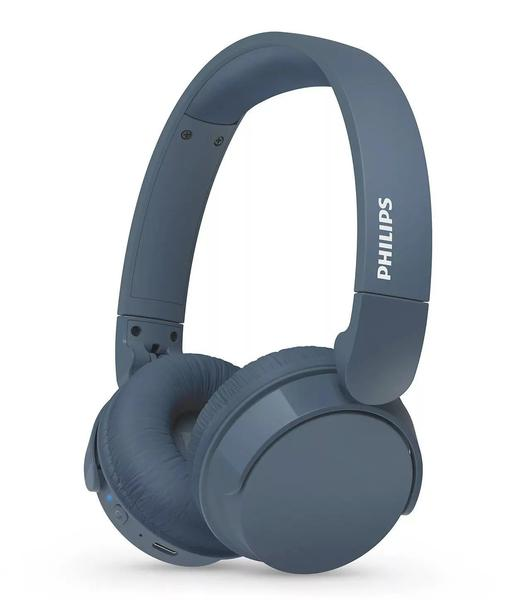
Najpierw sprawdź, czy telewizor obsługuje Bluetooth i przesyłanie przez niego dźwięku. Zajrzyj do ustawień dźwięku lub instrukcji. Następnie naładuj i włącz słuchawki, po czym połóż je blisko telewizora — najlepiej w odległości kilku metrów.
Potem włącz tryb parowania. Jeśli słuchawki mają osobny przycisk Bluetooth, przytrzymaj go przez około 5 sekund, aż dioda zacznie migać na biało i niebiesko. W przeciwnym razie przytrzymaj przycisk zasilania przez około 6 sekund, aż lampka zacznie migać. Sposób może się różnić zależnie od modelu, dlatego w razie potrzeby sprawdź jego instrukcję.
Na telewizorze otwórz „Ustawienia”, wybierz „Dźwięk” lub „Wyjście dźwięku”, a następnie przejdź do listy urządzeń Bluetooth. Wskaż słuchawki Philips i zatwierdź połączenie. Po kilku sekundach telewizor powinien potwierdzić sparowanie. Jeśli poprosi o kod PIN, zastosuj się do wskazówek na ekranie lub w instrukcji słuchawek.
Brak dźwięku w słuchawkach? Sprawdź te ustawienia
Nie każdy telewizor obsługuje Bluetooth, a niektóre modele pozwalają podłączać przez niego tylko wybrane akcesoria, nie słuchawki. W takim przypadku użyj zewnętrznego nadajnika Bluetooth, który podłączysz do wyjścia optycznego, słuchawkowego lub RCA. Dopasuj wejście nadajnika do gniazd telewizora, a potem uruchom parowanie zgodnie z instrukcją adaptera.
Jeśli słuchawki nie odtwarzają dźwięku, sprawdź ich poziom naładowania, wybierz je jako aktywne wyjście audio i zwiększ głośność. Możesz też wyłączyć i ponownie włączyć Bluetooth, przysunąć słuchawki do telewizora oraz rozłączyć je z telefonem lub innym urządzeniem. Zacznij od sprawdzenia listy wyjść dźwięku — często to tam znajduje się przyczyna problemu.
Po pierwszym sparowaniu telewizor może zapamiętać słuchawki i łączyć się z nimi automatycznie. Jeśli tak się nie stanie, wybierz je ponownie w ustawieniach Bluetooth albo usuń zapisane urządzenie i sparuj je od początku. Pamiętaj też, że opóźnienie dźwięku zależy od telewizora, słuchawek i użytego nadajnika.
Najczęstsze pytania (FAQ)
Jak włączyć tryb parowania w słuchawkach Philips?Włącz słuchawki, a następnie przytrzymaj przycisk zasilania lub Bluetooth, aż kontrolka zacznie migać. W wielu modelach trwa to około 3–5 sekund; słuchawki TWS mogą uruchomić tryb parowania po wyjęciu z etui.
Jak sparować słuchawki Philips z telefonem?Włącz Bluetooth w telefonie, znajdź na liście nazwę słuchawek Philips i ją wybierz. Gdy pojawi się status „Połączono”, sprawdź odtwarzanie dźwięku. Kod PIN zwykle nie jest potrzebny, ale starsze urządzenia mogą wymagać wpisania „0000”.
Jak połączyć słuchawki Philips z komputerem?Uruchom tryb parowania słuchawek, a następnie w ustawieniach Bluetooth komputera wybierz opcję dodawania urządzenia i kliknij nazwę słuchawek. W Windows 11 przejdź do „Bluetooth i urządzenia”, a na Macu do „Ustawienia systemowe” > „Bluetooth”. Po połączeniu wybierz słuchawki jako wyjście audio.
Co zrobić, gdy słuchawki Philips nie pojawiają się na liście Bluetooth?Sprawdź, czy są w trybie parowania i naładowane, wyłącz oraz włącz Bluetooth w telefonie lub komputerze i ponów wyszukiwanie. Upewnij się też, że słuchawki nie są połączone z innym urządzeniem. Możesz usunąć je z zapisanych urządzeń, uruchomić ponownie i sparować ponownie.
Czy słuchawki Philips można sparować z telewizorem?Tak, jeśli telewizor obsługuje Bluetooth i przesyłanie przez niego dźwięku. Włącz tryb parowania słuchawek, otwórz w telewizorze ustawienia dźwięku lub listę urządzeń Bluetooth i wybierz słuchawki Philips. Jeśli telewizor nie obsługuje tej funkcji, można użyć zewnętrznego nadajnika Bluetooth.