
Problemy z połączeniem słuchawki Bluetooth potrafią skutecznie utrudnić słuchanie muzyki i prowadzenie rozmów, ale często można je rozwiązać w kilka chwil. W tym artykule wyjaśniam, jak zresetować słuchawkę Bluetooth i ponownie sparować ją z telefonem lub komputerem. Podpowiadam też, co zrobić, gdy reset nie przynosi oczekiwanego efektu.
- Najpierw uruchom słuchawki ponownie i sprawdź baterię, głośność oraz wyjście audio.
- Wyłącz i włącz Bluetooth, usuń stare parowanie, a następnie sparuj słuchawki ponownie.
- Reset fabryczny wykonuj zgodnie z instrukcją konkretnego modelu.
- Po resecie ponownie sparuj słuchawki ze swoimi urządzeniami.
- Sprawdź ładowanie, styki etui, aktualizacje i działanie słuchawek na innym urządzeniu.
- Jeśli problem nadal występuje lub słuchawki są uszkodzone, skontaktuj się z serwisem.
Miękki restart pomaga, gdy słuchawki na chwilę tracą połączenie, dźwięk przerywa albo urządzenie łączy się, lecz nie odtwarza muzyki. Wyłącz je i włącz ponownie. W modelach TWS włóż obie słuchawki na kilka sekund do etui, a potem je wyjmij. Możesz też rozłączyć je w ustawieniach Bluetooth i połączyć ponownie. Restart odświeża połączenie, nie usuwa zapisanych parowań i często rozwiązuje drobne problemy.
Najpierw sprawdź poziom baterii i głośność oraz wybierz słuchawki jako urządzenie odtwarzające zamiast głośnika telefonu lub komputera. Upewnij się również, że nie połączyły się z innym urządzeniem i znajdują się w zasięgu — zwykle kilku metrów. Jeśli problem nie ustąpi, wyłącz Bluetooth na kilka sekund, usuń słuchawki z listy zapamiętanych urządzeń i sparuj je ponownie. Podobne zagadnienia znajdziesz w w tym wpisie. Te proste czynności często rozwiązują kłopot bez zmiany ustawień.
Gdy słuchawki odmawiają posłuszeństwa, przywróć je do ustawień fabrycznych
Wykonaj twardy reset, jeśli miękki restart nie pomaga, słuchawki się zawieszają, nie reagują na przyciski, nie chcą się sparować mimo poprawnych ustawień lub w modelu TWS gra tylko jedna słuchawka. Reset może też pomóc przy częstych rozłączeniach, błędnym wskazaniu baterii i problemach z synchronizacją. Procedura zależy od modelu: zwykle trzeba przytrzymać przycisk zasilania lub panel dotykowy przez około 10–20 sekund, a w niektórych etui — wgłębiony przycisk przez 3–5 sekund. Dioda LED zazwyczaj sygnalizuje reset; dokładną procedurę znajdziesz w instrukcji producenta.
Twardy reset usuwa zapisane połączenia i ustawienia, dlatego po nim sparuj słuchawki ponownie ze wszystkimi urządzeniami. Jeśli nadal nie działają, naładuj je, sprawdź styki etui, przetestuj na innym telefonie lub komputerze i poszukaj aktualizacji oprogramowania. Brak ładowania mimo sprawnego kabla, trzaski na kilku urządzeniach oraz ślady zalania lub upadku mogą oznaczać usterkę sprzętową. W takim przypadku kolejne resety raczej nie pomogą — skontaktuj się z serwisem.
Resetowanie słuchawki Bluetooth i przywracanie połączenia
Najpierw odśwież połączenie, a reset fabryczny wykonaj dopiero wtedy, gdy prostsze metody zawiodą. Sposób resetowania zależy od modelu, a po tej operacji trzeba ponownie sparować słuchawki.
- Sprawdź, czy reset jest potrzebny. Rozważ go, jeśli słuchawki nie chcą się sparować, często się rozłączają, nie odtwarzają dźwięku mimo połączenia, działa tylko jedna słuchawka TWS lub nie reagują przyciski. Przy braku dźwięku najpierw sprawdź, czy słuchawki wybrano jako wyjście audio i czy nie wyciszono głośności.
- Odśwież połączenie. Wyłącz i włącz słuchawki. Jeśli używasz modelu TWS, włóż je na kilka sekund do etui, a potem wyjmij. Następnie na kilka sekund wyłącz Bluetooth w telefonie lub komputerze i uruchom go ponownie. Taki miękki reset nie usuwa zapisanych parowań.
- Usuń stare parowanie i przetestuj słuchawki. W ustawieniach Bluetooth wybierz słuchawki, kliknij „Zapomnij” lub „Usuń urządzenie”, a następnie uruchom tryb parowania. Jeśli problem nie ustąpi, sprawdź słuchawki z innym telefonem lub komputerem. W modelach TWS skontroluj także poziom naładowania obu słuchawek i czystość styków w etui.
- Przywróć ustawienia fabryczne. Sprawdź instrukcję konkretnego modelu, bo kombinacje przycisków różnią się między urządzeniami. Zwykle trzeba przytrzymać przycisk zasilania, przycisk lub panel na etui albo wskazaną kombinację przez kilka–kilkanaście sekund. Migająca dioda często sygnalizuje reset. Nie wciskaj ukrytego przycisku ostrym przedmiotem; jeśli producent zaleca jego użycie, wybierz narzędzie z zaokrąglonym końcem. Reset usuwa zapisane połączenia i ustawienia słuchawek.
- Sparuj słuchawki ponownie. Włącz tryb parowania, wybierz słuchawki z listy Bluetooth i sprawdź dźwięk. Jeśli korzystasz z komputera z Windows, upewnij się też, że Bluetooth jest włączony, tryb samolotowy wyłączony, a system i sterowniki aktualne.
- Sprawdź zasilanie i oprogramowanie. Jeśli problem nadal występuje, naładuj słuchawki i sprawdź etui, kabel oraz styki. Zainstaluj również dostępne aktualizacje oprogramowania słuchawek i urządzenia. Gdy usterka pojawia się na kilku urządzeniach, słuchawki się nie ładują albo zostały zalane lub upuszczone, skontaktuj się z serwisem zamiast ponawiać reset.
Jak przywrócić słuchawki bluetooth do ustawień fabrycznych krok po kroku
Reset fabryczny rozważ, gdy słuchawki nie chcą się sparować, często tracą połączenie Bluetooth, gra tylko jedna słuchawka albo urządzenie się zawiesza. Jak już zgłębiasz temat to sprawdź przyczyny i poznaj szybkie rozwiązania. Najpierw jednak wyłącz słuchawki i włącz je ponownie, a model TWS włóż na kilka sekund do etui. Sprawdź też baterię, głośność i źródło dźwięku — telefon lub komputer może odtwarzać go przez głośnik.
Zanim zresetujesz słuchawki, usuń je z listy Bluetooth w telefonie, tablecie lub komputerze, wybierając „Zapomnij” albo „Usuń urządzenie”. Następnie sprawdź instrukcję modelu, ponieważ sposób resetowania i czas przytrzymania przycisku się różnią. Zwykle trzeba włożyć słuchawki do etui, a potem przez kilka–kilkanaście sekund przytrzymać przycisk na etui lub słuchawkach. W modelach nausznych reset może wymagać jednoczesnego naciśnięcia przycisków zasilania i głośności; dioda LED często sygnalizuje postęp miganiem.
Po resecie ponownie sparuj i sprawdź słuchawki
Gdy dioda potwierdzi zakończenie resetu, włącz tryb parowania i wybierz słuchawki z listy dostępnych urządzeń. Reset usuwa zapisane połączenia i część ustawień, dlatego parowanie trzeba przeprowadzić od początku. W modelu TWS sprawdź też, czy obie słuchawki są naładowane i dobrze osadzone w etui — zabrudzone styki mogą uniemożliwić działanie jednej z nich. Przed resetem warto zajrzeć do instrukcji producenta, bo niewłaściwa kombinacja przycisków może uruchomić inną funkcję.
Jeśli problem nie ustąpi, przetestuj słuchawki z innym telefonem lub komputerem, sprawdź aktualizacje oprogramowania i ponownie uruchom Bluetooth w urządzeniu źródłowym. Gdy dźwięk przerywa na kilku urządzeniach, słuchawki nie ładują się mimo sprawnego kabla albo zostały zalane lub upuszczone, reset nie naprawi usterki sprzętowej. Skorzystaj wtedy z gwarancji lub skontaktuj się z serwisem.
Ciekawostka: reset fabryczny zwykle usuwa listę wcześniej sparowanych urządzeń, więc po jego wykonaniu słuchawki trzeba połączyć ponownie z każdym telefonem lub komputerem.
Brak dźwięku lub jedna działająca słuchawka — szybkie sposoby na typowe usterki
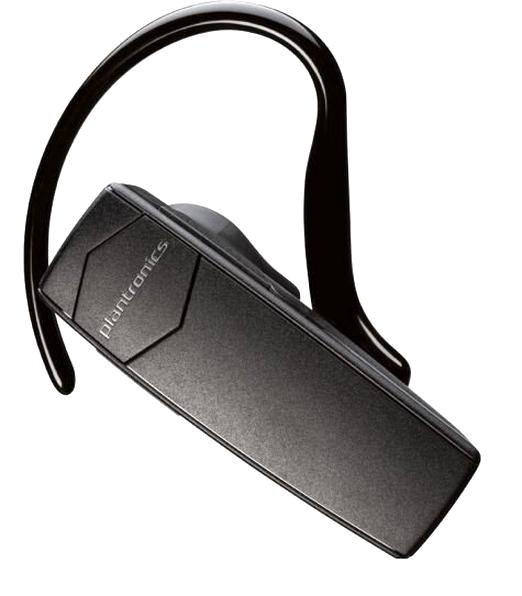
Gdy nie słychać dźwięku lub działa tylko jedna słuchawka, sprawdź ustawienia, ładowanie i połączenie Bluetooth. Jeśli te kroki nie pomogą, ponownie sparuj słuchawki, zresetuj je lub skontaktuj się z serwisem.
- Sprawdź głośność i wyjście audio. Upewnij się, że dźwięk nie jest wyciszony ani ustawiony na minimum. Sprawdź też, czy telefon lub komputer wysyła go do słuchawek, a nie do wbudowanego głośnika lub innego akcesorium.
- Naładuj słuchawki i sprawdź styki. Niski poziom baterii może ograniczać ich działanie, a zabrudzone styki w etui — blokować ładowanie jednej słuchawki. Delikatnie je oczyść, a następnie sprawdź, czy obie słuchawki się ładują.
- Odśwież połączenie Bluetooth. Wyłącz Bluetooth na kilka sekund i włącz go ponownie, po czym rozłącz słuchawki i połącz je jeszcze raz. Sprawdź także, czy nie łączą się z innym urządzeniem oraz czy znajdują się w jego zasięgu.
- Sparuj słuchawki ponownie. W ustawieniach Bluetooth wybierz „Zapomnij” lub „Usuń urządzenie”, włącz tryb parowania i dodaj słuchawki od nowa. Ten sposób może usunąć błędy połączenia lub synchronizacji w modelach TWS.
- Przetestuj słuchawki na innym urządzeniu. Jeśli działają z drugim telefonem lub komputerem, problem prawdopodobnie dotyczy ustawień albo oprogramowania pierwszego urządzenia. W systemie Windows uruchom też narzędzie do rozwiązywania problemów z Bluetooth i sprawdź, czy sterowniki są aktualne.
- Uruchom słuchawki ponownie. Wyłącz je i włącz. W modelach TWS włóż obie słuchawki do etui na kilka sekund, zamknij pokrywę, a następnie je wyjmij. Taki restart może pomóc przy chwilowych problemach z dźwiękiem lub łącznością.
- Przywróć ustawienia fabryczne, jeśli inne sposoby zawiodą. Procedura zależy od modelu; zwykle trzeba przytrzymać przycisk lub panel dotykowy, aż dioda zasygnalizuje reset. Reset usuwa zapisane parowania i konfigurację, dlatego później sparuj słuchawki ponownie zgodnie z instrukcją producenta.
- Zaktualizuj oprogramowanie i rozważ serwis. Sprawdź aktualizacje systemu urządzenia oraz oprogramowania słuchawek, często dostępne w aplikacji producenta. Jeśli problem występuje na kilku urządzeniach, słuchawki nie ładują się mimo oczyszczenia styków albo zostały zalane lub upuszczone, skontaktuj się z serwisem lub skorzystaj z gwarancji.
Problemy z parowaniem w systemie Windows: sprawdź ustawienia i sterowniki Bluetooth
Gdy komputer z Windows nie wykrywa słuchawek, myszy ani klawiatury Bluetooth, najpierw włącz Bluetooth w szybkich ustawieniach lub w sekcji „Ustawienia” → „Bluetooth i urządzenia” i wyłącz tryb samolotowy. Sprawdź też, czy akcesorium jest naładowane, włączone i znajduje się kilka metrów od komputera. W słuchawkach uruchom tryb parowania, a jeśli łączą się z telefonem, rozłącz je z nim — niektóre modele nie obsługują jednoczesnego połączenia z kilkoma źródłami.
Problemy z Bluetooth często można rozwiązać, sprawdzając ustawienia, ładowanie akcesorium i tryb parowania. Jeśli to nie wystarczy, warto przyjrzeć się sterownikom oraz możliwym zakłóceniom.
Jeśli urządzenie nadal się nie pojawia, wyłącz Bluetooth na kilka sekund i włącz ponownie, usuń zapisane akcesorium, a następnie sparuj je jeszcze raz. W Windows 11 uruchom diagnostykę Bluetooth w aplikacji „Uzyskaj pomoc” albo przejdź do „Ustawienia” → „System” → „Rozwiązywanie problemów” → „Inne narzędzia do rozwiązywania problemów”. Gdy komputer wykrywa słuchawki, ale nie odtwarza dźwięku, wybierz je w ustawieniach jako wyjście audio i sprawdź, czy głośność nie jest wyciszona. Status „Połączono” nie gwarantuje, że dźwięk trafia do właściwego urządzenia.
Gdy słuchawki milczą, przyczyną może być sterownik lub zakłócenia USB
Po aktualizacji systemu problemy może powodować nieaktualny lub niezgodny sterownik. W Menedżerze urządzeń rozwiń kategorię „Bluetooth”, kliknij kartę — jej nazwa może zawierać słowo „radio” — i wybierz „Aktualizuj sterownik” oraz automatyczne wyszukiwanie. Jeśli Windows nie znajdzie nowszej wersji, pobierz sterownik ze strony producenta komputera i zainstaluj go zgodnie z instrukcją. Możesz też odinstalować kartę Bluetooth w Menedżerze urządzeń i ponownie uruchomić komputer; system może wtedy zainstalować sterownik ponownie.
Zakłócenia mogą powodować niektóre nieekranowane akcesoria USB 3.0 podłączone blisko komputera, dlatego odłącz je na próbę. Sprawdź też słuchawki z innym telefonem lub komputerem. W modelach TWS skontroluj naładowanie obu słuchawek i czystość styków w etui. Jeśli ponowne parowanie, diagnostyka i aktualizacja sterownika nie pomogą, zresetuj słuchawki zgodnie z instrukcją producenta. Jak interesują cię takie tematy to sprawdź najlepsze słuchawki nauszne do 1000 zł. Reset usunie zapamiętane połączenia, więc po nim trzeba będzie sparować je ponownie.
Wskazówka: jeśli słuchawki są połączone z Windows, ale dźwięk nadal płynie z głośników komputera, wybierz słuchawki ręcznie w ustawieniach wyjścia audio — status „Połączono” nie zawsze oznacza, że są ustawione jako urządzenie odtwarzające.
Źródła:
- https://www.tophifi.pl/blog/post/jak-zresetowac-sluchawki-bezprzewodowe.html
- https://www.tophifi.pl/blog/post/jak-zresetowac-sluchawki-bezprzewodowe1.html
- https://support-pl.panasonic.eu/app/answers/detail/a_id/11475/~/jak-mog%C4%99-zresetowa%C4%87-moje-s%C5%82uchawki-bezprzewodowe-do-ustawie%C5%84-fabrycznych%3F
- https://support-pl.panasonic.eu/app/answers/detail/a_id/11447/~/jak-mog%C4%99-zresetowa%C4%87-s%C5%82uchawki-bezprzewodowe-do-ustawie%C5%84-fabrycznych%3F-%28rp-hd605%29
- https://lantre.pl/blog/jak-zresetowac-airpods-instrukcja-krok-po-kroku-z-podzialem-na-modele-sluchawek.html
- https://support.microsoft.com/pl-pl/windows/hardware/bluetooth/fix-bluetooth-problems-in-windows
Najczęściej zadawane pytania (FAQ)
Jak wykonać miękki restart słuchawek Bluetooth?Wyłącz słuchawki i włącz je ponownie. W modelach TWS włóż obie słuchawki na kilka sekund do etui, a potem je wyjmij. Możesz też wyłączyć Bluetooth w telefonie lub komputerze na kilka sekund i uruchomić go ponownie. Miękki restart nie usuwa zapisanych parowań.
Kiedy warto przywrócić słuchawki do ustawień fabrycznych?Zresetuj je, jeśli nie chcą się sparować, często się rozłączają, zawieszają się, nie reagują na przyciski albo w modelu TWS działa tylko jedna słuchawka. Najpierw jednak sprawdź baterię, głośność i to, czy słuchawki są wybrane jako urządzenie odtwarzające.
Jak zresetować słuchawki Bluetooth do ustawień fabrycznych?Procedura zależy od modelu, dlatego sprawdź instrukcję producenta. Zwykle trzeba przytrzymać przycisk zasilania, panel dotykowy lub przycisk na etui przez kilka–kilkanaście sekund. Migająca dioda często sygnalizuje reset. Nie używaj ostrych przedmiotów do wciskania ukrytych przycisków.
Co zrobić po zresetowaniu słuchawek?Włącz w słuchawkach tryb parowania, a następnie wybierz je na liście Bluetooth telefonu lub komputera. Reset usuwa zapisane połączenia i część ustawień, więc trzeba sparować słuchawki ponownie ze wszystkimi urządzeniami.
Co zrobić, jeśli reset nie rozwiąże problemu?Naładuj słuchawki, sprawdź styki etui, przetestuj je z innym urządzeniem i poszukaj aktualizacji oprogramowania. Jeśli problem występuje na kilku urządzeniach, słuchawki się nie ładują albo zostały zalane lub upuszczone, skontaktuj się z serwisem.