
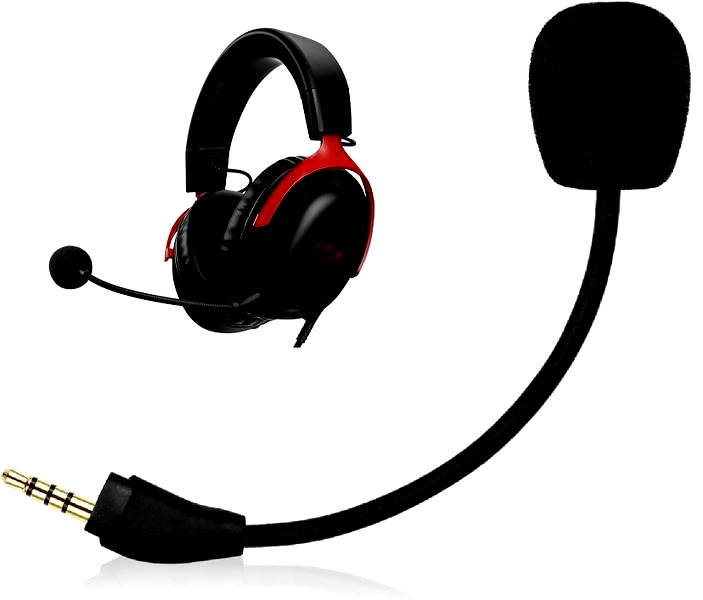
Chcesz korzystać z mikrofonu w słuchawkach podczas rozmów, spotkań online lub nagrywania dźwięku, ale nie wiesz, jak podłączyć go do komputera? W tym artykule wyjaśnię, jak rozpoznać właściwe złącze i prawidłowo podłączyć słuchawki z mikrofonem. Pokażę też krok po kroku, jak sprawdzić ustawienia systemu i upewnić się, że mikrofon działa.
Najpierw obejrzyj wtyk słuchawek: cztery metalowe pola i trzy czarne paski oznaczają TRRS, które przesyła dźwięk stereo oraz sygnał mikrofonu. Z kolei trzy pola i dwa paski wskazują TRS, zwykle obsługujące same słuchawki. Zestawy z dwoma przewodami najczęściej mają dwa wtyki TRS: zielony do dźwięku, różowy do mikrofonu. Sprawdź też, czy na kablu lub muszli nie ma regulatora głośności ani suwaka wyciszenia.
W komputerze stacjonarnym poszukaj osobnych gniazd z przodu lub z tyłu obudowy: zielonego dla słuchawek, różowego dla mikrofonu i niebieskiego wejścia liniowego. Producenci zwykle stosują kolory zgodne ze standardem PC 99, ale nie zawsze, dlatego sprawdź także piktogramy lub instrukcję płyty głównej. Laptop często ma jedno gniazdo combo 3,5 mm z ikoną słuchawek i mikrofonu; nowsze modele mogą go nie mieć i wymagać podłączenia przez USB-C albo USB.
Właściwy adapter zapewnia działanie mikrofonu
Jeden wtyk TRRS w słuchawkach i dwa osobne gniazda w komputerze? Użyj rozdzielacza z gniazdem TRRS oraz dwoma wtykami — zielonym i różowym. Jeśli natomiast słuchawki mają dwa wtyki, a laptop jedno gniazdo combo, wybierz adapter z dwoma gniazdami TRS i jednym wtykiem TRRS. Choć oba adaptery przypominają kabel w kształcie litery Y, działają w przeciwnych kierunkach. Przed zakupem sprawdź ich opis, bo niewłaściwy typ może uniemożliwić działanie mikrofonu.
Słuchawki USB podłącz bezpośrednio do portu; często mają własną kartę dźwiękową, a Windows i macOS wykrywają je automatycznie. Urządzenia Bluetooth sparuj w ustawieniach systemu. Pamiętaj jednak, że użycie mikrofonu może skłonić klasyczny Bluetooth do przełączenia profilu A2DP na HFP, co zwykle obniża jakość dźwięku do mono i zawęża pasmo. Po podłączeniu wybierz słuchawki jako wyjście, a ich mikrofon jako wejście, i zezwól aplikacji na dostęp do mikrofonu. A skoro o tym mowa to sprawdź, ile minut słuchasz Spotify. Jeśli mikrofon nie działa, mimo że słuchawki odtwarzają dźwięk, dociśnij wtyk, wyłącz wyciszenie i wybierz właściwe urządzenie. Przy niezgodności standardów CTIA i OMTP może być potrzebna dodatkowa przejściówka.
Jak podłączyć słuchawki z mikrofonem do komputera
Najpierw rozpoznaj złącza, a następnie dobierz połączenie, ustaw urządzenia w systemie i przetestuj zestaw.
- Rozpoznaj wtyk słuchawek i gniazda komputera. Wtyk TRRS z trzema paskami przesyła dźwięk i sygnał mikrofonu. Dwa wtyki zwykle mają osobne funkcje: zielony służy do słuchawek, a różowy do mikrofonu. Komputer stacjonarny zazwyczaj ma dwa gniazda, natomiast laptop — jedno gniazdo combo oznaczone ikoną zestawu słuchawkowego.
- Dobierz sposób podłączenia do złączy. Zielony i różowy wtyk włóż do odpowiadających im gniazd. Jeśli słuchawki mają jeden wtyk TRRS, a komputer — dwa gniazda, użyj rozdzielacza z gniazdem TRRS i dwoma wtykami: zielonym oraz różowym. Z kolei do laptopa z jednym gniazdem combo i słuchawek z dwoma wtykami potrzebujesz adaptera odwrotnego: z dwoma gniazdami i jednym wtykiem TRRS. Nie zamieniaj tych adapterów, ponieważ działają w przeciwnych kierunkach.
- Wybierz inne połączenie, gdy wtyk nie pasuje. Słuchawki USB podłącz bezpośrednio do portu USB. Jeśli gniazdo audio jest niedostępne lub uszkodzone, skorzystaj z karty dźwiękowej USB. Do portu USB-C może być potrzebna przejściówka z przetwornikiem audio, a słuchawki Bluetooth sparuj w ustawieniach systemu.
- Wybierz urządzenia wejściowe i wyjściowe. W Windows 11 otwórz Ustawienia → System → Dźwięk, po czym wybierz słuchawki w sekcji „Wyjście” i mikrofon zestawu w sekcji „Wejście”. W macOS przejdź do Ustawień systemowych → Dźwięk i wskaż urządzenia na kartach „Wyjście” oraz „Wejście”. Jeśli system zapyta o typ sprzętu, wybierz „zestaw słuchawkowy”, a nie same słuchawki.
- Zezwól aplikacji na dostęp do mikrofonu i przetestuj zestaw. W ustawieniach prywatności włącz dostęp do mikrofonu dla używanej aplikacji, a następnie wskaż właściwe urządzenie w jej ustawieniach dźwięku. Powiedz kilka słów i obserwuj wskaźnik poziomu wejścia. Odtwórz też dźwięk, aby sprawdzić słuchawki.
- Jeśli mikrofon nie działa, sprawdź połączenie i ustawienia. Wsuń wtyk do końca, wyłącz wyciszenie na przewodzie lub słuchawce i upewnij się, że wybrano właściwy mikrofon. Przy wtyku TRRS przyczyną może być niezgodność standardów CTIA i OMTP — wtedy użyj adaptera zmieniającego standard. Jeśli nie słychać dźwięku, sprawdź głośność słuchawek, mikser aplikacji i domyślne urządzenie odtwarzania. Gdy problem nadal występuje, skontroluj sterownik karty dźwiękowej.
Jaki adapter wybrać do różnych typów gniazd
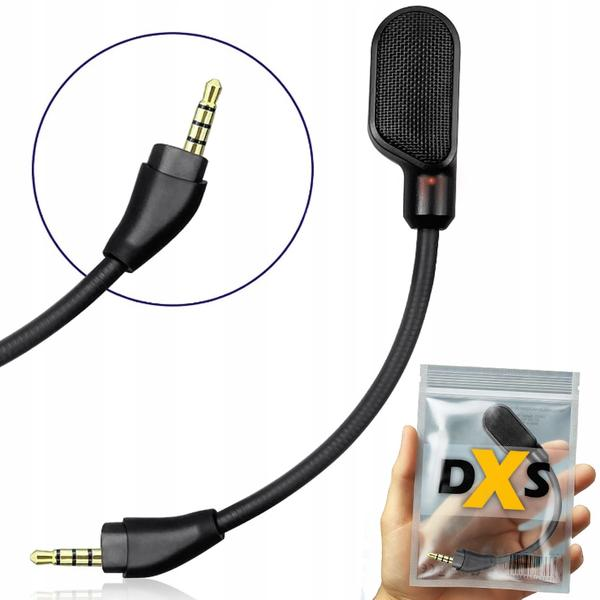
Przed wyborem adaptera sprawdź wtyki i gniazda: podobny wygląd nie oznacza zgodności. TRRS ma cztery pola oddzielone trzema paskami i przesyła dźwięk oraz sygnał mikrofonu, a TRS — trzy pola i obsługuje tylko słuchawki stereo. Skoro zahaczamy o ten temat to sprawdź najlepsze słuchawki nauszne do 1000 zł. Komputer stacjonarny często ma osobne gniazda: zielone na słuchawki, różowe na mikrofon. Laptop zwykle korzysta z jednego gniazda combo, oznaczonego ikoną zestawu słuchawkowego.
Gdy słuchawki mają jeden wtyk TRRS, a komputer dwa osobne porty, użyj rozdzielacza z gniazdem TRRS i dwoma wtykami TRS, zwykle zielonym i różowym. W odwrotnej konfiguracji wybierz adapter z dwoma gniazdami na słuchawki i mikrofon oraz jednym wtykiem TRRS do laptopa. Jeśli urządzenie nie ma gniazda jack lub port jest uszkodzony, podłącz zewnętrzną kartę dźwiękową USB. Z kolei przy USB-C może być potrzebny adapter z przetwornikiem cyfrowo-analogowym.
Jeden szczegół przy wtyku może uciszyć mikrofon
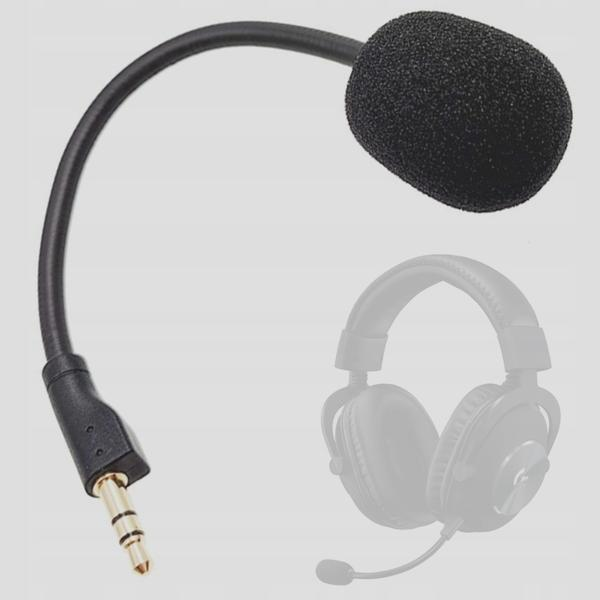
Przed zakupem porównaj opis adaptera z oznaczeniami sprzętu i sprawdź kierunek działania — przewody w kształcie litery Y mogą pełnić różne funkcje. Zwróć też uwagę na standard TRRS: CTIA i OMTP zamieniają miejscami styki mikrofonu oraz masy, dlatego niezgodny adapter może przesyłać dźwięk, ale nie sygnał mikrofonu. Liczba pasków na wtyku i symbole przy gniazdach pomagają uniknąć nietrafionego zakupu.
Słuchawki USB podłącz bezpośrednio do portu, a urządzenie Bluetooth sparuj w ustawieniach systemu — w obu przypadkach adapter jack zwykle nie jest potrzebny. Następnie wybierz właściwe urządzenie wejściowe i wyjściowe w ustawieniach dźwięku Windows lub macOS oraz zezwól aplikacji na dostęp do mikrofonu. Jeśli słuchawki odtwarzają dźwięk, ale nie nagrywają głosu, sprawdź wyciszenie mikrofonu i ustaw właściwe wejście w komunikatorze.
Wskazówka: jeśli dźwięk ze słuchawek działa, ale mikrofon nie, sprawdź zgodność standardu CTIA/OMTP — adapter obsługujący niewłaściwy układ styków może przesyłać dźwięk, a jednocześnie nie wykrywać mikrofonu.
Jak ustawić mikrofon i słuchawki w Windows i macOS
Najpierw sprawdź złącza. Słuchawki z jednym wtykiem TRRS mają zwykle trzy paski i przesyłają dźwięk oraz sygnał mikrofonu. Dwa osobne wtyki TRS — często zielony i różowy — podłącz do gniazd słuchawkowego i mikrofonowego. Do laptopa z jednym gniazdem combo pasuje wtyk TRRS; komputer z dwoma gniazdami wymaga rozdzielacza z jednym gniazdem i dwoma wtykami. Jeśli zestaw ma dwa wtyki, a laptop jedno gniazdo, użyj adaptera z dwoma gniazdami i jednym wtykiem. Słuchawki i mikrofony USB podłącz do portu, a urządzenia Bluetooth sparuj w ustawieniach systemu.
W Windows otwórz Ustawienia → System → Dźwięk. W sekcji Wyjście wybierz słuchawki, a w sekcji Wejście — mikrofon. Powiedz kilka słów i sprawdź, czy reaguje pasek poziomu wejściowego; skontroluj też suwak głośności oraz przycisk wyciszenia na przewodzie lub muszli. Następnie w Ustawieniach → Prywatność i zabezpieczenia → Mikrofon zezwól na dostęp używanym aplikacjom. Discord, Teams i Zoom mogą mieć osobne ustawienia urządzeń, więc sprawdź mikrofon także w komunikatorze.
Głos milczy przed rozmową? Sprawdź ustawienia i wtyk słuchawek
Na Macu przejdź do Ustawień systemowych → Dźwięk. Na karcie Wyjście wybierz słuchawki, a na karcie Wejście — właściwy mikrofon. Podczas mówienia obserwuj wskaźnik poziomu. Jeśli nie reaguje, sprawdź uprawnienia w sekcji Prywatność i ochrona → Mikrofon oraz wybór urządzenia w aplikacji. Przed ważną rozmową nagraj krótką próbkę, by sprawdzić wyrazistość głosu i odtwarzanie dźwięku.
Gdy słuchawki działają, lecz mikrofon milczy, dociśnij wtyk, sprawdź wyciszenie i upewnij się, że system rozpoznał zestaw słuchawkowy, a nie same słuchawki. Wtyki TRRS mogą korzystać ze standardów CTIA lub OMTP, które różnią się układem styków; przy niezgodności użyj odpowiedniego adaptera. W słuchawkach Bluetooth jakość muzyki może spaść po włączeniu mikrofonu, ponieważ połączenie przechodzi w tryb rozmowy. Dlatego do gier i długich spotkań warto rozważyć zestaw przewodowy lub model z nadajnikiem USB.
Wskazówka: jeśli mikrofon działa w systemie, ale nie w komunikatorze, zamknij i uruchom ponownie aplikację po zmianie urządzenia wejściowego — niektóre programy wykrywają mikrofon dopiero przy starcie.
Co sprawdzić, gdy mikrofon nie działa
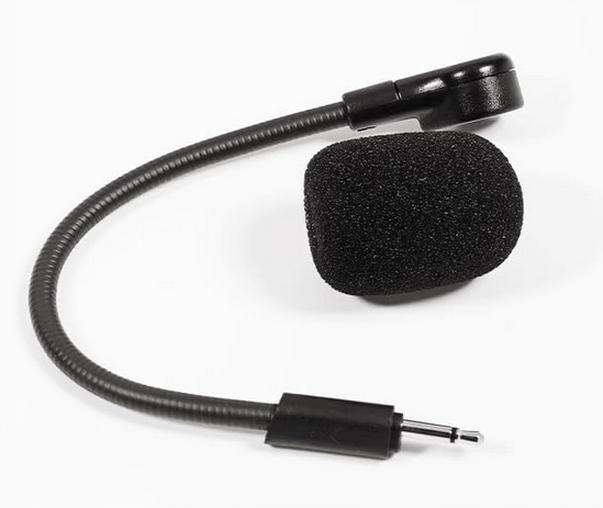
Gdy mikrofon nie działa, sprawdź połączenie, zgodność złączy oraz ustawienia systemu i aplikacji. Zacznij od poniższych kroków, aby znaleźć i usunąć najczęstszą przyczynę.
- Sprawdź wtyczkę i gniazdo. Wsuń wtyk do końca, sprawdź, czy nie jest uszkodzony, i wybierz właściwy port. W komputerze stacjonarnym różowe gniazdo zwykle służy do mikrofonu, a zielone — do słuchawek. Laptop może mieć jedno gniazdo combo oznaczone ikoną zestawu słuchawkowego.
- Dobierz adapter do złączy. Jeśli zestaw ma jeden wtyk TRRS, a komputer osobne gniazda słuchawkowe i mikrofonowe, użyj rozdzielacza z jednym gniazdem TRRS i dwoma wtykami — zwykle zielonym i różowym. Jeśli słuchawki mają dwa wtyki, a laptop jedno gniazdo combo, potrzebujesz adaptera odwrotnego. Niewłaściwy adapter może przesyłać dźwięk do słuchawek, ale nie odbierać sygnału z mikrofonu.
- Sprawdź wyciszenie i typ urządzenia. Upewnij się, że przycisk na kablu lub słuchawkach nie wycisza mikrofonu. Gdy system zapyta o rodzaj podłączonego sprzętu, wybierz „zestaw słuchawkowy”. Przy niezgodności standardów CTIA i OMTP zastosuj adapter zmieniający układ styków.
- Wybierz mikrofon w ustawieniach systemu. W Windows otwórz Ustawienia → System → Dźwięk i wskaż urządzenie w sekcji „Wejście”. W macOS przejdź do Ustawień systemowych → Dźwięk → „Wejście”. Następnie powiedz kilka słów i sprawdź, czy porusza się wskaźnik poziomu sygnału.
- Przyznaj aplikacjom dostęp do mikrofonu. W ustawieniach prywatności włącz dostęp do mikrofonu i sprawdź uprawnienia konkretnej aplikacji. Teams, Zoom i Discord mogą też mieć własny wybór urządzenia wejściowego, więc wskaż w nich ten sam mikrofon.
- Sprawdź sterowniki i sprzęt. Zaktualizuj sterownik karty dźwiękowej lub pobierz go ze strony producenta komputera albo karty. Przetestuj mikrofon w aplikacji do nagrywania lub na innym urządzeniu. Jeśli nadal nie działa, sprawdź, czy nie uszkodziły się mikrofon, kabel lub gniazdo.
- Uwzględnij rodzaj połączenia. Mikrofon USB powinien działać po podłączeniu do portu USB, natomiast przy USB-C może być potrzebna przejściówka z przetwornikiem audio. Mikrofon Bluetooth sparuj i wybierz jako urządzenie wejściowe. Podczas rozmowy słuchawki Bluetooth mogą przełączyć się w tryb niższej jakości dźwięku.
Źródła:
- https://krzymark.pl/blog/jak-podlaczyc-sluchawki-z-mikrofonem-do-komputera/
- https://premiumaudio.pl/porady/jak-podlaczyc-sluchawki-z-mikrofonem-do-komputera/
- https://www.kentfaith.com.pl/blog/article_jak-pod%C5%82%C4%85czy%C4%87-mikrofon-i-s%C5%82uchawki-do-laptopa_134
FAQ - Najczęstsze pytania
Jak rozpoznać, czy wtyk słuchawek obsługuje mikrofon?Wtyk TRRS ma cztery metalowe pola oddzielone trzema czarnymi paskami i zwykle przesyła zarówno dźwięk, jak i sygnał mikrofonu. Wtyk TRS ma trzy pola i najczęściej obsługuje same słuchawki.
Jak podłączyć słuchawki z jednym wtykiem TRRS do komputera stacjonarnego z dwoma gniazdami?Użyj rozdzielacza z jednym gniazdem TRRS i dwoma wtykami TRS — zwykle zielonym do słuchawek i różowym do mikrofonu. Upewnij się, że adapter jest przeznaczony do takiego połączenia.
Jak podłączyć słuchawki z dwoma wtykami do laptopa z jednym gniazdem combo?Potrzebujesz adaptera z dwoma gniazdami na wtyki słuchawek i mikrofonu oraz jednym wtykiem TRRS do laptopa. To adapter działający w przeciwnym kierunku niż rozdzielacz używany przy komputerze z dwoma gniazdami.
Gdzie wybrać mikrofon w Windows 11 i macOS?W Windows 11 otwórz Ustawienia → System → Dźwięk i wybierz mikrofon w sekcji „Wejście”. W macOS przejdź do Ustawień systemowych → Dźwięk → „Wejście”. Sprawdź też, czy używana aplikacja ma dostęp do mikrofonu i wskazuje właściwe urządzenie.
Co zrobić, gdy słuchawki odtwarzają dźwięk, ale mikrofon nie działa?Dociśnij wtyk, wyłącz wyciszenie na przewodzie lub słuchawce i wybierz właściwy mikrofon w ustawieniach systemu oraz aplikacji. Sprawdź też, czy adapter pasuje do złączy i standardu CTIA/OMTP; w razie niezgodności użyj odpowiedniej przejściówki.