
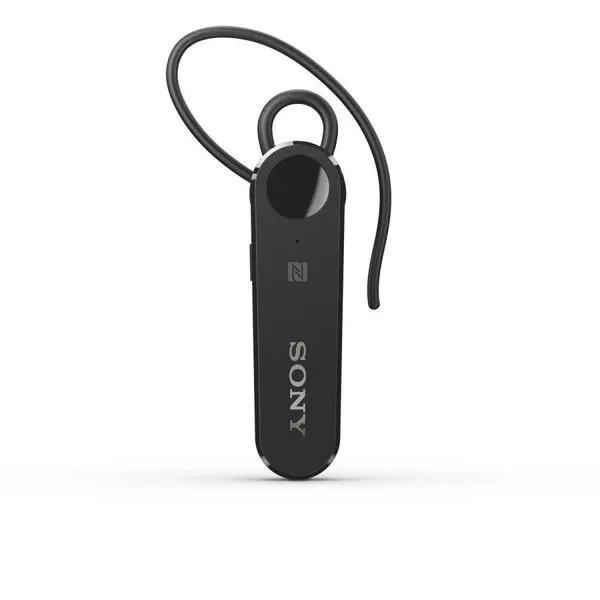
Rozpoczęcie parowania słuchawek Sony Bluetooth z laptopem na pierwszy rzut oka wydaje się skomplikowane, jednak w rzeczywistości to niezwykle prosty proces. Zanim przystąpisz do działania, warto upewnić się, że Twój laptop posiada wbudowaną funkcję Bluetooth. Zwykle znajdziesz ją w Menedżerze urządzeń, gdzie możesz zweryfikować, czy jest aktywna. Jeśli Twój laptop nie obsługuje tej technologii, nie martw się — wystarczy zainwestować w zewnętrzny adapter Bluetooth, który rozwiąże ten problem.
- Sprawdź, czy laptop ma wbudowany moduł Bluetooth w Menedżerze urządzeń.
- Aktywuj tryb parowania słuchawek Sony, przytrzymując przycisk zasilania przez około 5 sekund.
- Włącz Bluetooth w laptopie poprzez Ustawienia -> Urządzenia -> Bluetooth i inne urządzenia.
- Dodaj nowe urządzenie Bluetooth, wybierz słuchawki i kliknij „Połącz”.
- W przypadku prośby o kod, wprowadź „0000” lub „1234”.
- Usłysz komunikat potwierdzający udane połączenie w słuchawkach.
- W razie problemów, zrestartuj zarówno słuchawki, jak i laptop, oraz sprawdź zakłócenia dźwiękowe.
Gdy już upewnisz się, że dysponujesz wszystkimi niezbędnymi rzeczami, nadszedł czas, aby przygotować słuchawki do parowania. W przypadku większości modeli Sony wystarczy przytrzymać przycisk zasilania przez około 5 sekund, co aktywuje tryb parowania. Jeżeli słuchawki wcześniej były sparowane z innym urządzeniem, automatycznie przejdą w tryb parowania, gdy znajdą się w pobliżu laptopa. Po aktywacji usłyszysz charakterystyczny komunikat głosowy "Bluetooth pairing", co będzie oznaczało, że słuchawki są gotowe do połączenia.
Skrócony przegląd kroków parowania słuchawek Sony z laptopem
Kiedy Twoje słuchawki znajdują się już w trybie parowania, teraz możesz przejść do laptopa. A skoro już tu trafiłeś to sprawdź, jak łatwo sparować słuchawki Haylou z urządzeniem. Rozpocznij od otwarcia Ustawień, a następnie wybierz `Urządzenia` i przejdź do zakładki `Bluetooth i inne urządzenia`. Upewnij się, że Bluetooth jest aktywowany, następnie kliknij „Dodaj urządzenie Bluetooth”. Po chwili na liście dostępnych urządzeń powinny ukazać się Twoje słuchawki. Wybierz je, kliknij „Połącz”, a gdy zobaczysz prośbę o kod, zazwyczaj wystarczy wpisać „0000” lub „1234”. Po chwili usłyszysz potwierdzenie połączenia w słuchawkach.
Jeśli napotkasz na jakiekolwiek trudności, na przykład słuchawki, które nie są wykrywane, upewnij się, że rzeczywiście znajdują się w trybie parowania. Skoro już tu trafiłeś to odwiedź artykuł i odkryj, jak wyłączyć tryb offline w Spotify. Czasami niewielki restart zarówno słuchawek, jak i laptopa może okazać się pomocny. Dodatkowo, jeśli dźwięk jest zakłócony, spróbuj zbliżyć słuchawki do laptopa lub wyłączyć inne urządzenia Bluetooth w pobliżu, aby zminimalizować ewentualne zakłócenia. Dzięki tym prostym krokom możesz cieszyć się doskonałą jakością dźwięku z Twoich słuchawek Sony już w mgnieniu oka!
Jak łatwo sparować słuchawki Sony z laptopem
W poniższej liście znajdziesz szczegółowe kroki, które ułatwią Ci parowanie słuchawek Sony Bluetooth z laptopem. Każdy z kroków został zaprojektowany, aby uprościć ten proces oraz zminimalizować typowe problemy, które mogą się pojawić podczas łączenia. Stosując się do instrukcji, zyskasz pewność, że będziesz mógł cieszyć się doskonałym dźwiękiem.
- Sprawdzenie kompatybilności laptopa: Zanim rozpoczniesz parowanie, upewnij się, czy Twój laptop ma wbudowany moduł Bluetooth. Najłatwiej to zweryfikujesz w Menadżerze urządzeń. Kiedy Bluetooth działa, dostrzegasz odpowiednią kategorię. Jeśli jej nie widzisz, rozważ zakup zewnętrznego adaptera Bluetooth, co może rozwiązać problem.
- Przygotowanie słuchawek do parowania: Zanim przejdziesz dalej, upewnij się, że słuchawki są w trybie parowania. Dla większości modeli Sony oznacza to, że musisz długotrwale nacisnąć przycisk zasilania przez około 5 sekund. Po aktywacji usłyszysz komunikat głosowy "Bluetooth pairing", co potwierdzi gotowość słuchawek do nawiązania połączenia.
- Włączenie Bluetooth w laptopie: Następnie przejdź do ustawień swojego laptopa. Wybierz Ustawienia, później Urządzenia, a następnie Bluetooth i inne urządzenia. Upewnij się, że funkcja Bluetooth jest włączona. Jeśli nie, włącz ją, co pozwoli na wyszukiwanie nowych urządzeń.
- Rozpoczęcie parowania: Kiedy Bluetooth będzie już włączony, kliknij przycisk „Dodaj urządzenie Bluetooth”. Na liście dostępnych urządzeń znajdziesz swoje słuchawki Sony. Wybierz je, a następnie kliknij „Połącz”. W przypadku niektórych modeli może być konieczne wpisanie kodu, który zwykle wynosi „0000” lub „1234”.
- Potwierdzenie połączenia: Gdy proces parowania zakończy się pomyślnie, usłyszysz komunikat w słuchawkach, który potwierdzi nawiązanie połączenia. Dodatkowo możesz sprawdzić w ustawieniach dźwięku swojego laptopa, czy system wykrył słuchawki jako urządzenie audio.
Pierwsze kroki: przygotowanie słuchawek do połączenia
W dzisiejszych czasach słuchawki bezprzewodowe stały się nieodłącznym elementem naszego codziennego życia. Aby w pełni cieszyć się ich możliwościami, warto najpierw prawidłowo przygotować je do połączenia. Na początku miałam nieco zdezorientowane podejście do tego procesu, jednak po kilku próbach szybko nauczyłam się, jak to zrobić sprawnie i bez zbędnych nerwów. Co ciekawe, większość słuchawek automatycznie przechodzi w tryb parowania, gdy tylko wyjmiemy je z etui, co znacznie ułatwia całą sprawę. Dla zainteresowanych tematem: sprawdź, jak wybrać idealne słuchawki do Xbox One.
Po pierwsze, zawsze upewnij się, że słuchawki są naładowane. W wielu modelach wystarczy przytrzymać przycisk zasilania przez kilka sekund, aby przełączyć je w tryb parowania. Zazwyczaj towarzyszy temu miganie wskaźnika LED, co oznacza, że słuchawki są gotowe do połączenia. Jeśli wcześniej sparowałyśmy je z innym urządzeniem, konieczne może być ponowne wciśnięcie przycisków na obu słuchawkach jednocześnie, co zazwyczaj trwa około pięciu sekund. A co najlepsze, usłyszymy przyjemny komunikat głosowy, który zapewnia nas, że słuchawki czekają na sparowanie.
Sprawdzenie ustawień Bluetooth w urządzeniu
Aby skutecznie połączyć słuchawki z urządzeniem, muszę również sprawdzić, czy Bluetooth jest włączony. W moim laptopie wystarczy przejść do ustawień i aktywować Bluetooth w sekcji „Urządzenia”. Kiedy to zrobię, mogę kliknąć „Dodaj urządzenie Bluetooth”. Na ekranie powinny wyświetlić się moje słuchawki. Wystarczy, że je wybiorę i zaakceptuję połączenie. Często nie ma potrzeby podawania kodu, ponieważ urządzenia zazwyczaj łączą się automatycznie.
Technologia zmienia naszą codzienność, a bezprzewodowe słuchawki to przykład, jak wygoda zyskuje na znaczeniu. Uproszczony proces łączenia urządzeń sprawia, że możemy cieszyć się muzyką czy rozmowami wszędzie, gdzie się znajdujemy.
W momencie, kiedy nawiążę połączenie, słyszę w słuchawkach komunikat potwierdzający, że wszystko poszło gładko. Jeśli napotkam jakiekolwiek problemy, takie jak brak wykrywania słuchawek czy trudności z jakością dźwięku, wystarczy zazwyczaj zrestartować zarówno słuchawki, jak i urządzenie, z którym próbuję się połączyć. Te kilka prostych kroków sprawia, że korzystanie z bezprzewodowych słuchawek staje się prawdziwą przyjemnością, a wszelkie trudności znikają jak za dotknięciem czarodziejskiej różdżki. Jak widać, pierwszy krok do komfortowego użytkowania słuchawek jest prostszy, niż się wydaje!
| Krok | Opis |
|---|---|
| Naładuj słuchawki | Upewnij się, że słuchawki są naładowane. |
| Tryb parowania | Przytrzymaj przycisk zasilania przez kilka sekund, aż zacznie migać wskaźnik LED. |
| Restart w przypadku problemów | Jeśli napotkasz problemy, zrestartuj zarówno słuchawki, jak i urządzenie. |
| Włącz Bluetooth | Sprawdź, czy Bluetooth jest włączony na laptopie w sekcji „Urządzenia”. |
| Dodaj urządzenie | Kliknij „Dodaj urządzenie Bluetooth” i wybierz swoje słuchawki. |
| Potwierdzenie połączenia | Usłysz komunikat potwierdzający pomyślne połączenie. |
Warto wiedzieć, że niektóre słuchawki Sony są wyposażone w funkcję automatycznego rozpoznawania urządzeń, dzięki czemu mogą pamiętać ostatnio używane połączenia i łączyć się z nimi bez konieczności ręcznego parowania za każdym razem.
Najczęstsze problemy przy parowaniu i jak je rozwiązać
Parowanie urządzeń bezprzewodowych często bywa męczące, zwłaszcza gdy trzeba poradzić sobie z wieloma sprzętami. Zdarza się, że podczas prób połączenia napotykam na kłopot z niemożnością wykrycia słuchawek lub innego urządzenia. Czasami zapominam włączyć tryb parowania moich słuchawek, co prowadzi jedynie do frustracji. Dlatego zawsze staram się przypomnieć sobie, żeby przed przystąpieniem do próby połączenia upewnić się, iż sprzęt posiada odpowiedni tryb, co zazwyczaj wymaga długiego naciśnięcia przycisku zasilania.
Kolejnym utrapieniem staje się sytuacja, gdy urządzenie nie pojawia się na liście dostępnych połączeń. W takich chwilach warto najpierw sprawdzić, czy Bluetooth w moim laptopie bezproblemowo działa. Jak interesują cię takie tematy, poznaj najlepsze słuchawki bluetooth do kasku motocyklowego. Moje umiejętności w tej dziedzinie rozwijałam dzięki próbom i błędom. Często doskonałym rozwiązaniem okazuje się także proste zresetowanie zarówno słuchawek, jak i laptopa. Wiele osób nie zdaje sobie sprawy, że czasami problemy mogą wynikać z nieaktualnych sterowników Bluetooth, dlatego warto systematycznie sprawdzać oraz instalować najnowsze wersje.
Możliwe problemy z zakłóceniami dźwiękowymi
Innym problemem, z którym się zmagam, są zakłócenia dźwiękowe. Często zauważam, że dźwięk przerywa się lub jego jakość znacznie się obniża. Niekiedy wystarczy po prostu zbliżyć słuchawki do laptopa lub wyłączyć inne urządzenia Bluetooth znajdujące się w pobliżu, co zazwyczaj przynosi poprawę jakości dźwięku. Warto także pamiętać, że niektóre modele słuchawek oferują funkcje aktywnej redukcji hałasu, które znacząco podnoszą komfort użytkowania w hałaśliwym otoczeniu.
Na zakończenie zwróćmy uwagę na to, jak istotne jest wybranie odpowiedniego sprzętu. Niektóre modele słuchawek zawierają funkcje, które są w stanie wpłynąć na jakość naszych doświadczeń dźwiękowych, takie jak dotykowe sterowanie czy integracja z asystentami głosowymi. Osobiście miałam problem z wyborem słuchawek, jednak po wielu testach zdecydowałam się zainwestować w model renomowanej marki. Od tej pory parowanie staje się zdecydowanie prostsze, co pozwala mi cieszyć się pełnią dźwięku bez zbędnych frustracji. Jeśli więc zainwestujesz w dobrej jakości urządzenia, sam proces parowania również stanie się dla Ciebie znacznie łatwiejszy.
Ciekawostką jest, że wiele modeli słuchawek Sony Bluetooth ma możliwość zapamiętywania ostatnich połączonych urządzeń, co sprawia, że ponowne parowanie jest znacznie szybsze i łatwiejsze – wystarczy tylko włączyć słuchawki, a one automatycznie połączą się z ostatnim używanym urządzeniem.
Dodatkowe funkcje słuchawek Sony, które warto znać
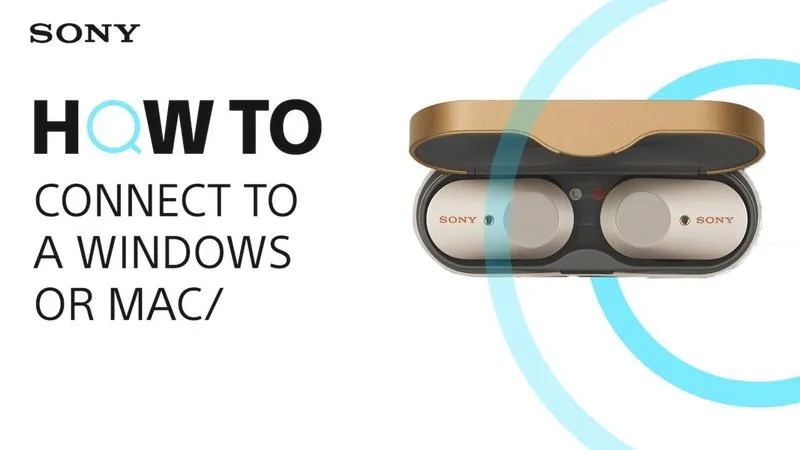
Bezprzewodowe słuchawki Sony oferują wiele funkcji, które znacznie poprawiają komfort użytkowania. Warto poznać kilka z nich, aby w pełni wykorzystać możliwości tych innowacyjnych urządzeń.
- Aktywna redukcja hałasu (ANC): Ta technologia skutecznie tłumi dźwięki z otoczenia, co umożliwia pełne zanurzenie się w ulubionej muzyce, podcastach lub filmach. Dzięki mikrofonom, które analizują dźwięki otaczającego świata, słuchawki generują przeciwne fale dźwiękowe, co skutecznie redukuje hałas. To rozwiązanie działa doskonale w głośnych miejscach, takich jak transport publiczny czy biura.
- Dotykowe sterowanie: Wiele modeli słuchawek Sony posiada intuicyjne dotykowe sterowanie. Dzięki temu użytkownicy mogą w łatwy sposób zarządzać odtwarzaniem muzyki oraz odbieraniem połączeń. Proste gesty, takie jak dotknięcie słuchawki, pozwalają na zatrzymanie, odtworzenie lub pominięcie utworu, co sprawia, że korzystanie ze słuchawek staje się bardziej praktyczne i komfortowe.
- Asystenci głosowi: Słuchawki Sony obsługują popularnych asystentów głosowych, takich jak Google Assistant czy Amazon Alexa. Dzięki temu użytkownicy mogą wydawać polecenia głosowe, sprawdzać informacje czy zarządzać innymi urządzeniami, nie sięgając po telefon. To doskonałe połączenie wygody z nowoczesną technologią.
- Tryb przezroczystości: Funkcja ta umożliwia słuchanie dźwięków z otoczenia, co jest szczególnie użyteczne podczas spacerów, jazdy na rowerze czy w innych sytuacjach, kiedy istotne jest bycie świadomym tego, co dzieje się wokół. Aktywując tryb przezroczystości, można lepiej słyszeć rozmowy czy sygnały z otoczenia, jednocześnie pozostając w strefie komfortu podczas słuchania muzyki.
- Długi czas działania na baterii: Słuchawki Sony charakteryzują się solidną żywotnością baterii, co pozwala cieszyć się muzyką przez długie godziny bez konieczności częstego ładowania. Dodatkowo, wiele modeli oferuje funkcję szybkiego ładowania, umożliwiającą uzupełnienie energii w krótkim czasie, co jest idealne w sytuacjach, gdy jesteśmy w ciągłym ruchu.
Źródła:
- https://helpguide.sony.net/mdr/wfc500/v1/pl/contents/TP1000449133.html
- https://www.kentfaith.com.pl/blog/article_jak-pod%C5%82%C4%85czy%C4%87-s%C5%82uchawki-bezprzewodowe-sony-do-laptopa_422
Najczęściej zadawane pytania (FAQ)
Jak sprawdzić, czy laptop ma wbudowany moduł Bluetooth?Możesz to zweryfikować w Menedżerze urządzeń, gdzie znajdziesz odpowiednią kategorię, jeśli Bluetooth jest aktywowany.
Jak aktywować tryb parowania w słuchawkach Sony?W większości modeli wystarczy przytrzymać przycisk zasilania przez około 5 sekund, aż usłyszysz komunikat głosowy "Bluetooth pairing".
Co zrobić, jeśli słuchawki nie są wykrywane przez laptopa?Upewnij się, że słuchawki są w trybie parowania. Czasami pomocny może być restart zarówno słuchawek, jak i laptopa.
Jak dodać słuchawki do laptopa?Przejdź do ustawień laptopa, wybierz "Urządzenia", następnie "Bluetooth i inne urządzenia", włącz Bluetooth, a następnie kliknij "Dodaj urządzenie Bluetooth" i wybierz swoje słuchawki.
Co zrobić w przypadku problemów z jakością dźwięku podczas korzystania ze słuchawek?Spróbuj zbliżyć słuchawki do laptopa lub wyłączyć inne urządzenia Bluetooth w pobliżu, aby zminimalizować ewentualne zakłócenia.