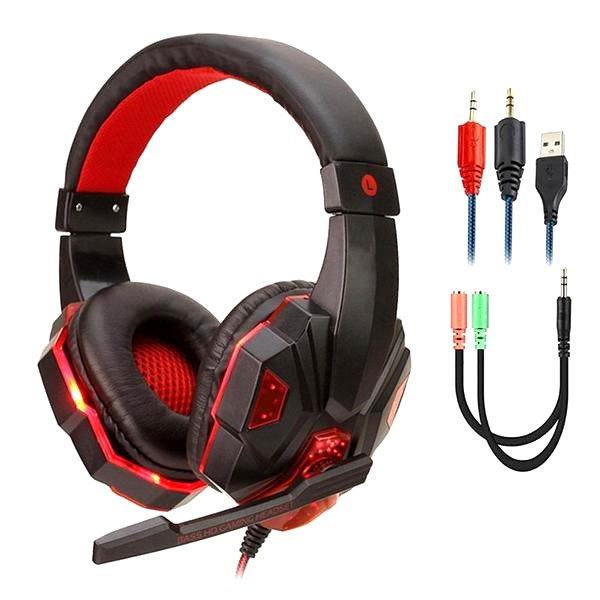

Podłączenie słuchawek z mikrofonem do komputera może na początku wydawać się skomplikowane, jednak z odrobiną wiedzy nabierzemy pewności, że wykonamy to poprawnie. Na początek warto zwrócić uwagę na typ złącza, jakie mają nasze słuchawki. Najczęściej spotykanym rozwiązaniem jest wtyk jack 3,5 mm TRRS, który łączy zarówno sygnał audio, jak i mikrofonowy. W sytuacji, gdy posiadamy starsze słuchawki z dwoma oddzielnymi wtykami (TRS), potrzebujemy adaptera do podłączenia ich do komputera, który może mieć dwa osobne gniazda – jedno zielone na słuchawki, a drugie różowe na mikrofon.
Przed każdym podłączeniem słuchawek, upewnijmy się, że porty w komputerze są odpowiednie. Aby to zrobić, warto przejrzeć instrukcję obsługi lub po prostu zerknąć na obudowę – poszukajmy ikonki słuchawek i mikrofonu. Gdy mamy tylko jedno gniazdo TRRS, wystarczy podłączyć słuchawki bezpośrednio. Natomiast jeśli posiadamy dwa gniazda, zakup adaptera rozdzielającego sygnał będzie najbardziej praktycznym rozwiązaniem. Taki adapter kosztuje zazwyczaj od 10 do 30 zł i łatwo go znaleźć w sklepach komputerowych.
Bezproblemowe korzystanie ze słuchawek i mikrofonu: Kluczowe ustawienia, które odmieniają doświadczenie dźwiękowe!
Po podłączeniu słuchawek nie możemy zapominać o konfiguracji ustawień dźwięku w systemie operacyjnym. W systemie Windows klikamy prawym przyciskiem na ikonę głośnika w pasku zadań, a następnie wybieramy „Dźwięki”. W zakładce „Odtwarzanie” wyszukujemy nasze słuchawki, które musimy ustawić jako domyślne urządzenie. Podobnie postępujemy z mikrofonem, który znajdziemy w zakładce „Nagrywanie”. Warto również wprowadzić kilka zmian w poziomie głośności, aby mikrofon działał optymalnie. Ustawienie go na poziomach 80-100% oraz włączenie wzmocnienia, jeśli to konieczne, znacząco poprawi jakość dźwięku.
Jeśli mimo prób nasze słuchawki lub mikrofon nie działają, może to być frustrujące, ale nie warto się zniechęcać. W pierwszej kolejności sprawdzamy wszystkie połączenia, wyłączamy gniazda i upewniamy się, że nie mamy aktywnego wyciszenia na kablu słuchawek. Gdy problemy nadal się utrzymują, aktualizacja sterowników, odwiedzając stronę producenta urządzenia, może okazać się koniecznością. W wielu przypadkach odpowiednio dobrany adapter i kilka minut konfiguracji w systemie stanowią klucz do bezproblemowego korzystania z naszych ulubionych słuchawek z mikrofonem.
Jak podłączyć słuchawki z mikrofonem do komputera z jednym jack?
Podłączenie słuchawek z mikrofonem, które dysponują tylko jednym wtykiem jack, do komputera stawia przed użytkownikiem kilka wyzwań. W dalszej części przedstawiam kluczowe kroki, abyś mógł efektywnie połączyć to urządzenie z komputerem, zapewniając jednocześnie prawidłowe działanie zarówno mikrofonu, jak i słuchawek.
- Sprawdź typ gniazd w komputerze: Przede wszystkim, upewnij się, że Twój komputer wyposażony jest w gniazdo, które obsługuje słuchawki z mikrofonem. Możesz natknąć się na jedno gniazdo combo (TRRS) lub na dwa oddzielne gniazda (TRS) – jedno dedykowane słuchawkom, a drugie mikrofonowi. Zwróć uwagę na kolorowe oznaczenia gniazd: zielony wskazuje na słuchawki, natomiast różowy na mikrofon.
- Jeśli potrzebujesz adaptera: Gdy komputer posiada dwa osobne gniazda, koniecznie zaopatrz się w adapter Y (splitter). Ten gadżet umożliwia rozdzielenie sygnału TRRS z słuchawek na dwa TRS: jedno przeznaczone dla słuchawek, a drugie dla mikrofonu. Wybierz adapter dobrej jakości, co pomoże uniknąć potencjalnych problemów z dźwiękiem.
- Podłącz słuchawki i adapter: Zanim podłączysz sprzęt, wyłącz komputer. W przypadku posiadania adaptera, umieść wtyk TRRS słuchawek w gnieździe wejściowym adaptera. Następnie podłącz wtyk zielony do gniazda słuchawek w komputerze i różowy do gniazda mikrofonu. Staraj się upewnić, że wszystkie wtyki są solidnie osadzone w odpowiednich gniazdach.
- Skonfiguruj ustawienia dźwięku w systemie: Po podłączeniu włącz komputer. Następnie kliknij prawym przyciskiem myszy ikonę głośnika znajdującą się w pasku zadań i przejdź do opcji „Dźwięki”. W zakładce „Odtwarzanie” wybierz swoje słuchawki i ustaw je jako urządzenie domyślne. Potem, w zakładce „Nagrywanie”, wybierz mikrofon i również go ustaw jako domyślne urządzenie. Warto dostosować poziomy głośności mikrofonu oraz upewnić się, że nie jest on wyciszony.
- Testuj działanie mikrofonu i słuchawek: Uruchom dowolną aplikację, która korzysta z mikrofonu – w tym celu możesz np. użyć dyktafonu albo programu do rozmów, jak Zoom czy Skype. Mów do mikrofonu, a następnie sprawdź, czy dźwięk rejestruje się prawidłowo i czy możesz słyszeć go w słuchawkach.
Wybór adaptera do podłączenia słuchawek z jednym jackiem
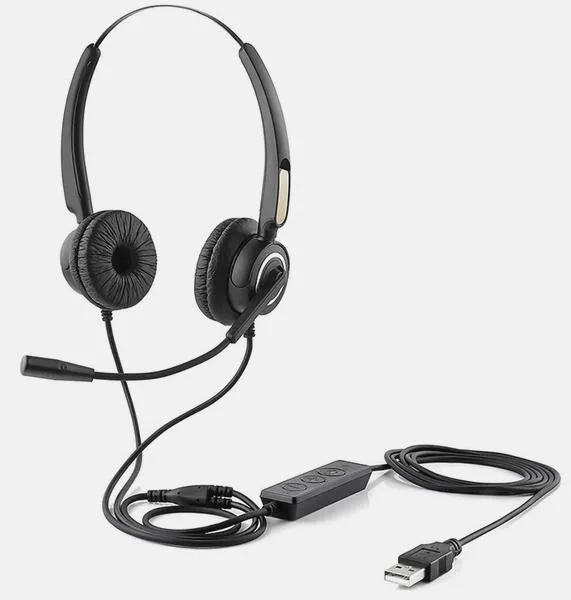
Wybór adaptera do podłączenia słuchawek z jednym jackiem może wydawać się prostym zadaniem, jednak z własnego doświadczenia wiem, że często staje się źródłem sporych trudności. Więcej w tym temacie napisaliśmy tutaj. Jako osoba, która kocha słuchać muzyki oraz prowadzić rozmowy przez mikrofon, niejednokrotnie napotykałam na wyzwania związane z tym tematem. Szczególnie problematyczne okazuje się podłączenie słuchawek z jednym gniazdem do urządzeń mających oddzielne porty na mikrofon i słuchawki. W takich momentach adaptery, rozdzielające sygnał audio, stają się nieocenioną pomocą. Warto pamiętać, że różne adaptery różnią się jakością wykonania, co sprawia, że dobór odpowiedniego staje się kluczowy.
Adapter Y stanowi najczęściej wybierane rozwiązanie, ponieważ posiada wtyk TRRS (mini-jack 3,5 mm) oraz dwa wyjścia TRS – jedno przeznaczone do słuchawek, a drugie do mikrofonu. W sytuacji, gdy nie dysponujemy adapterem, konieczne staje się sprawdzenie, jakiego typu wtyki oraz gniazda posiada komputer. Komputery stacjonarne z reguły wyposażone są w trzy gniazda 3,5 mm: zielone do audio, różowe do mikrofonu oraz niebieskie do sygnału liniowego. Natomiast laptopy często mają jedno gniazdo combo, co czyni adapter niezbędnym akcesorium. Koszt takiego adaptera zazwyczaj wynosi około 20 zł, co w obliczu jego funkcjonalności wydaje się całkowicie uzasadnione.
Jak dobrać adapter do słuchawek, aby cieszyć się krystalicznie czystym dźwiękiem i komfortem rozmów
Podczas zakupu adaptera warto skupić się na jego jakości wykonania, ponieważ produkty niskiej jakości mogą wprowadzać zakłócenia dźwięku, szumy, a nawet prowadzić do całkowitego braku działania mikrofonu. Dlatego też upewnijmy się, że wybierany adapter pochodzi od zaufanego producenta. Na rynku można znaleźć adaptery wysokiej jakości w cenie od 15 do 40 zł, a czasami nawet więcej, w zależności od dodatkowych funkcji, takich jak tłumienie szumów. Przy wyborze nie możemy zapominać o ważności czyszczenia gniazd słuchawkowych, gdyż zanieczyszczone porty mogą wpływać na obniżenie jakości dźwięku.
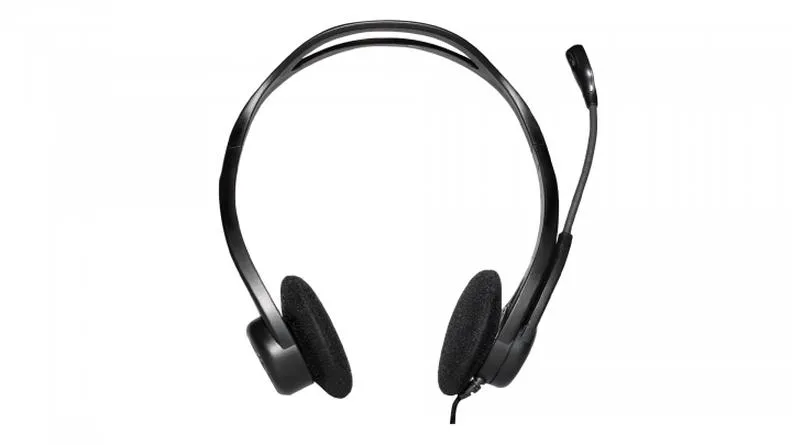
Jeżeli po podłączeniu adaptera wciąż zauważasz problemy, sprawdź ustawienia dźwięku w systemie. Na przykład w systemie Windows warto kliknąć prawym przyciskiem myszy na ikonę głośnika i przejść do opcji „Dźwięki”, aby ustawić swoje słuchawki jako domyślne urządzenie. Kluczowe okazuje się przemyślenie każdego kroku, ponieważ odpowiedni adapter oraz prawidłowa konfiguracja mogą skutecznie rozwiązać wiele problemów. Dzięki tym wskazówkom będziesz mogła cieszyć się zarówno muzyką, jak i rozmowami, bez żadnych przeszkód!
Rozwiązywanie problemów z mikrofonem i dźwiękiem po podłączeniu
Ostatnio, kiedy chciałam podłączyć moje ulubione słuchawki z mikrofonem do laptopa, jak zwykle napotkałam kilka problemów. A jak już mówimy o tym to sprawdź, jak łatwo podłączyć słuchawki z mikrofonem do Windows 7. Na początku sprawdziłam, jaki rodzaj złącza obsługuje moje urządzenie. Większość laptopów posiada gniazda TRRS, lecz niektóre modele mają oddzielne porty audio i mikrofonowe. W takim wypadku musiałam użyć adaptera Y, który umożliwia podłączenie słuchawek do dwóch gniazd. Warto zauważyć, że adaptery są relatywnie tanie i łatwo dostępne. Jednak należy unikać wyboru najtańszych opcji, ponieważ mogą one negatywnie wpłynąć na jakość dźwięku. Ostatecznie zdecydowałam się na model w dobrej jakości, kosztujący tylko kilka złotych więcej, co miało mi zaoszczędzić wielu frustracji w przyszłości.
Gdy udało mi się podłączyć adapter, ważnym krokiem było ustawienie słuchawek jako domyślne urządzenie. Wystarczyło kliknąć prawym przyciskiem myszy na ikonę głośnika w systemie i wybrać opcję „Dźwięki”. W tym miejscu mogłam przetestować zarówno słuchawki, jak i mikrofon. W przypadku mikrofonu należy zwrócić szczególną uwagę na poziom głośności – często wymaga on ręcznego ustawienia w przedziale od 80 do 100%. Ponadto, gdy w ustawieniach mikrofonu znajduje się opcja wzmocnienia sygnału, zdecydowanie warto z niej skorzystać, zwłaszcza w sytuacji, gdy mikrofon jest dość cichy.
Czasami zdarzają się sytuacje, w których mimo poprawnych ustawień dźwięk wciąż nie działa prawidłowo. W takich momentach zawsze sprawdzam, czy kabel nie jest uszkodzony oraz czy wtyki są dobrze podłączone. Często aktualizuję również sterowniki audio i upewniam się, że system widzi wszystkie urządzenia. Aby wykluczyć, że problem leży po stronie słuchawek, testuję je na innym sprzęcie. Dzięki wszystkim tym działaniom oraz odrobinie cierpliwości mogę w pełni cieszyć się doskonałym dźwiękiem i wyraźnym mikrofonem zarówno podczas rozmów, jak i gier online!
Ciekawostką może być to, że niektóre laptopy, szczególnie te starszej generacji, mogą nie obsługiwać mikrofonu w słuchawkach TRRS, co wymusza korzystanie z zewnętrznych mikrofonów lub słuchawek USB, które są bardziej uniwersalne i kompatybilne z różnymi urządzeniami.
Różne metody podłączenia słuchawek z mikrofonem do laptopa
W poniższej liście znajdziesz różne metody podłączenia słuchawek z mikrofonem do laptopa, a także szczegółowe opisy tych rozwiązań. Każda z metod uwzględnia istotne aspekty techniczne, a także kroki, które należy podjąć, aby sprzęt działał prawidłowo.
- Podłączenie za pomocą złącza jack 3,5 mm
Wiele laptopów dysponuje gniazdem audio 3,5 mm, które może mieć różne konfiguracje. Słuchawki z jednym wtykiem jack (TRRS) można łatwo podłączyć do gniazda combo. Natomiast słuchawki z dwoma wtykami (TRS) wymagają użycia adaptera rozdzielającego na osobne porty – zielony port przeznaczony jest dla słuchawek, a różowy dla mikrofonu. Przed podłączeniem upewnij się, że gniazdo w laptopie jest odpowiednio oznaczone oraz kompatybilne z wtykiem słuchawek.
- Podłączenie przez USB
W przypadku słuchawek USB wystarczy podłączyć je do wolnego portu USB w laptopie. System zazwyczaj automatycznie wykryje nowe urządzenie i zainstaluje odpowiednie sterowniki. To rozwiązanie charakteryzuje się prostotą i zapewnia stabilne połączenie bez konieczności używania dodatkowych adapterów. Pamiętaj, aby skonfigurować ustawienia dźwięku w systemie na użycie słuchawek jako domyślnego urządzenia audio.
- Bezprzewodowe połączenie Bluetooth
Podłączenie słuchawek bezprzewodowych przez Bluetooth wymaga wykonania kilku kroków. Na początek włącz Bluetooth w laptopie, a następnie uruchom słuchawki i przełącz je w tryb parowania. Po tym wybierz swoje słuchawki z listy dostępnych urządzeń w ustawieniach Bluetooth laptopa. Pamiętaj również, aby naładować baterię słuchawek przed pierwszym użyciem, aby uniknąć problemów z zrywanym połączeniem.
- Użycie adaptera lub zewnętrznej karty dźwiękowej
Jeśli posiadasz słuchawki z jednym wtykiem TRRS, a Twój laptop wyposażony jest w dwa oddzielne gniazda audio, warto rozważyć zakup adaptera Y, który pozwoli na jednoczesne podłączenie słuchawek i mikrofonu. Alternatywnie, zastosowanie zewnętrznej karty dźwiękowej USB może okazać się świetnym rozwiązaniem, gdyż pomoże uniknąć problemów z kompatybilnością i zapewni lepszą jakość dźwięku. Po podłączeniu karty do laptopa zwróć uwagę, aby ustawić ją jako domyślne urządzenie w systemie.
- Konfiguracja ustawień dźwięku
Po podłączeniu słuchawek niezwykle istotna jest odpowiednia konfiguracja ustawień w systemie operacyjnym. W systemie Windows otwórz Panel sterowania, potem przejdź do sekcji 'Dźwięk', a następnie ustaw swoje słuchawki i mikrofon jako urządzenia domyślne. Upewnij się również, że poziomy głośności są odpowiednio dostosowane, a mikrofon nie jest wyciszony. W systemie macOS proces przebiega podobnie – znajdź odpowiednie ustawienia w Preferencjach systemowych, w sekcji 'Dźwięk'.
Źródła:
- https://www.kentfaith.com.pl/blog/article_jak-pod%C5%82%C4%85czy%C4%87-mikrofon-s%C5%82uchawki-jednym-jack_99
- https://polandithub.pl/jak-podlaczyc-sluchawki-z-mikrofonem-do-komputera-jeden-jack-dwa-wejscia/
- https://premiumaudio.pl/porady/jak-podlaczyc-sluchawki-z-mikrofonem-do-komputera/
- https://polandithub.pl/jak-podlaczyc-sluchawki-z-mikrofonem-do-laptopa/
Najczęściej zadawane pytania (FAQ)
Jakie złącze ma najczęściej spotykane rozwiązanie dla słuchawek z mikrofonem?Najczęściej spotykanym rozwiązaniem jest wtyk jack 3,5 mm TRRS, który łączy zarówno sygnał audio, jak i mikrofonowy.
Co należy zrobić, jeśli komputer ma dwa oddzielne gniazda na słuchawki i mikrofon?W takim przypadku potrzebujemy adaptera rozdzielającego sygnał, który pozwoli podłączyć słuchawki z jednym wtykiem TRRS do dwóch gniazd TRS w komputerze.
Jak skonfigurować ustawienia dźwięku w systemie Windows po podłączeniu słuchawek?W systemie Windows klikamy prawym przyciskiem na ikonę głośnika w pasku zadań, wybieramy „Dźwięki”, następnie w zakładce „Odtwarzanie” wybieramy słuchawki i ustawiamy je jako domyślne urządzenie, a w zakładce „Nagrywanie” robimy to samo z mikrofonem.
Co zrobić, jeżeli mimo podłączenia słuchawek z mikrofonem dźwięk nie działa prawidłowo?Należy sprawdzić wszystkie połączenia, upewnić się, że kabel nie jest uszkodzony oraz zaktualizować sterowniki audio, odwiedzając stronę producenta urządzenia.
Jakie są zalety korzystania z adaptera Y do podłączenia słuchawek?Adapter Y pozwala na rozdzielenie sygnału TRRS z słuchawek na dwa TRS, co umożliwia jednoczesne podłączenie słuchawek i mikrofonu, a jego stosowanie gwarantuje lepsze dopasowanie do komputerów posiadających oddzielne porty audio.