
AirPods, choć powstały z myślą o ekosystemie Apple, doskonale sprawdzają się także z urządzeniami działającymi na systemie Android. Dzięki temu mogę komfortowo używać tych słuchawek, nawet gdy mam telefon innej marki. Cały proces parowania jest prosty i wymaga zaledwie kilku kroków, co sprawia, że nawet osoby mniej doświadczone w technologiach poradzą sobie bezproblemowo. Zanim zaczniemy, warto upewnić się, że nasze AirPods są naładowane oraz że Bluetooth działa na urządzeniu z Androidem.
Pierwszym krokiem jest otwarcie etui z AirPodsami, umieszczenie ich w etui ładującym, a następnie przytrzymanie przycisku znajdującego się z tyłu przez około 15 sekund. W momencie, gdy dioda zaczyna migać na biało, nasze słuchawki przechodzą w tryb parowania. Następnie w telefonie z Androidem przechodzimy do ustawień Bluetooth, gdzie wyszukujemy dostępne urządzenia i wybieramy AirPods. Czasami konieczne okaże się wprowadzenie kodu, którym zazwyczaj jest „0000” lub „1234”. Po udanym parowaniu możemy cieszyć się doskonałą jakością dźwięku, aczkolwiek należy pamiętać, że niektóre funkcje, takie jak automatyczne przełączanie między urządzeniami, mogą nie być dostępne.
Automatyczne połączenie z Androidem: Zmieniaj dźwięk i jakość z AirPods w każdej chwili!
Po połączeniu naszych AirPods z urządzeniem z Androidem, wystarczy wyciągnąć je z etui, aby słuchawki automatycznie próbowały połączyć się z telefonem za każdym razem, gdy Bluetooth jest włączony. Taka funkcjonalność to ogromna zaleta, ponieważ eliminuje potrzebę powtarzania procesu parowania. W przypadku jakichkolwiek trudności z połączeniem, spróbujmy zresetować AirPods, umieszczając je z powrotem w etui i ponownie przytrzymując przycisk przez 15 sekund, aż dioda zaświeci na pomarańczowo, a następnie na biało.
Wykorzystaj pełnię możliwości AirPods, aby poprawić swoje doświadczenia związane z dźwiękiem. Dzięki różnym aplikacjom możesz jeszcze bardziej dostosować ustawienia i odkryć swoje ulubione brzmienia.
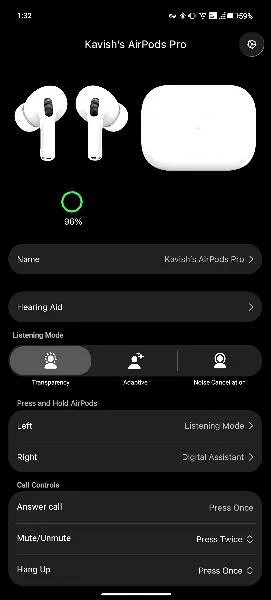
Aby w pełni wykorzystać możliwości AirPods, warto zainstalować aplikacje dostępne w sklepie Google Play, takie jak „MaterialPods” czy „AndroPods”. Te aplikacje pozwalają na monitorowanie poziomu baterii oraz na dostosowanie różnych ustawień dźwięku. Dzięki nim mamy możliwość zmiany brzmienia według własnych preferencji, co okazuje się szczególnie przydatne w przypadku korzystania z różnych aplikacji muzycznych. Mimo że integracja z Androidem nie osiąga poziomu dostępnego w iPhone’ach, AirPods na pewno podniosą jakość dźwięku podczas codziennych aktywności.
Jak skutecznie połączyć AirPods z urządzeniem z systemem Android?
W poniższej liście znajdziesz szczegółowe kroki, które ułatwią Ci połączenie AirPods z telefonem z systemem Android. Warto zwrócić uwagę, że każdy z tych kroków ma kluczowe znaczenie dla prawidłowego funkcjonowania słuchawek oraz umożliwi ich komfortowe użytkowanie. Dzięki zastosowanym wskazówkom z łatwością rozwiążesz również ewentualne problemy z połączeniem.
- Włącz Bluetooth na swoim urządzeniu Android:
- Najpierw otwórz Ustawienia na swoim urządzeniu.
- Następnie przejdź do sekcji Połączenia lub bezpośrednio wybierz Bluetooth.
- Aktualnie aktywuj Bluetooth, dotykając odpowiedniego przycisku. Upewnij się także, że Twoje urządzenie jest widoczne dla innych.
- Przygotuj AirPods do parowania:
- Początkowo umieść AirPods w ich etui ładującym.
- Otwórz pokrywę etui, nie wyjmując słuchawek.
- Powinieneś przytrzymać przycisk na tylnej stronie etui przez około 15 sekund, aż dioda LED zacznie migać na biało, co oznacza tryb parowania.
- Sparuj AirPods z urządzeniem Android:
- Na ekranie Bluetooth swojego urządzenia Android, poczekaj na wykrycie AirPods.
- Wybierz AirPods z listy dostępnych urządzeń.
- Jeżeli pojawi się monit o wprowadzenie kodu, korzystaj z standardowych kodów, takich jak 0000 lub 1234. Potwierdź parowanie.
- Zarządzaj połączeniem:
- Po zakończonym parowaniu, AirPods powinny automatycznie łączyć się z urządzeniem za każdym razem, gdy znajdą się w zasięgu z włączonym Bluetooth.
- Aby zweryfikować status połączenia, przejdź do ustawień Bluetooth, gdzie AirPods będą wyświetlane jako połączone.
- Rozwiązywanie problemów z połączeniem:
- W przypadku, gdy AirPods nie łączą się, spróbuj je zresetować: włóż słuchawki do etui, zamknij pokrywę i poczekaj 30-60 sekund. Następnie ponownie przestaw je w tryb parowania.
- Jeżeli mimo to nadal będą występować trudności, rozważ zapomnienie o AirPods na swoim urządzeniu Android i ponowne wykonanie powyższych kroków.
| Krok | Opis | Czas (sekundy) | Zasięg Bluetooth (metry) | Status diody LED | Wymagania |
|---|---|---|---|---|---|
| 1 | Włączenie Bluetooth na urządzeniu Android | 10 | 10 | - | Bluetooth włączony, widok urządzenia |
| 2 | Umieszczenie AirPods w etui, otwarcie pokrywy | 5 | - | - | AirPods naładowane |
| 3 | Przytrzymanie przycisku na etui | 15 | - | Biały (miga) | - |
| 4 | Wybór AirPods z listy urządzeń | 5 | - | - | AirPods widoczne w Bluetooth |
| 5 | Potwierdzenie parowania AirPods | 3 | - | - | Oczekiwanie na potwierdzenie |
| 6 | Test dźwięku w AirPods | 10 | - | - | AirPods połączone z urządzeniem |
| 7 | Reset AirPods w razie problemów | 30 | - | Pomarańczowy → Biały | Włożone do etui i zamknięte |
| 8 | Sprawdzanie poziomu naładowania AirPods | 5 | - | - | Etui: zielona (pełne), pomarańczowa (niskie) |
| 9 | Typy AirPods | - | - | - | AirPods 1-4, Pro 1-3, Max |
| 10 | Podążaj za aktualizacjami oprogramowania | 10 | - | - | Aktualne oprogramowanie urządzenia |
Prosty przewodnik krok po kroku do parowania AirPods
Parowanie AirPods z różnymi urządzeniami może wydawać się skomplikowane, jednak w rzeczywistości wystarczy postępować zgodnie z prostymi krokami, aby ułatwić sobie ten proces! Na początku warto przygotować kilka rzeczy. Po pierwsze, upewnij się, że Twoje AirPods są naładowane; wystarczy otworzyć etui i sprawdzić, czy dioda LED świeci na zielono, co oznacza gotowość słuchawek do użycia. Następnie pamiętaj o włączeniu Bluetooth w urządzeniu, z którym chcesz sparować swoje AirPods. Bez tego kroku parowanie nie będzie możliwe.
Jeżeli chodzi o najłatwiejsze parowanie, najczęściej odbywa się ono z iPhonem. Włóż AirPods do etui, otwórz pokrywę i trzymaj etui blisko iPhone’a (około 5 cm). Kiedy na ekranie zobaczysz animację, wystarczy stuknąć “Połącz” i gotowe! W przypadku modeli AirPods Max wyjmij je po prostu z etui Smart Case i zbliż je do iPhone’a. Jednak czasami mogą wystąpić problemy. Jeśli parowanie nie działa, zresetuj AirPods, wkładając je do etui na 30 sekund, a następnie przytrzymaj przycisk z tyłu przez około 15 sekund, aż dioda zacznie migać na biało.
Bezproblemowe łączenie AirPods z każdym urządzeniem – dziesiątki możliwości na wyciągnięcie ręki
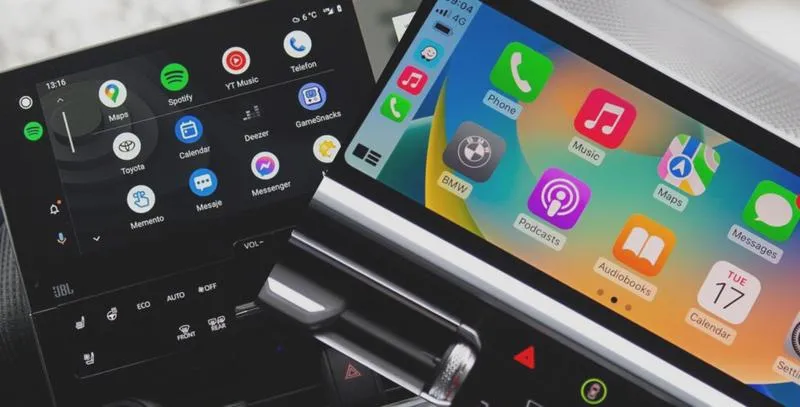
Nie ograniczaj się tylko do produktów Apple, ponieważ AirPods działają również z urządzeniami Android i komputerami z systemem Windows. Gdy korzystasz z telefonu z Androidem, cały proces okazuje się niemal równie prosty. Po włączeniu Bluetooth w Ustawieniach, otwórz etui z AirPods i przytrzymaj przycisk na tylnej stronie, aż dioda LED zacznie migać na biało. Następnie przejdź do dostępnych urządzeń Bluetooth w systemie Android, wybierz AirPods z listy i zaakceptuj połączenie. Nie zapomnij o upewnieniu się, że Twoje urządzenie znajduje się w zasięgu około 10 metrów.
Łączenie AirPods z różnorodnymi urządzeniami staje się łatwiejsze z każdym krokiem technologicznym. Dzięki odpowiednim instrukcjom każdy może cieszyć się dźwiękiem w wysokiej jakości.
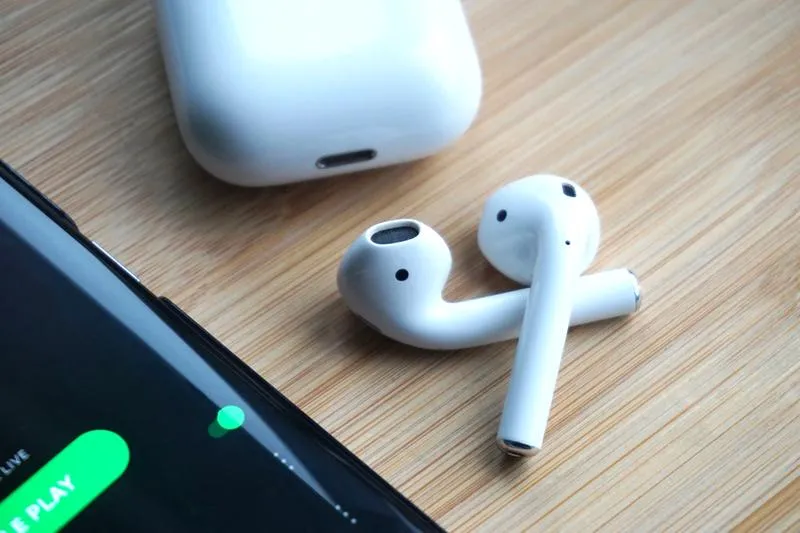
Jeśli planujesz używać AirPods z laptopem pracującym na systemie Windows, również konieczne będzie włączenie Bluetooth, a potem dodanie nowego urządzenia w Ustawieniach. Włóż AirPods do etui, otwórz pokrywę i przytrzymaj przycisk przez kilkanaście sekund. Gdy dioda zacznie migać na biało, AirPods powinny być widoczne na liście dostępnych urządzeń. Dobrą praktyką będzie również zainstalowanie najnowszych sterowników Bluetooth na laptopie oraz upewnienie się, że nie występują zakłócenia od innych urządzeń. Dzięki temu będziesz cieszyć się najwyższą jakością dźwięku, niezależnie od używanego urządzenia!
Czy wiesz, że możesz połączyć AirPods z więcej niż jednym urządzeniem jednocześnie? Jeśli masz sparowane AirPods zarówno z iPhonem, jak i laptopem, przełączenie się między nimi jest niezwykle proste – wystarczy wybrać odpowiednie urządzenie w ustawieniach Bluetooth, a słuchawki automatycznie dostosują się do wybranego źródła dźwięku.
Rozwiązywanie najczęstszych problemów z połączeniem AirPods
Przyznaję, że kiedy zaczęłam korzystać z moich AirPods, nie spodziewałam się żadnych problemów. Niestety, życie potrafi zaskoczyć, a kilka razy miałam sytuacje, w których słuchawki nie chciały się połączyć. Problemy z parowaniem wystąpiły zarówno z moim iPhonem, jak i z laptopem. W ułamku sekundy zrozumiałam, że przed rozpoczęciem jakiejkolwiek akcji warto sprawdzić, czy moje AirPods są naładowane. Skoro o tym mówimy, sprawdź, jak szybko i bezproblemowo sparować słuchawki JBL. Po sprawdzeniu poziomu baterii okazało się, że etui świeci na pomarańczowo, co oznacza niskie naładowanie. Pamiętaj, zasada numer jeden – zawsze dbaj o ich naładowanie!
Gdy upewnię się, że moje AirPods są gotowe do użycia, zaczynam od włączenia Bluetooth w urządzeniu. To kluczowy krok, ponieważ bez aktywnego połączenia słuchawki się nie połączą. Jeśli korzystam z urządzeń Apple, wystarczy, że trzymam etui blisko telefonu, a system sam rozpozna słuchawki. W przypadku problemów moim najprostszym rozwiązaniem stało się zresetowanie AirPods. Wkładam je do etui, zamykam je na chwilę, a potem przytrzymuję przycisk z tyłu etui przez około 15 sekund, aż dioda zacznie migać na biało.
Jak przywrócić życie AirPods w kilka prostych kroków i cieszyć się muzyką w każdej odległości
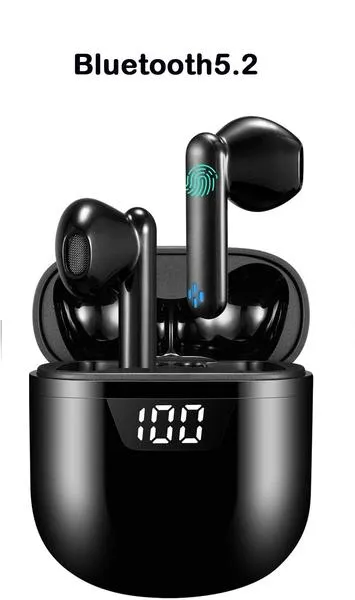
Często zdarza się, że jedna z słuchawek przestaje działać, co bywa frustrujące. Odkryłam, że najlepszym sposobem na rozwiązanie tego problemu jest umieszczenie obydwu słuchawek w etui, zamknięcie go na 30 sekund, a następnie ponowne otwarcie i testowanie. Czasami, w sytuacji gdy Bluetooth nie działa, wystarczy usunąć połączenie z urządzeniem i spróbować na nowo je sparować. Jeżeli ciekawi cię ta tematyka, sprawdź, jak łatwo sparować słuchawki Haylou z urządzeniem. To działa w 90% przypadków! Choć użytkownicy Androida mają nieco inny proces, polecam tę samą technikę – resetowanie etui i ponowne parowanie.
Co jeszcze mnie zaskoczyło, to zasięg połączenia. Zazwyczaj działa do 10 metrów, lecz czasami metalowe przeszkody potrafią zakłócać sygnał. Zauważyłam to, gdy próbowałam słuchać muzyki, poruszając się po pokoju. Dlatego warto unikać miejsc z dużą ilością metalu oraz innych urządzeń Bluetooth, które mogą wpływać na jakość sygnału. Jeżeli masz chwilę, sprawdź, jak wybrać idealne słuchawki bluetooth do kasku motocyklowego. Pamiętaj, zawsze możesz skorzystać z aplikacji na Androida lub iOS, które pomogą w monitorowaniu stanu baterii. Kilka prostych kroków oraz odrobina cierpliwości wystarczą, aby uratować sytuację i sprawić, że Twoje AirPods znów będą działać jak nowe!
Zarządzanie ustawieniami dźwięku AirPods na Androidzie
Poniżej prezentuję listę kluczowych wskazówek, które ułatwią zarządzanie ustawieniami dźwięku AirPods na urządzeniach z systemem Android. Te porady pozwolą Ci w pełni skonfigurować, używać i dostosować swoje AirPods, aby maksymalnie wykorzystać ich możliwości audio.
- Włącz Bluetooth na urządzeniu Android: Rozpocznij proces parowania AirPods od upewnienia się, że Bluetooth jest aktywny na Twoim urządzeniu. Możesz to łatwo zrobić, otwierając Ustawienia, przechodząc do sekcji "Połączenia" i włączając opcję Bluetooth. Alternatywnie, szybciej aktywujesz Bluetooth, przesuwając palcem w dół z górnej części ekranu, co otworzy centrum powiadomień, a następnie stukając w ikonę Bluetooth.
- Przygotuj AirPods do parowania: Umieść AirPods w ich etui ładującym i otwórz pokrywę. Następnie przytrzymaj przycisk na tylnej stronie etui przez około 15 sekund, aż dioda LED zacznie migać na biało. To miganie sygnalizuje, że AirPods są gotowe do parowania. Pamiętaj, aby nie wyjmować słuchawek z etui w trakcie tego procesu.
- Sparuj AirPods z urządzeniem Android: Otwórz Ustawienia i przejdź do sekcji Bluetooth. Wyszukaj dostępne urządzenia, a następnie wybierz "AirPods" z listy. Jeśli system poprosi o potwierdzenie parowania, zaakceptuj tę prośbę. Po udanym połączeniu, AirPods automatycznie połączą się z Twoim urządzeniem, gdy tylko znajdą się w zasięgu.
- Zarządzanie połączeniami: Po sparowaniu AirPods z Twoim urządzeniem Android, będą one automatycznie próbować łączyć się po każdym włączeniu Bluetooth. Należy pamiętać, że AirPods mogą być jednocześnie połączone tylko z jednym urządzeniem. Aby przełączyć się między różnymi urządzeniami, ręcznie rozłącz AirPods z aktualnym urządzeniem w ustawieniach Bluetooth, a następnie połącz je z nowym.
- Dostosowanie ustawień dźwięku: Na urządzeniach Android masz możliwość dostosowania głośności AirPods bezpośrednio przez przyciski głośności w telefonie. Dla bardziej zaawansowanej personalizacji, zainstaluj aplikacje z Google Play, takie jak "MaterialPods" lub "Assistant Trigger", które umożliwiają modyfikację gestów dotykowych oraz monitorowanie stanu baterii. Upewnij się, że wybrana aplikacja jest kompatybilna z Twoim modelem AirPods.
Źródła:
- https://polandithub.pl/jak-podlaczyc-airpods-do-laptopa-laptopa-windows-androida-komputera-komputera-windows-iphona/
- https://favcase.pl/jak-skonfigurowac-airpods-na-androidzie/
- https://support.apple.com/pl-pl/guide/airpods/dev499c9718b/web
- https://szybeczka.pl/airpods-nie-lacza-sie/