
Zgubiłeś etui lub zostało w domu i zastanawiasz się, jak włączyć AirPods bez niego? Odpowiedź może być rozczarowująca: słuchawki Apple nie mają przycisku zasilania, a ich działanie zależy od etui, które służy także do ładowania i parowania. W artykule wyjaśniam, dlaczego nie da się po prostu uruchomić AirPods bez etui, oraz podpowiadam, co możesz zrobić, by sprawdzić ich stan i skorzystać ze słuchawek w tej sytuacji.
- AirPods nie mają przycisku zasilania — włączają się automatycznie po wyjęciu z etui.
- Naładowane słuchawki mogą działać bez etui, jeśli były wcześniej sparowane.
- Bez etui nie naładujesz małych AirPods ani nie uruchomisz standardowego parowania.
- Sprawdź baterię w widżecie „Baterie” lub ustawieniach Bluetooth.
- Odzyskaj lub pożycz etui zgodne z modelem; AirPods Max ładuj przewodem.
- Zgubione słuchawki i etui lokalizuj w aplikacji Znajdź.
AirPods korzystają z wbudowanych akumulatorów i włączają się automatycznie po wyjęciu z etui. Po schowaniu przechodzą w stan spoczynku i zaczynają się ładować, dlatego etui pełni funkcję ładowarki i źródła zasilania. Jeśli słuchawki są rozładowane, samo wyjęcie ich z etui nie wystarczy — najpierw muszą odzyskać energię. Ciekawostka w temacie: Sprawdź, jak sparować słuchawki Huawei z telefonem.
Etui ułatwia też parowanie i ponowne łączenie z iPhone’em, iPadem lub komputerem Mac. Gdy otworzysz pokrywę w pobliżu odblokowanego iPhone’a albo iPada, na ekranie może pojawić się poziom baterii słuchawek i etui. AirPods łączą się przez Bluetooth, a czipy H1 lub H2 przyspieszają parowanie i automatyczne przełączanie między urządzeniami zalogowanymi do tego samego konta Apple. Po połączeniu słuchawki odtwarzają dźwięk bez stałego kontaktu z etui.
Naładowane etui pozwala kilkakrotnie uzupełnić energię słuchawek, więc wydłuża łączny czas słuchania. Zależnie od modelu AirPods działają na jednym ładowaniu od około 4 do 8 godzin: AirPods 2 do 5 godzin, AirPods 3 do 6, AirPods 4 do 5, AirPods Pro 2 do 6, a Pro 3 do 8 godzin. Niektóre modele zapewniają z etui łącznie do 30 godzin. Rzeczywisty czas zależy jednak od głośności, ustawień i funkcji, takich jak aktywna redukcja hałasu. Zanim uznam, że słuchawki się zepsuły, najpierw sprawdzam poziom baterii.
5 minut ładowania i godzina muzyki — tak etui ratuje słuchawki
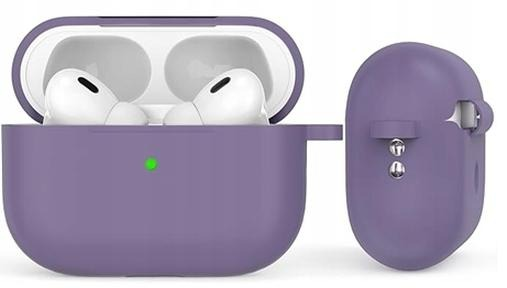
Etui ma własny akumulator, który przekazuje energię słuchawkom przez styki ładujące. Po włożeniu AirPods ładowanie rozpoczyna się automatycznie. Zwykle modele douszne i dokanałowe potrzebują około godziny, by naładować się od 0% do 100%, a 5 minut ładowania może zapewnić mniej więcej godzinę słuchania. Zielona dioda oznacza naładowane etui, pomarańczowa — mniej niż jedno pełne ładowanie, a brak światła zwykle wskazuje rozładowanie.
W zależności od wersji etui naładujesz przewodem USB-C lub Lightning. Wybrane modele obsługują też ładowanie bezprzewodowe Qi, MagSafe albo ładowarką do Apple Watch. W nagłej sytuacji etui z USB-C możesz podłączyć do iPhone’a 15 lub nowszego, aby uzupełnić jego energię. AirPods Max ładują się inaczej: podłączasz je bezpośrednio przewodem, a pełne ładowanie trwa około 2 godzin i zapewnia do 20 godzin działania. Jeśli małe AirPods nie reagują poza etui, sprawdź poziom ich baterii, styki oraz naładowanie samego etui.
Jak korzystać z AirPods bez etui

AirPods nie mają przycisku zasilania, ale możesz połączyć je ze sparowanym urządzeniem, jeśli mają naładowaną baterię. Etui przyda się do ładowania, resetowania i parowania nowych słuchawek.
- Sprawdź poziom naładowania. AirPods włączają się automatycznie po wyjęciu z etui. Bez niego nie doładujesz słuchawek, więc gdy bateria się wyczerpie, odzyskaj etui lub skorzystaj z serwisu.
- Połącz słuchawki ze sparowanym urządzeniem. Otwórz ustawienia Bluetooth na iPhonie, iPadzie lub Macu i wybierz AirPods z listy. Jeśli są włączone, mogą połączyć się automatycznie. Ponadto w ekosystemie Apple mogą przełączać się między urządzeniami zalogowanymi na to samo konto iCloud. Bez etui nie uruchomisz standardowego trybu parowania.
- Sprawdź stan baterii, jeśli połączenie nie działa. Na iPhonie lub iPadzie skorzystaj z widżetu Baterie albo sprawdź poziom naładowania w ustawieniach Bluetooth. Na Macu kliknij ikonę Bluetooth na pasku menu. AirPods zwykle informują o niskim poziomie baterii przy 20%, 10% i 5%; przy 10% mogą też wydać sygnał dźwiękowy.
- Odzyskaj etui, gdy słuchawki się rozładują lub nie są sparowane. Sprawdź ostatnią lokalizację etui w aplikacji Znajdź. Jeśli jest w pobliżu, spróbuj odtworzyć dźwięk — ta funkcja zależy od modelu i stanu połączenia. Po odzyskaniu etui włóż do niego słuchawki i podłącz je przewodem USB-C lub Lightning, zależnie od modelu, albo użyj obsługiwanej ładowarki bezprzewodowej.
- Nie ładuj słuchawek dousznych poza etui. AirPods douszne i dokanałowe ładują się w etui, natomiast AirPods Max — bezpośrednio przewodem. Około pięciu minut ładowania słuchawek w etui może zapewnić do godziny słuchania, choć czas pracy zależy od modelu i stanu baterii.
| Sytuacja | Dane | Co zrobić |
|---|---|---|
| Brak etui, słuchawki działają | Do wyczerpania baterii | Używaj dalej; nie można ich ręcznie włączyć ani doładować bez etui |
| AirPods rozładowane | 0% — wymagane etui | Pożycz etui zgodne z modelem lub wróć po własne |
| iPhone / iPad: poziom baterii | Procent słuchawek i etui | Widżet „Baterie” lub otwarcie etui przy urządzeniu |
| Mac: poziom baterii | Procent podłączonych AirPods | Menu Bluetooth → AirPods |
| Zgubione AirPods | Ostatnia znana lokalizacja | Znajdź → Urządzenia → AirPods → Trasa lub Odtwórz dźwięk |
| Etui poza zasięgiem / rozładowane | Brak bieżącej lokalizacji | Sprawdź ostatnią lokalizację; włącz „Powiadom o znalezieniu” |
Co zrobić, gdy AirPods są rozładowane i nie masz przy sobie etui
Gdy AirPods się rozładują, a etui zostało w domu, słuchawek dousznych i dokanałowych nie naładujesz bez kompatybilnego etui. Możesz jednak sprawdzić poziom baterii, oszczędzać pozostałą energię albo poszukać etui zastępczego.
- Sprawdź poziom baterii. Na iPhonie lub iPadzie otwórz widżet „Baterie”, a na Macu — menu Bluetooth. Przy niskim poziomie naładowania iPhone lub iPad może wyświetlić powiadomienie. Jeśli słuchawki mają jeszcze energię, używaj ich tylko do ważnych rozmów lub odsłuchu.
- Znajdź lub pożycz kompatybilne etui. AirPods 2, 3, 4 i Pro wymagają etui do ładowania. Włóż słuchawki do zgodnego etui — nie musi być Twoje — a zaczną ładować się z jego baterii.
- Naładuj etui, gdy je odzyskasz. Zależnie od modelu podłączysz je przewodem USB-C lub Lightning; niektóre etui obsługują też ładowanie bezprzewodowe. W awaryjnej sytuacji etui z USB-C możesz zasilić z iPhone’a 15 lub nowszego.
- Ładuj AirPods Max bezpośrednio. Podłącz kabel do słuchawek — ten model nie wymaga etui ładującego. Pięć minut ładowania wystarcza na maksymalnie około godzinę słuchania lub rozmów.
- Oszczędzaj energię i doładuj słuchawki przy najbliższej okazji. Wyłącz odtwarzanie, gdy ich nie używasz. Modele douszne i dokanałowe ładują się od zera do pełna zwykle około godziny, a AirPods Max — około dwóch godzin. Czas pracy zależy od modelu i sposobu użytkowania.
Jak sprawdzić poziom baterii AirPods na iPhonie, iPadzie i Macu
Na iPhonie lub iPadzie otwórz etui blisko odblokowanego urządzenia, aby zobaczyć poziom naładowania słuchawek i etui. Skoro o tym mowa, Sprawdź, jak podłączyć mikrofon ze słuchawek do komputera. Jeśli AirPods są połączone, dodaj widżet Baterie do ekranu początkowego lub blokady — pokaże też stan innych akcesoriów. Przy poziomie 20%, 10% lub 5% urządzenie może wysłać powiadomienie, a przy 10% słuchawki odtworzą ostrzegawczy dźwięk.
Na Macu kliknij ikonę Bluetooth na pasku menu i wybierz AirPods, by sprawdzić poziom baterii słuchawek oraz — w obsługiwanych modelach — etui. Te same informacje znajdziesz w Ustawieniach systemowych, w sekcji Bluetooth. Dioda etui podaje jedynie przybliżony stan: zielona oznacza pełne naładowanie, pomarańczowa — mniej niż jedno dodatkowe pełne ładowanie, a zgaszona zwykle wskazuje rozładowane etui.
Nie daj się zaskoczyć rozładowanym słuchawkom przed wyjściem
Widżet Baterie zapewnia szybki dostęp do aktualnego poziomu naładowania, gdy AirPods łączą się z urządzeniem. Czas pracy zależy od modelu: AirPods Pro 3 działają do 8 godzin na jednym ładowaniu, AirPods Max — do 20 godzin, a wybrane modele z etui zapewniają łącznie nawet 30 godzin słuchania. Ponieważ etui i słuchawki mają osobne baterie, ich wskazania mogą się różnić. Sama sprawdzam widżet przed wyjściem, by uniknąć rozładowanych słuchawek w drodze.
Jeśli poziom baterii się nie wyświetla, sprawdź, czy AirPods są sparowane z iPhonem, iPadem lub Makiem, a Bluetooth jest włączony. Następnie włóż słuchawki do etui i otwórz pokrywę blisko urządzenia. Upewnij się też, że AirPods nie łączą się z innym sprzętem. Gdy etui jest rozładowane, podłącz je przewodem USB-C lub Lightning — zależnie od modelu — i po chwili ponownie sprawdź poziom baterii.
Wskazówka: jeśli etui jest rozładowane, podłącz je do ładowania i po chwili sprawdź poziom baterii ponownie — bez energii etui może nie przekazywać urządzeniu informacji o stanie słuchawek.
Jak odnaleźć zgubione AirPods za pomocą aplikacji Znajdź
Po zgubieniu AirPods otwórz aplikację Znajdź na iPhonie, iPadzie lub Macu i wybierz kartę „Urządzenia”. Stuknij słuchawki, aby sprawdzić ich położenie na mapie. Jeśli są w pobliżu i mają zasilanie, odtwórz dźwięk — pomoże Ci je znaleźć między poduszkami kanapy lub w kieszeni kurtki. Najpierw sprawdź mapę, a potem przeszukaj miejsca, w których mogłeś je odłożyć.
Jeśli AirPods są dalej, skorzystaj ze wskazówek prowadzących do ich ostatniej znanej lokalizacji. Dostępność i dokładność położenia zależą od modelu, poziomu baterii oraz możliwości połączenia z urządzeniem lub siecią Znajdź. Zgodne modele, takie jak AirPods Pro, mogą oferować dokładniejsze wskazówki kierunkowe. Sprawdź też osobno położenie etui i każdej słuchawki — aplikacja może wykrywać je na różne sposoby. Jak już zahaczyliśmy o ten temat, sprawdź, jak prawidłowo ładować etui AirPods Pro.
Oznacz słuchawki jako zgubione i zwiększ szansę na ich odzyskanie

Jeśli nie możesz od razu odzyskać AirPods, włącz w aplikacji Znajdź tryb utraconego urządzenia, jeśli Twój model go obsługuje. Oznacz słuchawki jako zgubione i dodaj dane kontaktowe, aby znalazca mógł się z Tobą skontaktować. Zrób to szybko, zwłaszcza gdy ostatnia lokalizacja wskazuje miejsce publiczne. Nie usuwaj AirPods z konta Apple, ponieważ powiązanie może ułatwić ich dalsze lokalizowanie.
Aby przygotować się na przyszłość, sprawdź, czy funkcja Znajdź działa na urządzeniu Apple sparowanym ze słuchawkami, i kontroluj poziom baterii. Zależnie od modelu AirPods działają od kilku do kilkunastu godzin na jednym ładowaniu, a etui wydłuża czas korzystania nawet do około 30 godzin w wybranych wersjach. Gdy słuchawki się rozładują lub znajdą poza zasięgiem, aplikacja może pokazać tylko ostatnie znane położenie. Mimo to wróć w to miejsce i dokładnie przeszukaj okolicę.
Wskazówka: włącz w aplikacji Znajdź powiadomienie „Powiadom o znalezieniu” — jeśli AirPods ponownie pojawią się w sieci Znajdź, otrzymasz informację o ich lokalizacji.
Źródła:
- https://lantre.pl/blog/jak-ladowac-airpods-poradnik-dla-kazdego-od-lantre.html
- https://lantre.pl/blog/jakie-sluchawki-airpods-wybierz-model-dla-siebie.html