
Chcesz, by każda piosenka odtworzona na Spotify automatycznie trafiała do Twojej historii na Last.fm? W tym artykule pokażę, jak połączyć oba serwisy i włączyć scrobblowanie, aby wygodnie śledzić swoje muzyczne odkrycia. Wyjaśnię, jak skonfigurować integrację oraz co zrobić, gdy utwory nie pojawiają się na profilu.
- Połącz Spotify z Last.fm w ustawieniach „Applications” na Last.fm.
- Zatwierdź dostęp do właściwego konta Spotify.
- Scrobbling działa automatycznie na różnych urządzeniach i kontach Spotify Free oraz Premium.
- Utwory mogą pojawić się z opóźnieniem; bardzo krótkie odsłuchy bywają pomijane.
- Gdy scrobbling nie działa, sprawdź połączenie, odtwórz cały utwór i wyłącz dodatkowe integracje.
- Last.fm zapisuje historię odsłuchów, tworzy statystyki i poleca nową muzykę.
Połącz Spotify z Last.fm, aby automatycznie zapisywać odsłuchane utwory, czyli je „scrobblować”. Last.fm tworzy historię wykonawców, albumów i gatunków, a na jej podstawie pokazuje statystyki z różnych okresów i poleca nową muzykę.
Nie znajdziesz już pola do wpisania danych Last.fm w ustawieniach Spotify — tę metodę wycofano. Zamiast tego połącz konta w ustawieniach profilu Last.fm. Wystarczy zrobić to raz: scrobbling obejmie Spotify na komputerze, telefonie, tablecie i konsoli.
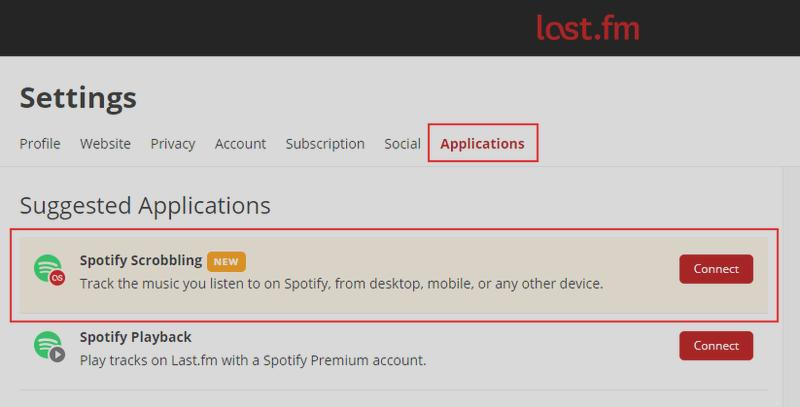
Najpierw zaloguj się do Last.fm w przeglądarce. Jeżeli masz czas i chęci, sprawdź częstotliwości Radia Złote Przeboje w Polsce. Kliknij ikonę profilu na górnym pasku, wybierz „Settings”, a potem otwórz zakładkę „Applications”. Na liście „Suggested Applications” znajdź „Spotify Scrobbling” i kliknij „Connect”. Następnie zaloguj się na właściwe konto Spotify i zatwierdź połączenie.
Każdy odsłuch zostaje z tobą na dłużej
Po zatwierdzeniu kont Last.fm automatycznie zapisuje odsłuchy — nie musisz włączać dodatkowej opcji w Spotify. Scrobbling działa zarówno na kontach bezpłatnych, jak i Premium. Zwykle wpisy pojawiają się po kilku minutach, choć synchronizacja czasem trwa dłużej. Usługa może pominąć bardzo krótkie utwory oraz nagrania wyłączone po chwili.
Jeśli Last.fm przestanie rejestrować utwory, sprawdź, czy Spotify Scrobbling nadal jest połączony i czy autoryzowano właściwe konto. Dla zainteresowanych: poznaj sekrety algorytmu Spotify. Przy problemach z synchronizacją odczekaj kilka minut, a potem ponownie sprawdź historię odsłuchań. Warto też regularnie zaglądać do statystyk, by śledzić zmiany swojego muzycznego gustu.
Last.fm zapisuje informacje o odsłuchach, ale nie przechowuje plików muzycznych ani kopii biblioteki Spotify. Zapewnia za to długoterminową historię, która pomaga śledzić nawyki, porównywać ulubionych artystów i odkrywać muzykę dopasowaną do zainteresowań.
Jak skonfigurować scrobblowanie Spotify w Last.fm
Połącz konta Spotify i Last.fm, aby automatycznie zapisywać odsłuchy. Następnie sprawdź historię, by upewnić się, że scrobblowanie działa.
- Otwórz ustawienia Last.fm. Zaloguj się w przeglądarce, przejdź do ustawień profilu i wybierz kartę „Applications” (Aplikacje). Połączenie skonfigurujesz w Last.fm — Spotify nie korzysta już z dawnej opcji wpisywania danych Last.fm.
- Połącz konta przez Spotify Scrobbling. Kliknij „Connect”, zaloguj się na właściwe konto Spotify i zaakceptuj dostęp. Jeśli masz kilka profili, sprawdź, czy autoryzujesz ten, z którego słuchasz muzyki.
- Sprawdź automatyczne zapisywanie odsłuchów. Po autoryzacji Last.fm powinien rejestrować utwory bez dodatkowych ustawień w Spotify. Scrobblowanie działa na różnych urządzeniach, a zapisana historia pozwala analizować ulubionych wykonawców, utwory i gatunki oraz otrzymywać rekomendacje.
- Rozwiąż problem, jeśli utwory się nie pojawiają. Najpierw sprawdź, czy połączyłeś właściwe konta. Następnie odczekaj kilka minut i zajrzyj do historii Last.fm, ponieważ synchronizacja może się opóźniać. Bardzo krótkie lub szybko pominięte utwory mogą się nie zapisać; jeśli problem nie ustąpi, sprawdź połączenie w ustawieniach aplikacji Last.fm.
Czym jest scrobblowanie i jakie dane o słuchaniu zapisuje Last.fm
Scrobblowanie automatycznie zapisuje w profilu Last.fm utwory odtwarzane w połączonych usługach. Last.fm gromadzi historię słuchania od początku XXI wieku, dzięki czemu możesz śledzić ją dłużej niż w statystykach pojedynczej aplikacji.
W historii znajdziesz tytuły utworów i wykonawców, a często również albumy oraz czas odsłuchu. Jeżeli masz chwilę to poznaj historię i różnorodność muzyki elektronicznej. Na tej podstawie Last.fm tworzy zestawienia najczęściej słuchanych artystów, piosenek i albumów, pokazuje zmiany gustu oraz proponuje rekomendacje. Serwis śledzi odsłuchy, ale nie przechowuje plików muzycznych. Własne statystyki pomagają mi przypomnieć sobie utwory, które dawno zniknęły z playlisty.
Jeden profil, pełna historia muzycznych odsłuchów
Aby połączyć Spotify z Last.fm, otwórz ustawienia konta Last.fm, przejdź do sekcji „Applications”, wybierz „Spotify Scrobbling” i zatwierdź dostęp. Potem serwis automatycznie zapisuje odsłuchy ze Spotify na komputerze, telefonie, tablecie i innych urządzeniach — bez ponownego wpisywania danych. Funkcja działa zarówno na koncie bezpłatnym, jak i Premium, choć krótkie odsłuchy lub pominięte utwory mogą nie pojawić się od razu w historii.
Możesz też przesyłać odsłuchy do Last.fm za pomocą aplikacji na komputerze lub urządzeniu mobilnym; zgodność zależy od platformy. Spotify łączy się bezpośrednio, natomiast niektóre usługi, w tym YouTube Music, mogą wymagać dodatkowego narzędzia. Zebrana historia ułatwia analizę muzycznych nawyków, odkrywanie wykonawców i dzielenie się statystykami. Podobną, otwartą alternatywę stanowi Libre.fm.
Wskazówka: Spotify zwykle przekazuje scrobble dopiero po odsłuchaniu co najmniej połowy utworu albo czterech minut — dlatego krótkie fragmenty mogą nie trafić do historii Last.fm.
Jak naprawić problemy z automatycznym scrobblowaniem Spotify
Gdy Spotify przestaje zapisywać odsłuchane utwory w Last.fm, najpierw sprawdź połączenie kont. Ponieważ Spotify wycofało opcję wpisywania loginu i hasła Last.fm, połącz usługi na stronie Last.fm: zaloguj się, otwórz ustawienia profilu, wybierz „Applications”, a przy „Spotify Scrobbling” kliknij „Connect”. Następnie zaloguj się na właściwe konto Spotify i zaakceptuj dostęp. Wystarczy zrobić to raz — połączenie powinno działać na każdym urządzeniu zalogowanym na to konto.
Jeśli konta są już połączone, sprawdź, czy Spotify odtwarza muzykę online i czy używasz właściwego profilu, zwłaszcza gdy masz kilka kont. Potem odśwież Last.fm lub uruchom ponownie Spotify, odtwórz cały utwór i odczekaj kilka minut. Scrobble może pojawić się z opóźnieniem, a Last.fm może pominąć nagranie odtworzone tylko przez chwilę lub szybko przeskoczone. Sprawdź też, czy Last.fm nadal ma dostęp do Spotify; jeśli nie, odłącz integrację w ustawieniach aplikacji i połącz ją ponownie.
Najprostszy test to odtworzenie jednego utworu w całości i sprawdzenie historii po kilku minutach. Dzięki temu łatwiej ustalić, czy integracja znów działa.
Jeden testowy utwór pomoże przywrócić historię odsłuchań
Jeśli problem nie ustępuje, sprawdź internet, zaktualizuj Spotify, a następnie wyloguj się i zaloguj ponownie na obu platformach. Korzystasz z dodatkowej aplikacji scrobblującej na komputerze lub telefonie? Wyłącz równoległe wysyłanie tych samych odsłuchów, aby uniknąć duplikatów. Last.fm gromadzi historię, statystyki i zestawienia najczęściej słuchanych artystów, albumów oraz utworów, dzięki czemu pozwala śledzić zmiany gustu muzycznego. Po ponownym zatwierdzeniu dostępu odtwórz jeden pełny utwór testowy, zanim uznasz problem za rozwiązany.
Jeśli scrobble się opóźniają, poczekaj kilka minut i ponownie sprawdź historię odsłuchań w Last.fm. Pamiętaj, że usługa zapisuje informacje o słuchaniu, a nie kopie plików muzycznych, więc nie zastąpi biblioteki Spotify ani jej kopii zapasowej. Zwykle wystarczy połączyć konta, sprawdzić właściwy profil i przetestować pełne odtworzenie utworu.
Wskazówka: jeśli używasz kilku aplikacji scrobblujących jednocześnie, wyłącz dodatkowe integracje — mogą wysyłać ten sam odsłuch więcej niż raz i tworzyć duplikaty w historii Last.fm.
Jak statystyki Last.fm pomagają odkrywać własne nawyki muzyczne
Statystyki Last.fm pomagają analizować historię odsłuchań, rozpoznawać muzyczne przyzwyczajenia i odkrywać nowe utwory.
- Śledzenie historii słuchania: Scrobbling automatycznie zapisuje odtworzone utwory na profilu Last.fm, więc możesz sprawdzić, czego słuchałeś w różnych okresach.
- Rozpoznawanie ulubionych artystów i gatunków: Statystyki pokazują najczęściej słuchanych wykonawców, albumy i style muzyczne. Dzięki nim zauważysz powtarzające się wybory oraz zmiany gustu.
- Odkrywanie własnych nawyków: Liczba odsłuchań pozwala sprawdzić, do których utworów wracasz, kiedy najczęściej słuchasz muzyki i jak zmienia się Twoja aktywność.
- Odkrywanie nowej muzyki: Last.fm proponuje artystów i utwory dopasowane do Twojego profilu. Im więcej zbierze danych, tym trafniej odzwierciedli Twoje upodobania.
- Budowanie długoterminowego profilu muzycznego: Zapisane scrobble dokumentują rozwój Twojego gustu. Możesz także udostępniać historię odsłuchań i porównywać zainteresowania ze znajomymi.
- Łączenie odsłuchań z różnych urządzeń: Sparuj konta Last.fm i Spotify, aby scrobbling działał na różnych urządzeniach. Połączenie skonfigurujesz w ustawieniach aplikacji na profilu Last.fm, a statystyki zapiszą aktywność, nie kopie plików muzycznych.
Najczęściej zadawane pytania (FAQ)
Jak połączyć Spotify z Last.fm?Zaloguj się do Last.fm w przeglądarce, otwórz ustawienia profilu i kartę „Applications”. Przy „Spotify Scrobbling” kliknij „Connect”, zaloguj się na właściwe konto Spotify i zatwierdź dostęp.
Czy trzeba włączyć scrobblowanie w ustawieniach Spotify?Nie. Po połączeniu kont w Last.fm serwis automatycznie zapisuje odsłuchy ze Spotify. Dawna opcja wpisywania danych Last.fm w ustawieniach Spotify została wycofana.
Czy scrobblowanie Spotify działa na koncie bezpłatnym i na różnych urządzeniach?Tak. Scrobblowanie działa zarówno na koncie Spotify bezpłatnym, jak i Premium, a połączenie obejmuje urządzenia zalogowane na autoryzowane konto.
Dlaczego niektóre utwory nie pojawiają się w historii Last.fm?Synchronizacja może potrwać kilka minut. Last.fm może też pominąć utwór odtworzony tylko przez chwilę lub szybko pominięty — zwykle scrobble jest wysyłany po odsłuchaniu co najmniej połowy utworu albo czterech minut.
Co zrobić, gdy Spotify przestaje scrobblować utwory?Sprawdź, czy połączono właściwe konta i czy Last.fm nadal ma dostęp do Spotify. Odśwież historię, odczekaj kilka minut, a jeśli problem nie ustąpi, odłącz integrację i połącz ją ponownie. Przy korzystaniu z dodatkowych aplikacji scrobblujących wyłącz równoległe wysyłanie, by uniknąć duplikatów.