
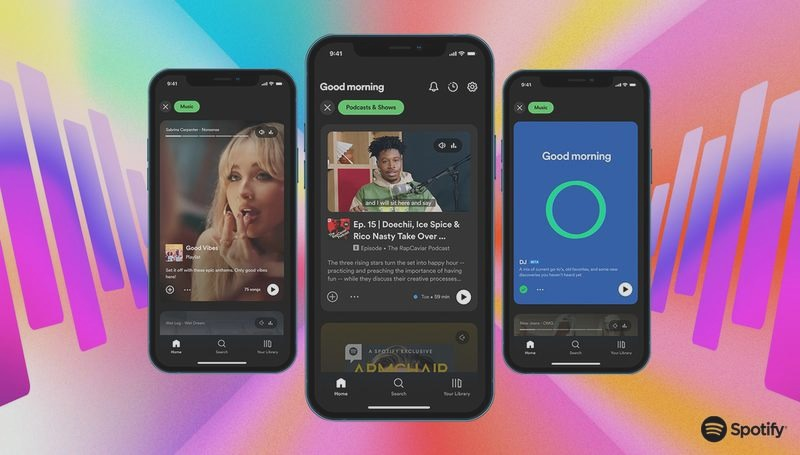
Chcesz śpiewać razem z ulubionymi wykonawcami i nie gubić słów piosenek? W tym artykule pokażę Ci, jak włączyć teksty utworów na Spotify i gdzie szukać tej funkcji. Podpowiem też, co zrobić, jeśli napisy nie wyświetlają się podczas odtwarzania.
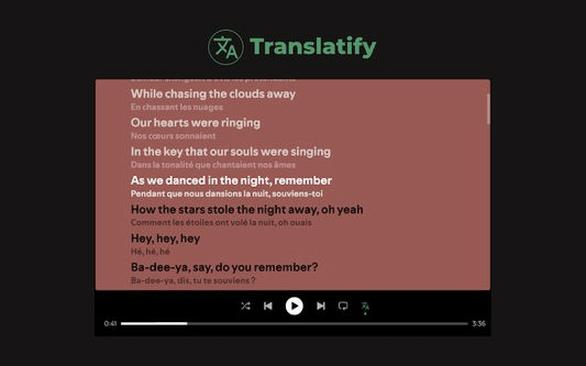
Spotify wyświetla teksty wielu utworów na telefonie, komputerze i telewizorze, korzystając m.in. z katalogu Musixmatch. Nie każda piosenka ma tekst — może go brakować zwłaszcza przy nowych lub mniej popularnych nagraniach. Dostępność funkcji zależy też od urządzenia, kraju i aktualnej oferty serwisu.
Na telefonie uruchom utwór, dotknij paska odtwarzania z tytułem i okładką, a potem przesuń ekran w górę. Wejdź w ten odnośnik i dowiedz się więcej. Na komputerze włącz piosenkę i kliknij ikonę mikrofonu przy odtwarzaczu. Nie znasz tytułu? Wpisz w wyszukiwarkę Spotify zapamiętany fragment tekstu. Sama włączam tę funkcję, gdy chcę sprawdzić wers albo pośpiewać z wykonawcą.
Śpiewaj razem z ulubionymi utworami i poznaj ich kulisy
Na telewizorze włącz utwór w Spotify, wybierz po prawej stronie opcję „Tekst” i zatwierdź ją pilotem. Ponadto na telefonie możesz udostępnić znajomym fragment tekstu, a przy niektórych piosenkach sprawdzić informacje o ich powstaniu w funkcji Storyline. Pamiętaj jednak, że tekst może nie nadążać za nagraniem lub zawierać błąd.
Gdy tekst się nie pojawia, sprawdź inną piosenkę i zaktualizuj aplikację. Następnie wyloguj się i zaloguj ponownie albo zainstaluj Spotify ponownie. Jeśli problem nie ustąpi, skontaktuj się z obsługą serwisu. Dostępność tekstów może się zmieniać: Spotify testowało ograniczenia dla części użytkowników darmowego planu, dlatego sprawdź aktualne ustawienia konta.
Jak wyświetlić tekst utworu w Spotify
Wybierz instrukcję dla telefonu, komputera lub telewizora. Jeśli tekst się nie wyświetla albo zawiera błędy, sprawdź wskazówki poniżej.
- Na telefonie: odtwórz utwór i dotknij paska z tytułem oraz okładką, aby otworzyć widok odtwarzania. Następnie przesuń ekran w górę — tekst będzie przewijał się w rytm piosenki. Aby udostępnić fragment, wybierz „Udostępnij”.
- Na komputerze: włącz utwór i kliknij ikonę mikrofonu na pasku odtwarzania. Spotify wyświetli tekst zsynchronizowany z piosenką.
- Na telewizorze: podczas odtwarzania wybierz przycisk „Tekst” po prawej stronie ekranu. Pilotem możesz włączyć wyświetlanie kolejnych wersów.
- Gdy tekstu brakuje lub jest błędny: teksty dostarcza Musixmatch, więc nie znajdziesz ich przy każdym utworze, zwłaszcza nowym lub mniej popularnym. Sprawdź ponownie później, a niezgodności zgłoś w aplikacji.
- Gdy funkcja zniknie: wyloguj się i zaloguj ponownie. Jeśli to nie pomoże, zainstaluj Spotify ponownie lub skontaktuj się z obsługą. Dostępność tekstów może się zmieniać wraz z ofertą Spotify.
| Temat | Dane i wskazówki |
|---|---|
| Free i Premium | Teksty dostępne w obu planach; dostępność zależy od utworu i regionu |
| Brak tekstu | Sprawdź inny utwór, zaktualizuj aplikację i spróbuj ponownie później |
| Niepasujący tekst | Zgłoś błąd w aplikacji; tekst może zawierać nieścisłości |
| Wyszukiwanie | Wpisz zapamiętany fragment w wyszukiwarce Spotify |
| Udostępnianie | Wybierz wers w widoku tekstu i użyj opcji „Udostępnij” |
Czy teksty na Spotify są dostępne w planie Free i Premium
Spotify udostępnia teksty piosenek w planach Free i Premium. Funkcja działa w aplikacji mobilnej, komputerowej i na telewizorach, a słowa większości utworów pochodzą z serwisu Musixmatch. Dzięki temu możesz śledzić kolejne wersy podczas słuchania także na darmowym koncie.
Aby wyświetlić tekst na telefonie, uruchom utwór, dotknij paska odtwarzania i przesuń ekran w górę. Na komputerze kliknij ikonę mikrofonu przy odtwarzaczu, a na telewizorze wybierz opcję „Tekst”. Dostępność zależy od urządzenia, kraju i nagrania. Na telefonie łatwo podśpiewywać razem z wykonawcą.
Brak tekstu ulubionej piosenki? Oto możliwe przyczyny
Nie każdy utwór ma tekst w bazie Musixmatch — może go brakować zwłaszcza przy nowych lub niszowych piosenkach, a dostępne słowa mogą zawierać błędy. Sprawdź inny utwór i wróć do wybranego później. Jeśli tekst nie pojawia się przy żadnej piosence, zaktualizuj aplikację, wyloguj się i zaloguj ponownie. Jeżeli interesuje cię ta tematyka, Dowiedz się, jak zresetować i ponownie sparować słuchawki Huawei AM61. Możesz też ponownie zainstalować Spotify lub skontaktować się z obsługą.
Spotify testowało ograniczenia dostępu do tekstów dla części użytkowników planu Free, zachęcając ich do przejścia na Premium. Nie oznacza to jednak, że teksty są zawsze dostępne wyłącznie w płatnym planie — ich widoczność może zależeć od testów i ustawień konta. Gdy tekst jest dostępny, możesz śledzić go podczas odtwarzania, a w wybranych wersjach aplikacji także udostępnić znajomym fragment piosenki.
Wskazówka: jeśli tekstu nie widać mimo dostępności funkcji na Twoim koncie, sprawdź ten sam utwór na innym urządzeniu — katalog tekstów i sposób ich wyświetlania mogą się różnić zależnie od nagrania oraz wersji aplikacji.
Co zrobić, gdy tekst piosenki nie wyświetla się lub nie pasuje
Gdy tekst nie pojawia się w Spotify, sprawdź najpierw, czy problem dotyczy jednego utworu, czy całej aplikacji. Odtwórz inną, najlepiej popularną piosenkę i otwórz widok odtwarzania: na telefonie przesuń ekran w górę, na komputerze kliknij ikonę mikrofonu, a na telewizorze wybierz „Tekst”. Spotify korzysta z bazy Musixmatch, dlatego tekst nowych lub mniej znanych nagrań może być jeszcze niedostępny. Funkcja działa na różnych urządzeniach, ale jej dostępność może zależeć od planu Free lub Premium.
Jeśli tekstów brakuje przy wszystkich utworach, uruchom ponownie aplikację, a następnie wyloguj się i zaloguj. Jak już poruszamy się wokół tego tematu to dowiedz się, jak dodać tekst na Spotify bez błędów. Sprawdź też, czy korzystasz z najnowszej wersji Spotify. Jeśli te kroki nie pomogą, przeinstaluj aplikację. Gdy problem nadal występuje, skontaktuj się z obsługą Spotify — awaria może dotyczyć wielu osób. Sama najpierw próbuję prostszych rozwiązań, bo często wystarczy ponownie uruchomić aplikację.
Pomóż poprawić teksty i ułatw słuchanie innym
Tekst jest widoczny, ale nie zgadza się z nagraniem? Błąd może dotyczyć wersji utworu, brakującego fragmentu lub samych słów. Najpierw upewnij się, że odtwarzasz właściwe nagranie: wersja albumowa, remiks i wykonanie koncertowe mogą mieć różne teksty. Jeśli rozbieżność pozostaje, zgłoś ją w aplikacji lub skontaktuj się z obsługą Spotify. Twoje zgłoszenie może pomóc poprawić dane dla innych słuchaczy.
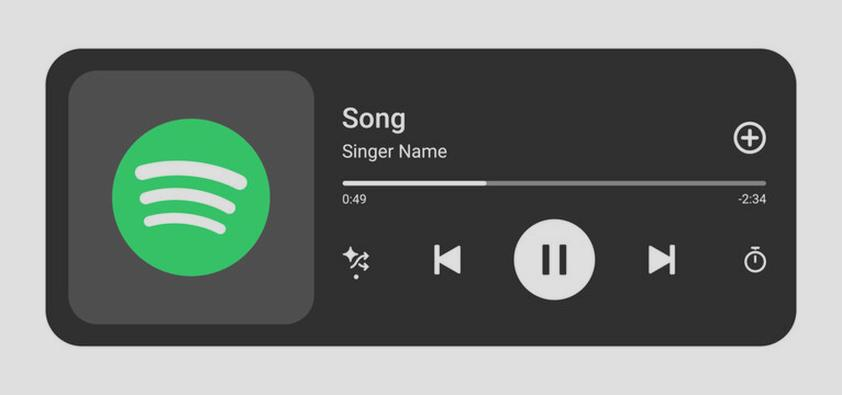
Jeśli pamiętasz kilka słów, wyszukaj je w Spotify, by znaleźć utwór; możesz też udostępnić znajomym wybrany wers, o ile aplikacja oferuje taką opcję. Gdy tekstu brakuje, sprawdź ponownie za kilka dni — Musixmatch aktualizuje bazę, choć nie gwarantuje dodania każdego utworu. Dostępność funkcji może się zmieniać, dlatego przed uznaniem, że Spotify nie działa, sprawdź ustawienia planu i komunikaty platformy.
Wskazówka: jeśli tekst rozmija się z nagraniem, sprawdź, czy odtwarzasz właściwą wersję utworu — remiks, wersja koncertowa i nagranie albumowe mogą mieć inne słowa.
Jak wyszukiwać utwory po słowach i udostępniać ulubione wersy
Wyszukuj utwory po zapamiętanych słowach, wyświetlaj i udostępniaj ulubione wersy, a także rozwiązuj typowe problemy z tekstami w Spotify.
- Znajdź utwór po słowach. Wpisz zapamiętany fragment tekstu w wyszukiwarkę Spotify. Wyniki mogą wskazać piosenkę, nawet jeśli nie pamiętasz jej tytułu ani wykonawcy.
- Wyświetl tekst podczas słuchania. Na telefonie otwórz ekran odtwarzania i przesuń go w górę. Na komputerze kliknij ikonę mikrofonu, a na telewizorze wybierz opcję „Tekst”. Pamiętaj, że dostępność funkcji i tekstów zależy od utworu, urządzenia oraz aktualnej oferty Spotify.
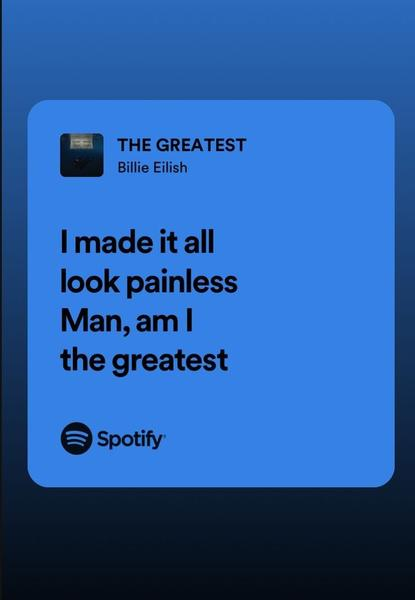
- Udostępnij ulubiony wers. W widoku tekstu kliknij przycisk udostępniania, wybierz fragment i opublikuj go w wybranej aplikacji lub mediach społecznościowych. W ten sposób podzielisz się nastrojem piosenki lub jej znaczeniem.
- Poznaj kontekst utworu. Jeśli Spotify udostępnia przy piosence funkcję „Storyline”, sprawdź ją, by poznać informacje, przemyślenia artysty lub inspiracje związane z utworem.
- Nie widzisz tekstu? Sprawdź jego dostępność. Spotify korzysta z bazy Musixmatch, dlatego tekst nowego lub mniej popularnego utworu może jeszcze się w niej nie znajdować. Spróbuj ponownie później albo sprawdź, czy tekst wyświetla się przy innej piosence.
- Zgłoś błąd lub napraw problem z aplikacją. Jeśli tekst nie zgadza się z nagraniem, zgłoś nieścisłość. Gdy nie widzisz funkcji tekstów, wyloguj się i zaloguj ponownie albo zainstaluj aplikację ponownie. Możesz też skontaktować się z obsługą Spotify. Dostęp do tekstów zależy również od planu i zmian wprowadzanych przez platformę.
Źródła:
- https://freeyourmusic.com/pl/blog/jak-wyswietlic-tekst-piosenki-na-spotify