

Witajcie! Dziś z wielką chęcią dzielę się z Wami moim doświadczeniem związanym z parowaniem słuchawek bezprzewodowych Huawei. Choć na pierwszy rzut oka może to wydawać się skomplikowane, to uwierzcie mi, wystarczą zaledwie pięć prostych kroków, aby cieszyć się ulubioną muzyką bez kabli. Od momentu, w którym kupiłam swoje Huawei FreeBuds, korzystam z nich niemal codziennie – kiedy jadę do pracy, podczas joggingu, a także w domu, gdy sprzątam. Dzięki ich doskonałej jakości dźwięku mogę naprawdę w pełni zanurzyć się w świat muzyki.
Przygotowałam dla Was ten przewodnik, aby ułatwić Wam połączenie słuchawek z posiadanymi urządzeniami. Niezależnie od tego, czy używacie smartfona Huawei, innego modelu Androida, czy też iPhone'a, te pięć kroków pozwoli Wam być gotowymi do działania w zaledwie kilka minut. Wyciągnijcie więc swoje słuchawki z pudełka, a ja krok po kroku pokażę, jak łatwo połączyć je z Waszym ulubionym urządzeniem!
Porównanie poszczególnych kroków parowania słuchawek Huawei
| Krok | Opis | Ocena |
|---|---|---|
| Przełącz słuchawki w tryb parowania | Umieść słuchawki w etui, otwórz etui i przytrzymaj przycisk funkcyjny przez 2 sekundy, aż kontrolka zacznie migać na biało. | 8.8 |
| Włącz Bluetooth na urządzeniu | Przejdź do ustawień, włącz Bluetooth, a następnie sprawdź, czy urządzenie ma zainstalowane najnowsze aktualizacje. | 9.0 |
| Wyszukaj słuchawki na liście dostępnych urządzeń | Włącz Bluetooth, a następnie wybierz swoje słuchawki z listy dostępnych urządzeń. | 8.5 |
| Potwierdź połączenie | Sprawdź listę urządzeń Bluetooth na iPhonie, wybierz słuchawki i zaakceptuj ewentualny kod PIN. | 9.2 |
| Sprawdź status połączenia | Otwórz etui, włącz tryb parowania, sprawdź kontrolki i posłuchaj dźwięków potwierdzających połączenie. | 9.1 |
Przełącz słuchawki w tryb parowania
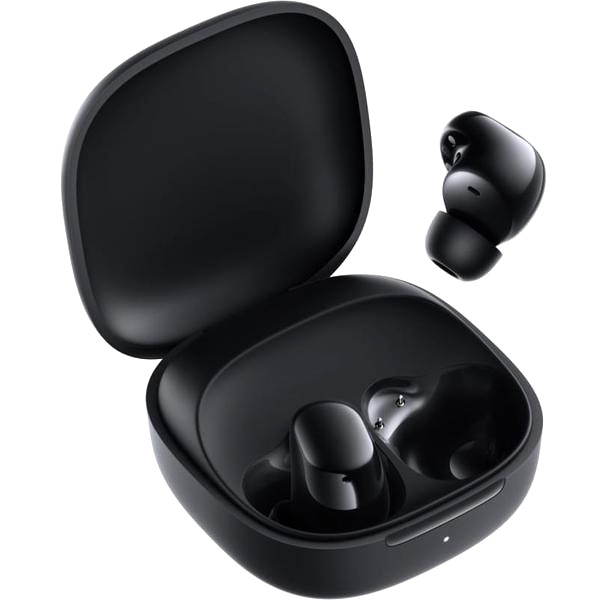
Rozpoczynając naszą przygodę z bezprzewodowym dźwiękiem, przełączamy słuchawki w tryb parowania! W przypadku większości modeli Huawei, takich jak FreeBuds SE, FreeBuds Pro czy FreeBuds Lite, wykonanie tego zadania wymaga jedynie kilku prostych kroków. Na początku umieszczamy słuchawki w etui z ładowarką, a następnie pozostawiamy etui otwarte. Kolejnym krokiem jest naciśnięcie przycisku funkcyjnego na etui i przytrzymanie go przez co najmniej 2 sekundy, aż kontrolka zacznie migać na biało. Ten sygnał oznacza, że nasze słuchawki są gotowe do sparowania i mogą być wykryte przez inne urządzenia! Ciekawostka w temacie: odkryj idealne słuchawki Bluetooth dla siebie.
Gdy aktywujemy tryb parowania, czas zająć się naszym telefonem. W tym celu włączamy funkcję Bluetooth w ustawieniach i wyszukujemy dostępne urządzenia. A skoro o tym mówimy to sprawdź, jakie słuchawki bluetooth do kasku motocyklowego wybrać. Na liście powinny pojawić się nasze słuchawki, więc wybieramy je i klikamy „połącz”. I voilà! W ciągu zaledwie kilku chwil możemy cieszyć się ulubioną muzyką bez zbędnych kabli. Należy pamiętać, że dla niektórych modeli, takich jak FreeBuds 3i, może być konieczne dotknięcie obszarów sterowania na słuchawkach przez 3 sekundy, aby aktywować tryb parowania. To wszystko, co musimy zrobić, aby w pełni cieszyć się swobodą, jaką oferują słuchawki bezprzewodowe!
Bezprzewodowe słuchawki to doskonałe rozwiązanie dla osób ceniących sobie swobodę i komfort. Dzięki prostym krokom parowania, każdy może szybko cieszyć się ulubioną muzyką w dowolnym miejscu.
Włącz Bluetooth na urządzeniu
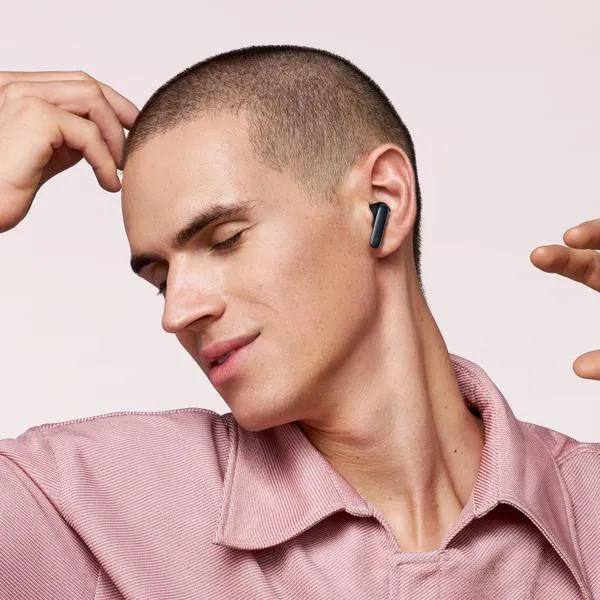
Aby włączyć Bluetooth na swoim urządzeniu, zacznij od przejścia do ustawień. W przypadku telefonu lub tabletu Huawei wystarczy, że dotkniesz ekranu głównego, a następnie znajdziesz aplikację „Ustawienia”. Kiedy już to zrobisz, przewiń stronę w dół, aż natrafisz na zakładkę „Bluetooth”. Po jej otwarciu ujrzysz duży przełącznik, który możesz przesunąć w prawo. Po aktywowaniu Bluetooth, na ekranie pojawi się zielona ikona, co oznacza, że urządzenie jest gotowe do wyszukiwania sprzętu audio, na przykład nowych słuchawek FreeBuds SE 4 ANC. A skoro o tym mowa to sprawdź, jak łatwo połączyć słuchawki Sony Bluetooth z laptopem.
Jeżeli Bluetooth nie włącza się lub wydaje się, że nie działa, upewnij się, że Twoje urządzenie ma zainstalowane najnowsze aktualizacje oprogramowania. Często proste ponowne uruchomienie telefonu potrafi zdziałać cuda. Warto także pamiętać o wyłączeniu i ponownym włączeniu Bluetooth, zwłaszcza gdy nie możesz znaleźć sparowanego urządzenia na liście. Co więcej, po aktywowaniu Bluetooth masz możliwość jednoczesnego połączenia dwóch urządzeń, co jest niezwykle przydatne, gdy chcesz korzystać z muzyki na różnych sprzętach!
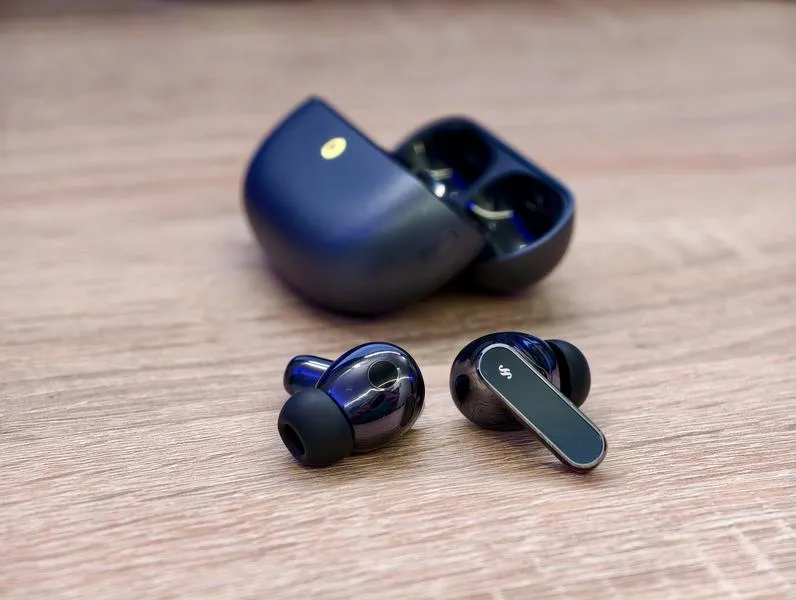
Poniżej znajdziesz kilka wskazówek dotyczących problemów z Bluetooth:
- Sprawdź, czy urządzenie ma najnowsze aktualizacje oprogramowania.
- Spróbuj ponownie uruchomić telefon.
- Wykonaj procedurę wyłączenia i ponownego włączenia Bluetooth.
- Upewnij się, że sparowane urządzenie jest w zasięgu.
- Usuń stare lub niepotrzebne połączenia Bluetooth z pamięci urządzenia.
Ciekawostką jest, że niektóre urządzenia mogą jednocześnie obsługiwać połączenia z nawet trzema różnymi zestawami słuchawek Bluetooth, co sprawia, że jest to idealne rozwiązanie dla grup, które chcą wspólnie słuchać tej samej muzyki lub oglądać filmy.
Wyszukaj słuchawki na liście dostępnych urządzeń
Gdy już masz swoje słuchawki bezprzewodowe Huawei w trybie parowania, kolejnym krokiem staje się wyszukanie ich na liście dostępnych urządzeń w Twoim telefonie. Z tego powodu włącz Bluetooth w swoim smartfonie. Możesz to zrobić, przechodząc do Ustawień i klikając opcję Bluetooth, co aktywuje łączność. Po chwili na ekranie powinno pojawić się okno z listą dostępnych urządzeń. Pamiętaj, aby Twoje słuchawki, na przykład FreeBuds 5 lub FreeBuds Pro 4, znajdowały się blisko telefonu, co sprawi, że proces parowania będzie bardziej efektywny. Kiedy Twoje słuchawki działają w trybie parowania, ich nazwa powinna ukazać się wśród dostępnych urządzeń, a Ty musisz po prostu je wybrać. Jak już zgłębiasz ten temat to sprawdź, jak łatwo wyłączyć tryb offline w Spotify.
Pamiętaj, że w przypadku niektórych modeli, na przykład FreeBuds SE 2, może być konieczne przytrzymanie obszaru dotykowego na obu słuchawkach przez kilka sekund, aż kontrolka na etui zacznie migać na biało. Gdy zauważysz nazwę słuchawek, kliknij na nią, a Twoje urządzenie powinno pomyślnie połączyć się z nimi w ciągu kilku sekund. W pewnych sytuacjach może pojawić się komunikat z prośbą o podanie kodu PIN — wtedy standardowym kodem, który możesz wprowadzić, jest „0000”. Dzięki tym prostym krokom masz dużą szansę na bezproblemowe sparowanie swoich słuchawek z telefonem!
Potwierdź połączenie
Po włączeniu słuchawek w tryb parowania, czas na potwierdzenie połączenia, co stanowi ostatni krok do pełnej funkcjonalności naszych bezprzewodowych HUAWEI FreeBuds. Jeśli używasz iPhona, wystarczy, że sprawdzisz Ustawienia, a następnie przejdziesz do sekcji Bluetooth. Tam, po krótkim oczekiwaniu, Twoje słuchawki powinny pojawić się jako „HUAWEI FreeBuds” z numerem modelu. Naciśnij ich nazwę, a na ekranie ukaże się prośba o potwierdzenie połączenia. Jeżeli zobaczysz kod, wystarczy go zaakceptować, a cały proces zajmie jedynie około minuty!
Warto pamiętać, że istnieją różne metody łączenia. Niektóre modele, takie jak FreeBuds SE 2, można sparować wyłącznie przez tradycyjny Bluetooth, a nie przez aplikację AI Life. Dlatego, jeśli natrafisz na problem z połączeniem, upewnij się, że wcześniej rozłączyłeś się z innym urządzeniem lub wyłączyłeś Bluetooth. Dodatkowo warto zaznaczyć, że modele FreeBuds 4 czy 5 umożliwiają szybkie parowanie przez aplikację – wystarczy otworzyć AI Life, a aplikacja automatycznie wykryje Twoje słuchawki. To naprawdę proste! Po potwierdzeniu połączenia możesz cieszyć się doskonałą jakością dźwięku oraz wygodą bezprzewodowego użytkowania.
Czy wiesz, że niektóre modele słuchawek HUAWEI FreeBuds mają funkcję automatycznego rozpoznawania urządzeń? To oznacza, że po pierwszym sparowaniu z telefonem, słuchawki samodzielnie połączą się z tym urządzeniem, gdy tylko je włączysz, co jeszcze bardziej upraszcza proces korzystania z nich!
Sprawdź status połączenia
Sprawdzenie statusu połączenia stanowi kluczowy krok w procesie parowania słuchawek bezprzewodowych Huawei. Kiedy otworzysz etui z ładowarką oraz włączysz tryb parowania, zwróć szczególną uwagę na kontrolki. W przypadku modeli FreeBuds SE wystarczy przytrzymać przycisk funkcyjny na etui przez 2 sekundy, co spowoduje, że kontrolka zacznie migać na biało. To wyraźny sygnał, że Twoje słuchawki są już gotowe do połączenia. Jeżeli korzystasz z innych modeli, takich jak FreeBuds Pro czy FreeBuds 4i, procedura będzie bardzo podobna, dlatego śledzenie statusu połączenia ułatwi Ci monitorowanie, czy Twoje urządzenia widzą się nawzajem i komunikują prawidłowo.
Kiedy zauważysz swoje słuchawki na liście dostępnych urządzeń Bluetooth w telefonie, to będzie oznaczać, że wszystko przebiega zgodnie z planem. Przy okazji, poznaj limity subskrypcji Tidal i opcje urządzeń. W sytuacji, gdy jednak masz wątpliwości, czy połączenie zostało nawiązane, zwróć uwagę na dźwięki - każdy udany krok powinien być nagrodzony przyjemnym brzmieniem ulubionej piosenki! Pamiętaj o tym, aby zawsze upewnić się, że Bluetooth działa na Twoim smartfonie. Możesz to łatwo sprawdzić, rozwijając menu podręczne i klikając ikonę Bluetooth. Dzięki tym prostym działaniom, zyskasz możliwość sprawdzenia statusu połączenia nie tylko wzrokowo, ale również dźwiękowo, co niewątpliwie ułatwia codzienne życie. I kto by pomyślał, że technologia może dostarczać tyle radości!
Oto podstawowe kroki, które pomogą Ci zweryfikować status połączenia Bluetooth:
- Otwórz etui ze słuchawkami i włącz tryb parowania.
- Sprawdź, czy kontrolki sygnalizują gotowość do połączenia.
- Zobacz, czy słuchawki pojawiły się na liście urządzeń Bluetooth w telefonie.
- Posłuchaj dźwięków, które potwierdzają udane połączenie.
- Upewnij się, że Bluetooth jest włączony na telefonie.
Czy wiesz, że niektóre modele słuchawek Huawei mają funkcję automatycznego parowania? Oznacza to, że po pierwszym sparowaniu, gdy tylko otworzysz etui, słuchawki będą automatycznie łączyć się z ostatnio używanym urządzeniem, co znacznie przyspiesza proces gotowości do słuchania muzyki!
Źródła:
- https://www.mediaexpert.pl/lp%2Cinstrukcje-obslugi/huawei/wszystkie-sluchawki/sluchawki-douszne-huawei-freebuds-6-anc-wodoodporne-czarny
- https://consumer.huawei.com/pl/support/content/pl-pl15873074/
- https://consumer.huawei.com/pl/support/content/pl-pl15868516/
- https://consumer.huawei.com/pl/support/content/pl-pl15868514/
- https://consumer.huawei.com/pl/support/content/pl-pl15868501/
- https://consumer.huawei.com/pl/support/content/pl-pl15818715/
- https://mediamarkt.pl/pl/content/poradniki/jak-sparowac-sluchawki-z-telefonem
- https://consumer.huawei.com/pl/support/content/pl-pl00759656/
- https://consumer.huawei.com/pl/support/content/pl-pl00766454/
- https://www.prorankingi.pl/blog/jak-sparowac-sluchawke-bluetooth-z-telefonem/
FAQ - Najczęściej zadawane pytania
Jak przełączyć słuchawki Huawei w tryb parowania?Aby przełączyć słuchawki w tryb parowania, umieść je w etui, otwórz etui i przytrzymaj przycisk funkcyjny przez co najmniej 2 sekundy, aż kontrolka zacznie migać na biało. To oznacza, że słuchawki są gotowe do wykrywania przez inne urządzenia.
Jak włączyć Bluetooth na urządzeniu?Aby włączyć Bluetooth na swoim urządzeniu, przejdź do ustawień i znajdź zakładkę „Bluetooth”. Następnie przełącz suwak w prawo, a ikona Bluetooth powinna zmienić kolor na zielony, co oznacza, że urządzenie jest gotowe do wyszukiwania słuchawek.
Jak znaleźć słuchawki na liście dostępnych urządzeń?Włącz Bluetooth w swoim telefonie, a następnie przejdź do Ustawień Bluetooth, gdzie pojawi się lista dostępnych urządzeń. Upewnij się, że Twoje słuchawki są blisko, a gdy ich nazwa się pojawi, wystarczy je wybrać, aby je połączyć.
Jak potwierdzić połączenie z słuchawkami Huawei?Po włączeniu Bluetooth sprawdź listę urządzeń w Ustawieniach Bluetooth. Kliknij na nazwę słuchawek, a w razie potrzeby zaakceptuj kod PIN, który często wynosi „0000”, aby zakończyć proces parowania.
Jak sprawdzić status połączenia słuchawek?Aby sprawdzić status połączenia, otwórz etui ze słuchawkami i włącz tryb parowania. Zobacz, czy kontrolki sygnalizują gotowość do połączenia oraz posłuchaj, czy słuchawki emitują dźwięki potwierdzające udane połączenie.