
Podłączenie słuchawek z mikrofonem do systemu Windows 7 może wydawać się skomplikowane, jednak w rzeczywistości sprowadza się do trzech prostych kroków. Kiedy po raz pierwszy próbowałam to zrobić, zdziwiłam się, że wszystko, co musiałam zrobić, to przestrzegać kilku prostych wskazówek. W moim przypadku cały proces zajmuje nie więcej niż 5 minut, a efekt pojawia się natychmiast! Wystarczy, że masz odpowiednie złącza oraz kilka podstawowych informacji o swoim sprzęcie, aby cieszyć się ulubioną muzyką i prowadzić rozmowy bez zakłóceń.
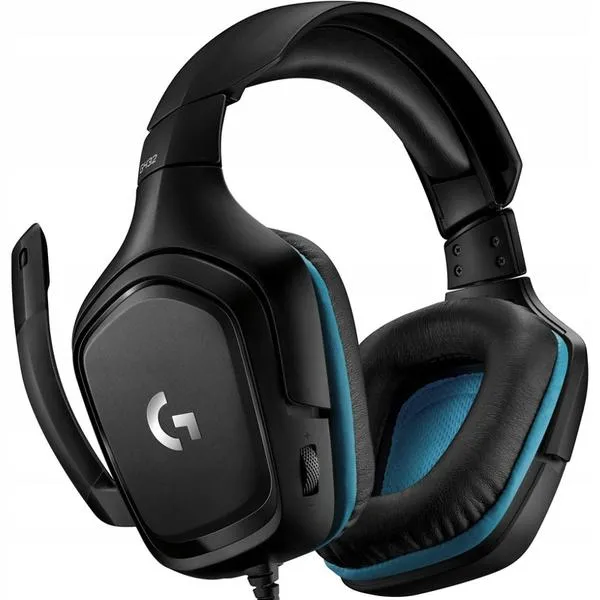
W niniejszym artykule postaram się szczegółowo przedstawić każdy z etapów, dzięki czemu również Ty będziesz mogła w prosty sposób podłączyć swoje słuchawki z mikrofonem. Bez względu na to, czy korzystasz z zestawu nausznego, czy dokanałowego, moje wskazówki pomogą Ci szybko osiągnąć zamierzony cel. Pamiętaj, że sprawnie działający mikrofon to nie tylko kwestia komfortu, ale także jakości dźwięku, dlatego zabierzmy się do pracy!
Porównanie etapów podłączania słuchawek z mikrofonem do systemu Windows 7
| Etap | Opis | Wymagane złącze/adapter | Ocena |
|---|---|---|---|
| Jak sprawdzić typ złącza słuchawek | Sprawdzanie typu złącza i jakości adapterów, co wpływa na prawidłowe działanie słuchawek. | Mini-jack 3,5 mm, adapter Y (jeśli potrzebny) | 8.7 |
| Jak podłączyć słuchawki do odpowiednich portów | Podłączenie słuchawek do gniazd audio komputera: zielone dla dźwięku, różowe dla mikrofonu. | Zielona i różowa wtyczka, adapter (jeśli laptop ma jedno złącze) | 9.2 |
| Jak skonfigurować urządzenia w systemie Windows 7 | Ustawienie słuchawek jako domyślnego urządzenia audio w systemie. | Właściwe gniazda dźwiękowe, adapter (jeśli używany) | 8.8 |
Jak sprawdzić typ złącza słuchawek
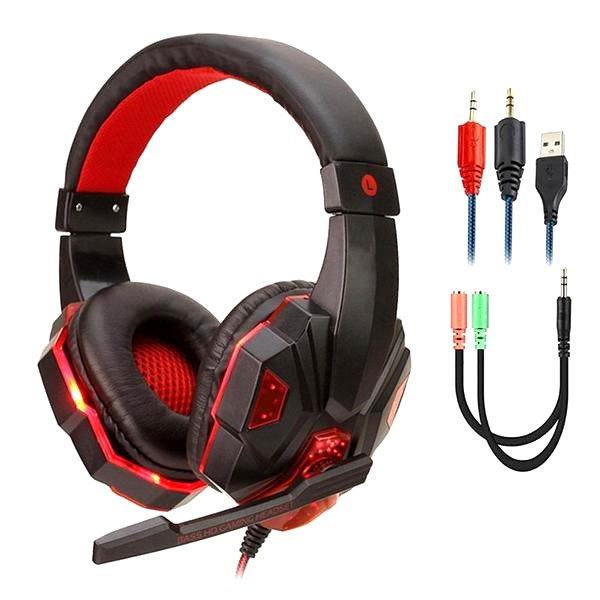
Kiedy kupujemy nowe słuchawki, na początku powinniśmy sprawdzić, jaki typ złącza istnieje w ich konstrukcji. Większość słuchawek dostępnych na rynku korzysta z popularnego złącza mini-jack 3,5 mm, jednakże niektóre modele, szczególnie te przeznaczone do nagrywania w studiu, często wymagają większych wtyków Jack, co z kolei oznacza konieczność posiadania adaptera. Z reguły standardowe zestawy słuchawkowe z mikrofonem oferują dwa złącza: zielone dla słuchawek oraz różowe dla mikrofonu. Interesującą informacją jest to, że wiele laptopów ma jedno złącze combo, które łączy funkcje obu portów w jednym gnieździe TRRS (posiadającym cztery styki). Warto zwrócić uwagę na kolorowe oznaczenia lub ikony przy portach, ponieważ te wskazówki pomogą nam podjąć właściwą decyzję o podłączeniu nowych akcesoriów.
Aby zapewnić prawidłowe działanie słuchawek, powinniśmy również skupić się na jakości adapterów, jeśli zajdzie taka potrzeba. Adapter Y, który umożliwia rozdzielenie sygnału z jednego złącza TRRS na dwa oddzielne porty, zazwyczaj kosztuje od 10 do 30 zł. Warto postawić na modele, które spełniają wysokie standardy jakości, co pozwoli nam uniknąć ewentualnych problemów z dźwiękiem czy mikrofonem. Nie wszystkie przejściówki sprawdzą się idealnie, ponieważ niektóre z najtańszych opcji mogą powodować szumy czy całkowity brak działania mikrofonu. Dlatego dokładne sprawdzenie typów złączy oraz jakości adapterów stanowi klucz do pełnego cieszenia się możliwościami swoich słuchawek, zarówno na komputerze stacjonarnym, jak i na laptopie.
Jak podłączyć słuchawki do odpowiednich portów
Podłączenie słuchawek do odpowiednich portów stanowi kluczowy krok, który zadecyduje o tym, czy będziesz cieszyć się dźwiękiem ze swojego komputera. W przypadku klasycznych słuchawek z mikrofonem zazwyczaj znajdziesz dwie wtyczki: zieloną i różową. Zielona oznacza wyjście dla dźwięku, a różowa – wejście mikrofonu. Jeżeli interesują cię takie tematy, sprawdź, który plan Tidal zapewni najlepsze wrażenia dźwiękowe. Przy większości komputerów stacjonarnych możesz zauważyć trzy połączenia z tyłu obudowy, przy czym zielone gniazdo przeznaczone jest dla słuchawek, różowe dla mikrofonu, a niebieskie dla dodatkowego sprzętu audio. Natomiast jeśli korzystasz z laptopa, bądź na baczności – może on mieć tylko jedno złącze, oznaczone ikoną słuchawek. W takiej sytuacji będziesz potrzebować adaptera, który umożliwi jednoczesne podłączenie słuchawek i mikrofonu.
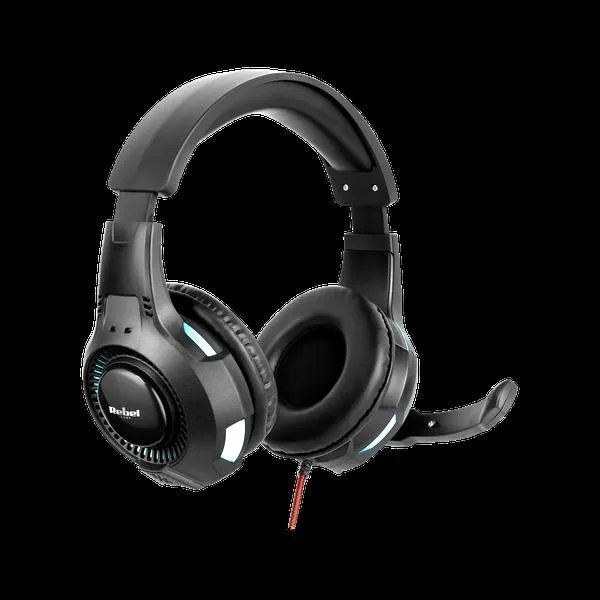
Przed przystąpieniem do podłączania upewnij się, że dobrze rozumiesz różne typy połączeń. Możesz skorzystać z połączenia analogowego (z wtyczkami mini jack 3,5 mm), USB albo Bluetooth. Poniżej przedstawiamy kluczowe informacje dotyczące różnych typów połączeń:
- Połączenie analogowe: Wtyczki mini jack 3,5 mm.
- Połączenie USB: Wystarczy podłączyć wtyczkę do wolnego portu, a system automatycznie zainstaluje sterowniki.
- Połączenie Bluetooth: Upewnij się, że słuchawki są w trybie parowania, a następnie sparuj je z komputerem.
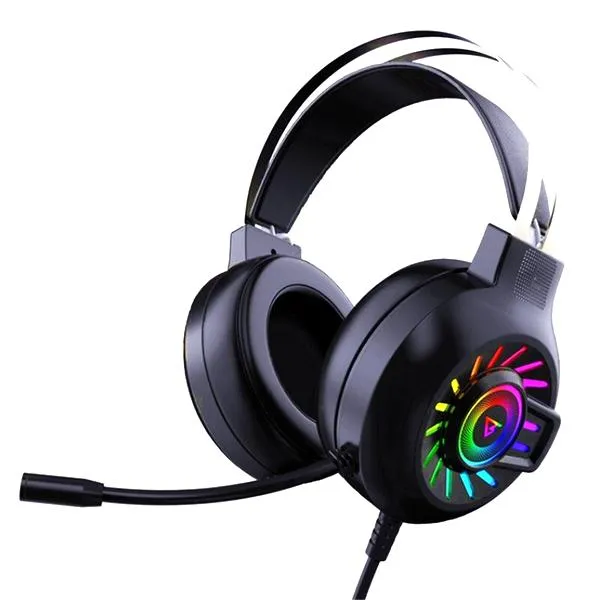
Po podłączeniu słuchawek do odpowiednich portów i wykryciu ich przez system, warto sprawdzić ustawienia dźwięku w Windows. Skoro jesteśmy w temacie, odkryj, jak łatwo znaleźć słuchawki Xiaomi i uniknąć ich zgubienia. Upewnij się, że twoje słuchawki zostały ustawione jako domyślne urządzenie audio, co zapewni bezproblemowe lądowanie w świecie dźwięku!
Ciekawostka: W przypadku laptopów, które często mają tylko jedno złącze audio, warto zwrócić uwagę na modele słuchawek z mikrofonem, które posiadają wtyczkę TRRS (czteropinową). Dzięki temu można jednocześnie korzystać zarówno z dźwięku, jak i z mikrofonu bez potrzeby stosowania dodatkowych adapterów.
Jak skonfigurować urządzenia w systemie Windows 7
Konfiguracja urządzeń w systemie Windows 7 nie sprawia problemów, szczególnie w przypadku podłączania słuchawek z mikrofonem. Na początku upewnij się, że wtyczki znajdują się w odpowiednich gniazdach. Zazwyczaj zielona wtyczka odpowiada za transmisję dźwięku, tymczasem różowa wtyczka przeznaczona jest do mikrofonu. Jeżeli Twoje słuchawki mają tylko jedną wtyczkę, co jest typowe w nowoczesnych laptopach, potrzebujesz adaptera, aby zapewnić właściwe połączenie. Dzięki temu nawet przy jednym gnieździe w laptopie będziesz mogła korzystać zarówno z dźwięku, jak i mikrofonu bez żadnych problemów.
Gdy już wszystko podłączysz, skonfiguruj ustawienia dźwięku. Aby to zrobić, otwórz Panel sterowania, a następnie wybierz „Sprzęt i dźwięk” oraz „Dźwięk”. W zakładce „Odtwarzanie” upewnij się, że Twoje słuchawki są ustawione jako domyślne urządzenie. To bardzo istotne, ponieważ w przeciwnym razie dźwięk może nie być słyszalny, jeśli system wybierze inne urządzenie. Równocześnie nie zapomnij sprawdzić poziomu głośności oraz miksera głośności w systemie, aby upewnić się, że żadne z urządzeń nie jest wyciszone. Po przejściu przez te wszystkie kroki Twoje słuchawki będą działać perfekcyjnie, a Ty będziesz mogła cieszyć się ulubioną muzyką lub prowadzić rozmowy z przyjaciółmi bez żadnych przeszkód! Jeśli ciekawi cię ta tematyka to sprawdź, jak łatwo sparować słuchawki Haylou z urządzeniem.
Warto wiedzieć, że niektóre modele słuchawek z mikrofonem mogą mieć wbudowaną funkcję sterowania głośnością lub przycisk do wyciszenia mikrofonu, co ułatwia zarządzanie dźwiękiem podczas korzystania z komputera.
Źródła:
- https://krzymark.pl/blog/jak-podlaczyc-sluchawki-z-mikrofonem-do-komputera/
- https://polandithub.pl/jak-podlaczyc-sluchawki-z-mikrofonem-do-komputera-jeden-jack-dwa-wejscia/
- https://www.kentfaith.com.pl/blog/article_jak-pod%C5%82%C4%85czy%C4%87-s%C5%82uchawki-z-mikrofonem-do-komputera_527
- https://polandithub.pl/jak-podlaczyc-sluchawki-przewodowe-do-komputera-laptopa/
- https://support.microsoft.com/pl-pl/windows/hardware/drivers/how-to-set-up-and-test-microphones-in-windows
- https://www.kentfaith.com.pl/blog/article_jak-pod%C5%82%C4%85czy%C4%87-mikrofon-do-komputera-windows-7_453
Najczęściej zadawane pytania (FAQ)
Jakie złącze jest najpopularniejsze w słuchawkach dostępnych na rynku?Najpopularniejszym złączem w słuchawkach dostępnych na rynku jest mini-jack 3,5 mm. Jednak niektóre modele, zwłaszcza te przeznaczone do nagrywania w studiu, mogą wymagać większych wtyków Jack.
Co należy zrobić, jeśli laptop ma tylko jedno złącze audio?Jeśli laptop ma tylko jedno złącze audio, będziesz potrzebować adaptera, który umożliwi jednoczesne podłączenie słuchawek i mikrofonu. Adapter Y rozdziela sygnał z jednego złącza TRRS na dwa oddzielne porty.
Jakie kroki należy wykonać, aby podłączyć słuchawki do portów audio?Podłączenie słuchawek do portów audio wymaga użycia dwóch wtyczek: zielonej dla dźwięku oraz różowej dla mikrofonu. W przypadku komputerów stacjonarnych zazwyczaj znajduje się więcej portów, a w laptopach może być tylko jedno złącze.
Jak skonfigurować słuchawki w systemie Windows 7?Aby skonfigurować słuchawki w Windows 7, należy otworzyć Panel sterowania, a następnie „Sprzęt i dźwięk” oraz „Dźwięk”. Ważne jest, aby upewnić się, że słuchawki są ustawione jako domyślne urządzenie audio w zakładce „Odtwarzanie”.
Jakie problemy mogą wystąpić, jeśli słuchawki nie są ustawione jako domyślne urządzenie?Jeśli słuchawki nie są ustawione jako domyślne urządzenie, dźwięk może nie być słyszalny, ponieważ system może automatycznie wybrać inne urządzenie. Dlatego ważne jest, aby skonfigurować je prawidłowo oraz sprawdzić, czy nie są wyciszone.