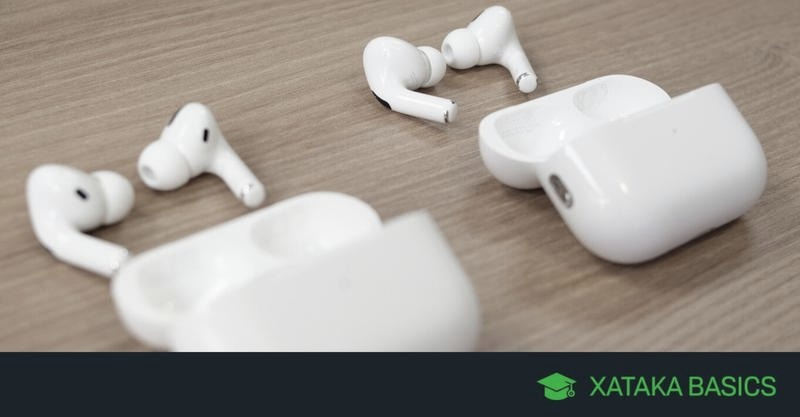

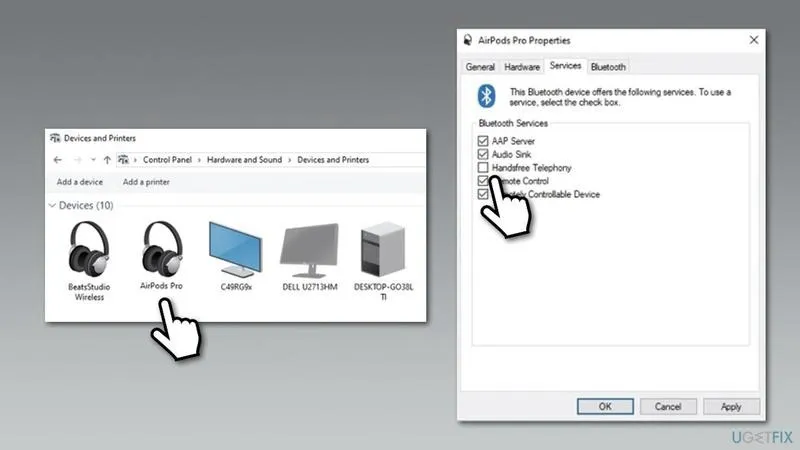
Przygotowując moje AirPods do połączenia z laptopem, zaczynam od sprawdzenia poziomu ich baterii. Najlepiej, gdy słuchawki mają co najmniej 20% naładowania. Jak już tu jesteś, sprawdź, jak łatwo sparować słuchawki F9 z telefonem. Następnie umieszczam je w etui ładującym i zamykam pokrywę na kilka sekund. Taki krok pozwala im na "odświeżenie" przed procesem parowania. Ważne jest, aby w tym momencie nie wyciągać słuchawek z etui, ponieważ będą mi jeszcze potrzebne w kolejnych krokach!
Gdy czuję, że wszystko jest gotowe, otwieram etui, a następnie przystępuję do najważniejszego momentu – aktywacji trybu parowania. Naciskam i przytrzymuję mały przycisk „Setup” z tyłu etui, trzymam go, aż dioda LED zaczyna migać. To oznacza, że AirPods są gotowe do połączenia z moim laptopem. Teraz przyszedł czas na działania w laptopie – przechodzę do jego ustawień!
Jak dodać AirPods jako nowe urządzenie Bluetooth
Na laptopie klikam na menu Start, które znajduje się w lewym dolnym rogu, a następnie wybieram opcje Ustawienia, które wyglądają jak zębatka. Jeśli korzystam z systemu Windows 10, wybieram sekcję „Urządzenia”, natomiast w przypadku Windows 11 klikam „Bluetooth i urządzenia” w lewej kolumnie. Tam mogę dodać nowe urządzenie Bluetooth. Klikać muszę szary plusik obok opcji „Dodaj Bluetooth lub inne urządzenia”, co jest moją następną czynnością, a potem wybieram Bluetooth z pojawiającego się menu.
W tym momencie na ekranie pojawia się lista dostępnych urządzeń – wówczas czekam, aż moje AirPods się załadują. Kiedy je widzę, klikam na ich ikonę i potwierdzam złączenie, klikając „Gotowe”. Gdy informacja o gotowości do pracy się wyświetla, czuję satysfakcję, że wszystko zrealizowałam poprawnie! Teraz mogę cieszyć się doskonałą jakością dźwięku moich AirPods podczas pracy na laptopie.
Jak bezproblemowo połączyć AirPods z laptopem z systemem Windows 11
W poniższej instrukcji szczegółowo opisujemy proces, który umożliwia połączenie słuchawek AirPods z laptopem działającym na systemie Windows 11. Prosimy, abyś postępował zgodnie z każdym krokiem, co zapewni udane połączenie bez zbędnych komplikacji.
- Włóż AirPods do etui ładującego Na początek upewnij się, że słuchawki mają co najmniej 20% naładowania. Jest to istotne, aby uniknąć problemów z parowaniem. Umieść AirPods w etui i zamknij pokrywę. Następnie odczekaj kilka sekund, zanim przejdziesz do kolejnego kroku.
- Aktywuj tryb parowania Otwórz etui AirPods, ale nie wyjmuj ich jeszcze. Naciśnij i przytrzymaj przycisk Setup (Konfiguracja), który znajduje się na tylnej części etui. Trzymaj go, aż zauważysz migającą diodę LED, co oznacza, że AirPods znajdują się w trybie parowania.
- Wejdź w ustawienia Bluetooth na laptopie Kliknij ikonę Windows, a następnie wybierz ikonę Ustawienia w kształcie koła zębatego. W systemie Windows 11 przejdź do sekcji Bluetooth i urządzenia. Upewnij się, że Bluetooth jest włączony, co umożliwi poprawne połączenie.
- Dodaj nowe urządzenie Bluetooth Kliknij niebieski przycisk Dodaj urządzenie. Następnie z listy opcji wybierz Bluetooth i poczekaj na załadowanie dostępnych urządzeń. Dzięki temu będziesz mógł przejść do następnego kroku.
- Wybierz AirPods z listy Po kilku sekundach powinieneś zobaczyć swoją parę AirPods na liście dostępnych urządzeń. Wystarczy, że klikniesz je, aby rozpocząć proces łączenia. Upewnij się, że wybierasz właściwe urządzenie.
- Potwierdź połączenie Gdy połączenie zostanie nawiązane, na ekranie wyświetli się informacja, że Twoje urządzenie jest gotowe do pracy. Na koniec kliknij przycisk Gotowe, aby zakończyć ten proces.
Kroki do skutecznego parowania AirPods z Windows 11
Parowanie AirPods z moim laptopem z Windows 11 to proces, który zawsze pragnęłam mieć pod kontrolą, zwłaszcza że uwielbiam słuchać muzyki podczas pracy. Na samym początku upewniam się, że słuchawki mają przynajmniej 30% naładowania. Wkładam je do etui ładującego i zamykam na kilka sekund. Następnie otwieram etui, ale pozostawiam AirPods w środku – to kluczowy krok, aby nie utknąć na wczesnym etapie!
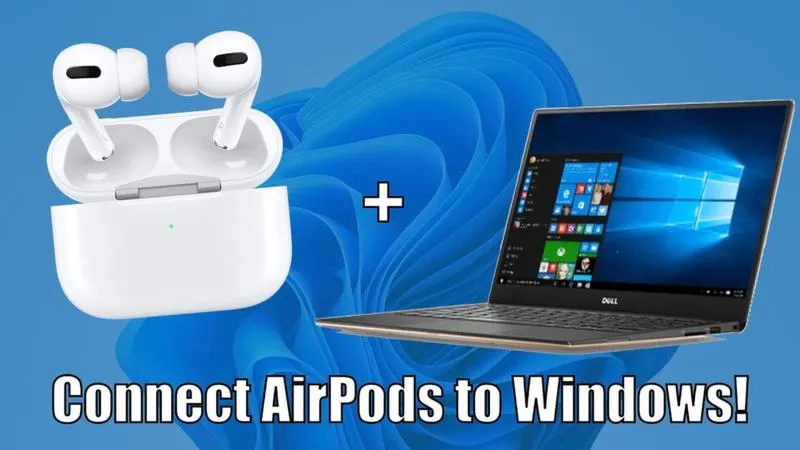
Kiedy już mam pewność, że AirPods znajdują się w etui, sięgam po przycisk 'Setup', umieszczony na tylnej części obudowy. Przytrzymuję go, aż LED zacznie migać wewnątrz etui, co sygnalizuje, że słuchawki przechodzą w tryb parowania i są gotowe do połączenia z laptopem. Jeżeli ciekawi cię ten temat to sprawdź, jak łatwo połączyć AirPods z laptopem. Kolejnym krokiem jest otwarcie menu startowego na moim laptopie – w systemie Windows 11 ikona ta znajduje się na dolnym pasku zadań, co czyni to zadanie bardzo prostym!
Ustawienia Bluetooth w Windows 11 są łatwe do znalezienia
Gdy już otworzę menu Start, klikam ikonę zębatki, by załadować Ustawienia. W lewym menu wybieram opcję 'Bluetooth i urządzenia'. Równocześnie pojawia się niebieski przycisk 'Dodaj urządzenie', więc bez wahania na niego klikam. Następnie wybieram opcję 'Bluetooth', co uruchamia skanowanie dostępnych urządzeń przez laptop. Zobacz ten artykuł i dowiedz się więcej. Teraz czekam z niecierpliwością, ponieważ na liście powinny ukazać się moje AirPods!
Po chwili odnajduję nazwę moich słuchawek i klikam na nią. Na ekranie wyświetla się komunikat „Twoje urządzenie jest gotowe do pracy”, co sprawia, że czuję satysfakcję z prawidłowo wykonanego zadania, gdy klikam 'Gotowe'. Czasami jednak może zdarzyć się, że połączenie nie powiedzie się – wtedy wystarczy zresetować AirPods i powtórzyć cały proces, a ja jestem już bliżej bezprzewodowego słuchania ulubionych utworów, bez większych problemów!
Ciekawostka: Po połączeniu AirPods z laptopem działającym na Windows 11, możliwe jest korzystanie z funkcji automatycznego przełączania między urządzeniami, co pozwala na płynne przechodzenie z muzyki na komputerze na rozmowy telefoniczne na iPhonie. Wystarczy, że oba urządzenia są zalogowane na to samo konto Apple!
Jak rozwiązać problemy z łączeniem AirPods?
Kiedy próbuję połączyć moje AirPods, czasami napotykam na kilka drobnych komplikacji. Zazwyczaj zaczynam od upewnienia się, że słuchawki mają wystarczającą ilość baterii – co najmniej 40% to dobry poziom do rozpoczęcia całego procesu. Jeśli moje AirPods leżą w etui, najpierw je wyjmuję, potem zamykam etui na kilka sekund, a następnie otwieram je ponownie. Dzięki temu mogę zresetować słuchawki i przygotować je do parowania. Przytrzymuję przycisk konfiguracji z tyłu etui, aż zobaczę migającą diodę LED, co oznacza, że słuchawki są gotowe do sparowania.
Następnie przystępuję do parowania z moim urządzeniem, a to w dużej mierze zależy od tego, czy korzystam z laptopa z systemem Windows, MacBooka czy iPhone’a. Gdy łączę je z laptopem, otwieram menu Start, wybieram Ustawienia, a tam kieruję się do zakładki Bluetooth i urządzenia. Dodaję nowe urządzenie Bluetooth, wybieram opcję Bluetooth i na liście dostępnych urządzeń klikam moje AirPods. Gdy pojawi się komunikat, że urządzenie jest gotowe do pracy, czuję ogromną ulgę, ponieważ to zawsze oznacza, że przede mną chwile przyjemności z muzyki lub podcastów.
Proste kroki do rozwiązania problemów z łączeniem AirPods
Czasami zdarza się, że mimo wszystko nie udaje mi się połączyć moich AirPods. W takich sytuacjach warto spróbować zresetować słuchawki. W tym celu wkładam je do etui, zamykam je, a potem przytrzymuję przycisk konfiguracji przez około 15 sekund, aż dioda zacznie mrugać na pomarańczowo. Po tym kroku ponownie przytrzymuję przycisk, aż dioda LED zaświeci na biało, co oznacza, że AirPods są gotowe do ponownego sparowania. Po tych czynnościach zazwyczaj udaje mi się nawiązać połączenie bez większych trudności.
Jeśli nadal występują trudności z łączeniem, sprawdzam, czy moje urządzenie ma zainstalowane aktualizacje oprogramowania. Czasami starsze wersje systemu mogą powodować problemy z parowaniem. Upewniam się także, że Bluetooth jest włączony i działa prawidłowo. Miałam kilka sytuacji, gdy wyłączenie i ponowne włączenie Bluetooth pomagało rozwiązać problem. To niewielkie kroki, jednak w końcu małe detale mogą przesądzać o dużych trudnościach.
| Kroki | Opis |
|---|---|
| Sprawdzenie poziomu baterii | Upewnij się, że słuchawki mają co najmniej 40% baterii. |
| Reset słuchawek | Wyjmij AirPods z etui, zamknij etui na kilka sekund, a następnie otwórz je ponownie. Przytrzymaj przycisk konfiguracji, aż dioda LED zacznie migać. |
| Parowanie z laptopem | Otwórz menu Start, wybierz Ustawienia, przejdź do zakładki Bluetooth i urządzenia, dodaj nowe urządzenie Bluetooth, wybierz AirPods. |
| Resetowanie AirPods | Włóż AirPods do etui, zamknij je, przytrzymaj przycisk konfiguracji przez 15 sekund, aż dioda zacznie mrugać na pomarańczowo. |
| Aktualizacje oprogramowania | Sprawdź, czy Twoje urządzenie ma zainstalowane aktualizacje, ponieważ starsze wersje systemu mogą powodować problemy z parowaniem. |
| Bluetooth | Upewnij się, że Bluetooth jest włączony. Wyłączenie i ponowne włączenie Bluetooth może pomóc rozwiązać problemy. |
Ciekawostką jest, że AirPods mogą automatycznie przełączać się między różnymi urządzeniami Apple, gdy są one w tym samym ekosystemie, co oznacza, że jeśli jesteś użytkownikiem iPhone'a, iPada i Maca, Twoje AirPods bezproblemowo dostosują się do tego, które urządzenie aktualnie używasz, co nie jest możliwe w ekosystemie Windows.
Dlaczego warto korzystać z AirPods na laptopie z Windows 11?
W poniższej liście przedstawiam kluczowe powody, dla których warto korzystać z AirPods na laptopie z systemem Windows 11. Każdy punkt dokładnie opisuję, aby pomóc zrozumieć zalety korzystania z tych słuchawek w połączeniu z komputerem stacjonarnym lub przenośnym.
- Wysoka jakość dźwięku - AirPods oferują znakomitą jakość dźwięku, co jest szczególnie ważne podczas pracy przy laptopie. Dzięki dobrze zbalansowanej tonalności oraz czystemu brzmieniu, użytkownicy mogą cieszyć się wyraźnymi rozmowami oraz pełnym brzmieniem muzyki. Właśnie dlatego te słuchawki idealnie sprawdzają się zarówno w pracy, jak i w czasie relaksu.
- Łatwe parowanie - Proces parowania AirPods z laptopem z Windows 11 przebiega w prosty i szybki sposób. Wystarczy otworzyć etui słuchawek, przytrzymać przycisk setup na obudowie, a następnie w menu ustawień Bluetooth na laptopie wybrać AirPods z listy dostępnych urządzeń. Dzięki temu użytkownicy mogą szybko przejść do korzystania z nich bez zbędnych komplikacji.
- Wygoda użytkowania - AirPods charakteryzują się ergonomicznym designem, co zapewnia komfort nawet podczas długotrwałego noszenia. Dzięki niewielkiej wadze oraz bezprzewodowej konstrukcji, można ich używać przez wiele godzin bez odczuwania dyskomfortu. Staje się to idealnym rozwiązaniem dla osób, które często pracują z laptopem przez dłuższy czas.
- Integracja z ekosystemem - Korzystając z AirPods, można cieszyć się łatwą integracją z innymi urządzeniami Apple, ale także z laptopem z systemem Windows. Słuchawki oferują funkcjonalności, takie jak automatyczne przełączanie między urządzeniami oraz wbudowany mikrofon, co ułatwia prowadzenie rozmów online. Takie połączenie pozwala na efektywniejsze zarządzanie różnymi urządzeniami w codziennej pracy.
- Stabilne połączenie Bluetooth - AirPods wykorzystują zaawansowaną technologię Bluetooth, co zapewnia stabilne i szybkie połączenie z laptopem. W efekcie użytkownicy mogą być spokojni o zakłócenia sygnału czy problemy z jakością dźwięku, co ma szczególne znaczenie podczas ważnych spotkań czy prezentacji.
Źródła:
- https://learn.microsoft.com/pl-pl/answers/questions/4059970/co-zrobi-jak-s-uchawek-nie-mo-na-po-czy-z-laptopem
Najczęściej zadawane pytania (FAQ)
Jakie kroki należy podjąć, aby przygotować AirPods do parowania z laptopem?Na początek upewnij się, że słuchawki mają co najmniej 20% naładowania. Umieść AirPods w etui ładującym i zamknij pokrywę na kilka sekund, aby "odświeżyć" słuchawki przed procesem parowania.
Jak aktywować tryb parowania w AirPods?Otwórz etui AirPods, nie wyjmując ich jeszcze. Następnie naciśnij i przytrzymaj przycisk „Setup” z tyłu etui, aż dioda LED zacznie migać, co oznacza, że AirPods są gotowe do połączenia.
Jak dodać AirPods jako nowe urządzenie Bluetooth w Windows 11?Kliknij ikonę Windows, wybierz ikonę Ustawienia, a następnie przejdź do sekcji „Bluetooth i urządzenia”. Kliknij szary plusik obok opcji „Dodaj Bluetooth lub inne urządzenia” i wybierz Bluetooth, aby zobaczyć listę dostępnych urządzeń.
Co zrobić, jeśli AirPods nie łączą się z laptopem?Jeśli połączenie nie powiedzie się, upewnij się, że słuchawki mają wystarczającą ilość baterii. Możesz także spróbować zresetować AirPods, wkładając je do etui, zamykając je na kilka sekund, a następnie przytrzymując przycisk konfiguracji, aż dioda zacznie migać.
Jakie korzyści płyną z używania AirPods z laptopem działającym na Windows 11?AirPods oferują wysoką jakość dźwięku, łatwe parowanie, komfort użytkowania, integrację z innymi urządzeniami oraz stabilne połączenie Bluetooth, co sprawia, że są idealne do pracy z laptopem.