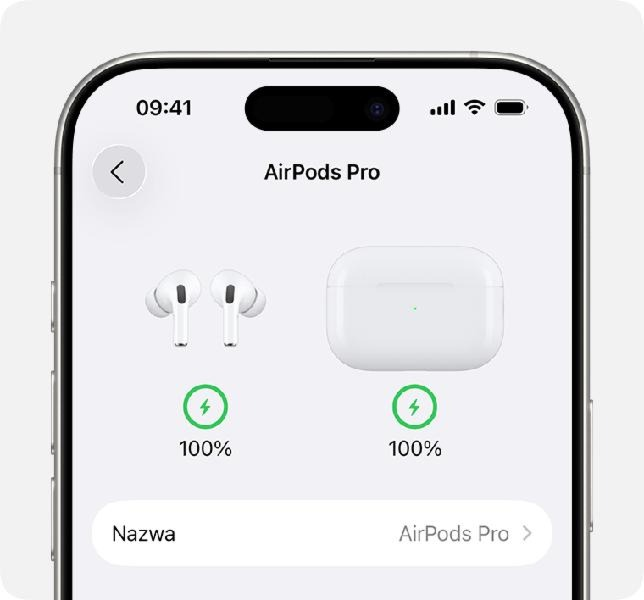


Kiedy po raz pierwszy zdecydowałam się na połączenie moich AirPods z laptopem, towarzyszyła mi ekscytacja, ale także lekka niepewność. Miałam wiele pytań: czy to w ogóle zadziała? Jak najlepiej to zrobić? Na szczęście okazało się, że cały proces jest znacznie prostszy, niż się tego obawiałam. Po pierwsze, upewniłam się, że słuchawki mają wystarczająco dużo energii, ponieważ bez naładowania nie ma mowy o jakimkolwiek połączeniu. Ta kwestia jest naprawdę istotna, aby uniknąć zaskoczenia, gdy nagle słuchawki się wyłączą w momencie, gdy przysiądę do pracy lub podczas oglądania ulubionego filmu. Jeśli zgłębiasz tę tematykę to odkryj, jak łatwo zmienić słuchawki na bezprzewodowe.
- Upewnij się, że AirPods są naładowane przed próbą połączenia z laptopem.
- Włącz tryb parowania AirPods, przytrzymując przycisk na etui, aż dioda zacznie migać na biało.
- Otwórz ustawienia Bluetooth na swoim laptopie i upewnij się, że Bluetooth jest włączony.
- Wybierz AirPods z listy dostępnych urządzeń w ustawieniach Bluetooth i potwierdź połączenie.
- W przypadku problemów z połączeniem sprawdź tryb parowania i zresetuj AirPods, jeżeli to konieczne.
- Korzystanie z AirPods z laptopem zapewnia wygodę, łatwą synchronizację, wysoką jakość dźwięku oraz intuicyjne sterowanie.
- Optymalizuj ustawienia audio na laptopie i regularnie czyść AirPods, aby poprawić jakość dźwięku i przedłużyć żywotność urządzeń.
Następnie przeszłam do ustawień Bluetooth na swoją laptopie. Wyszukałam odpowiednią opcję w panelu i włączyłam Bluetooth. Czułam, że w środku pojawia się radość na myśl o zbliżającym się połączeniu. Po kilku chwilach pełnych wytężonej uwagi, zakończyły się one sukcesem, gdy przytrzymałam przycisk na etui AirPods, aby włączyć tryb parowania. Na ekranie dostrzegłam model słuchawek, co było dla mnie dobrym znakiem. Moje słuchawki były teraz gotowe do użycia.
Łatwość łączenia AirPods z laptopem
Teraz mogłam cieszyć się znakomitą jakością dźwięku, którą oferują AirPods, a jednocześnie korzystać z nich na moim laptopie. Wygoda słuchania bez kabli to naprawdę coś! Dzięki możliwościom, jakie oferują słuchawki bezprzewodowe, odkryłam nowy świat muzyki i podcastów. Podczas pracy zdalnej rozmowy przebiegały znacznie łatwiej, ponieważ nie musiałam trzymać telefonu w ręku. To naprawdę ułatwiło mi życie, a chwilami miałam wrażenie, że przeniosłam się do filmu science fiction.
Technologia bezprzewodowa zmienia sposób, w jaki słuchamy muzyki i komunikujemy się. AirPods to idealny przykład, jak innowacje wpływają na naszą codzienność.
Co więcej, po nawiązaniu połączenia z laptopem zyskałam możliwość szybkiego przeskakiwania między urządzeniami. Gdy kończyłam pracę przy laptopie, wystarczyło, że wyciągnęłam słuchawki z etui, a one natychmiast były gotowe do użycia z moim telefonem. Takie rozwiązanie sprawiło, że poczułam się bardziej zorganizowana i mogłam skupić się na tym, co naprawdę lubię – muzyce i kreatywnych projektach. To był jeden z tych drobnych, ale znaczących kroków, które w dużym stopniu ułatwiły mi życie!
Jak skutecznie sparować AirPods z laptopem?
W poniższej liście krok po kroku pokażemy, jak prawidłowo połączyć AirPods z laptopem. Dzięki szczegółowym instrukcjom szybko unikniesz zbędnych problemów, a w rezultacie cieszysz się ulubioną muzyką lub rozmowami. Zastosuj się do tych wskazówek, aby prawidłowo skonfigurować swoje słuchawki bezprzewodowe.
- Sprawdź, czy AirPods są naładowane Na początku upewnij się, że Twoje AirPods posiadają pełne naładowanie. Umieść je w etui ładującym, a następnie sprawdź, czy dioda LED na etui świeci na zielono. W przypadku czerwonego światła, naładuj słuchawki przed przystąpieniem do kolejnego kroku.
- Włącz tryb parowania AirPods Następnie, otwórz etui z AirPods i naciśnij przycisk umieszczony z tyłu etui, aż dioda zacznie migać na biało. To wskazuje, że AirPods gotowe są do parowania z nowym urządzeniem. Dodatkowo upewnij się, że etui znajduje się blisko laptopa.
- Otwórz ustawienia Bluetooth na laptopie W kolejnym kroku przejdź do ustawień Bluetooth w swoim laptopie. Dla systemu Windows kliknij ikonę Windows, wybierz „Ustawienia”, następnie przejdź do „Urządzenia” i „Bluetooth i inne urządzenia”. Z kolei w Macu otwórz „Preferencje systemowe” i kliknij „Bluetooth”. Sprawdź także, czy Bluetooth jest włączony.
- Wybierz AirPods z listy urządzeń Gdy już otworzysz listę dostępnych urządzeń Bluetooth, Twoje AirPods powinny się na niej pojawić. Kliknij na nazwę swoich AirPods, aby rozpocząć proces parowania. W systemie Windows może okazać się konieczne kliknięcie przycisku „Połącz”, podczas gdy w Macu wystarczy kliknąć „Paruj”.
- Potwierdź połączenie Po nawiązaniu połączenia, na laptopie powinien pojawić się komunikat potwierdzający, że AirPods są aktualnie sparowane i gotowe do użycia. Upewnij się, że audio odtwarza się przez AirPods, aby mieć pewność, że połączenie zostało nawiązane poprawnie.
Rozwiązywanie problemów z połączeniem AirPods i laptopa
Każda z nas z pewnością doświadczyła momentów, kiedy technologia potrafi doprowadzić do szału. Niedawno postanowiłam cieszyć się muzyką z moich AirPods, łącząc je z laptopem. Niestety, na ekranie pojawił się ten irytujący komunikat „Brak połączenia”, co sprawiło, że miałam ochotę wyrzucić laptop przez okno. Na szczęście, zamiast tego, postanowiłam wziąć sprawy w swoje ręce, aby krok po kroku rozwiązać ten problem.
Na początku sprawdziłam, czy AirPods znajdują się w trybie parowania. Umieściłam je w etui, otworzyłam wieko, a następnie przytrzymałam przycisk na tylnym panelu, aż dioda zaczęła migać na biało. Po tym udałam się do laptopa, otworzyłam ustawienia Bluetooth i cierpliwie czekałam, aż moje słuchawki się pojawią. Co za ulga! Po chwili mogłam usłyszeć dźwięki z mojego ulubionego serialu i przez moment miałam nadzieję, że awaria została zażegnana.
W przypadku kłopotów z połączeniem, warto zresetować AirPods
Jednak, jak to często bywa z technologią, radość nie trwała długo. Po kilku minutach dźwięk zaczął szwankować, a połączenie ponownie zniknęło. W takim momencie przypomniało mi się, że resetowanie AirPods zwykle przynosi ulgę w podobnych sytuacjach. Wykonałam ten prosty proces – włożyłam słuchawki do etui, przytrzymałam przycisk przez około 15 sekund, dopóki dioda nie zaczęła migać na pomarańczowo. Ponownie sparowałam słuchawki z laptopem, a na szczęście tym razem wszystko działało bez zarzutu.
Ostatecznie, problem, który wydawał się frustrujący, okazał się całkiem prosty do rozwiązania. Dzięki tym kilku krokom udało mi się wrócić do słuchania muzyki i oglądania filmów bez zakłóceń. Czasami najprostsze rozwiązania są najlepsze, a ja w końcu mogłam się zrelaksować z ulubionymi dźwiękami, które towarzyszyły mi podczas codziennych obowiązków.
| Problem | Rozwiązanie |
|---|---|
| Brak połączenia AirPods z laptopem | Sprawdź, czy AirPods znajdują się w trybie parowania: umieść je w etui, otwórz wieko, przytrzymaj przycisk na tylnym panelu aż dioda zacznie migać na biało. |
| Problemy z dźwiękiem po nawiązaniu połączenia | Zresetuj AirPods: włóż słuchawki do etui, przytrzymaj przycisk przez około 15 sekund, dopóki dioda nie zacznie migać na pomarańczowo, a następnie sparuj ponownie z laptopem. |
Zalety korzystania z AirPods z laptopem
W poniższej liście zaprezentowane zostały najważniejsze zalety korzystania z AirPods w połączeniu z laptopem. Każdy punkt zawiera szczegółowy opis, który ułatwi zrozumienie korzyści płynących z używania tych bezprzewodowych słuchawek w zestawieniu z komputerem.
- Wygoda użytkowania: AirPods to bezprzewodowe słuchawki oferujące niezwykłą swobodę ruchów. Dzięki braku kabli możesz swobodnie poruszać się podczas pracy przy laptopie, co staje się szczególnie przydatne w domowym biurze oraz w podróży. Co więcej, ich lekka konstrukcja zapewnia komfort nawet podczas dłuższego użytkowania.
- Łatwa synchronizacja: AirPods łączą się bezproblemowo z laptopami obsługującymi Bluetooth. Dzięki funkcji automatycznego parowania wystarczy, że włożysz je do uszu, a słuchawki natychmiast wykryją urządzenie. Takie rozwiązanie oszczędza czas i sprawia, że korzystanie z nich przypomina prawdziwą przyjemność.
- Wysoka jakość dźwięku: AirPods zapewniają znakomitą jakość dźwięku, co znacząco wpływa na wrażenia podczas słuchania muzyki, oglądania filmów czy prowadzenia rozmów. Dodatkowo, nowoczesne modele wyposażono w technologię aktywnej redukcji hałasu, co pozwala docenić dźwięk i zredukować rozpraszające odgłosy z otoczenia.
- Intuicyjne sterowanie: AirPods oferują funkcję dotykową, więc możesz łatwo sterować odtwarzaniem muzyki, odbierać połączenia lub aktywować asystentów głosowych. Taki system umożliwia modyfikację ustawień bez sięgania po laptopa, co znacząco zwiększa efektywność korzystania z całego zestawu.
Porady dotyczące optymalizacji połączenia AirPods z laptopem
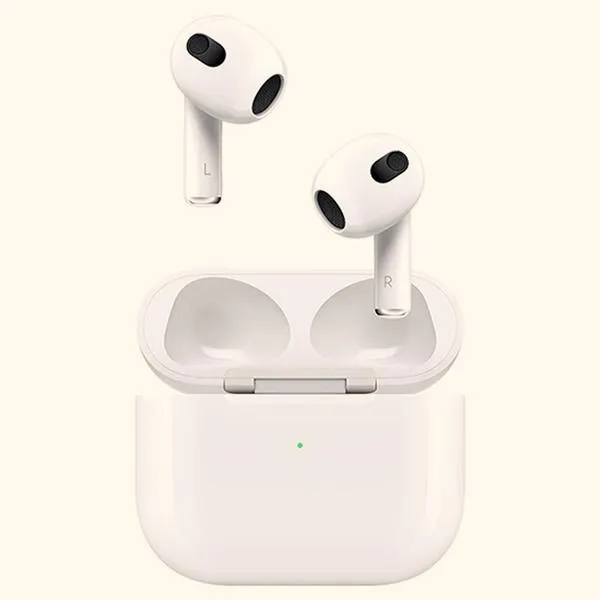
Od momentu, gdy zaczęłam używać AirPods do pracy przy komputerze, dostrzegłam, jak bardzo wygodne jest ich użytkowanie. Dzięki bezprzewodowemu połączeniu mogę swobodnie poruszać się po mieszkaniu, nie martwiąc się o trzymany w ręku telefon czy laptop. Aby jednak w pełni korzystać z ich możliwości, potrzebowałam odpowiednio skonfigurować ustawienia audio na moim laptopie. Przekonałam się, że kilka prostych kroków potrafi znacząco poprawić jakość dźwięku oraz komfort korzystania.
Na początku upewniłam się, że moje AirPods są aktualne. Zainstalowałam wszelkie dostępne aktualizacje, ponieważ dla urządzeń Apple wyższa wersja oprogramowania systemowego często naprawia różne błędy związane z połączeniem. Następnie połączyłam AirPods z laptopem za pomocą Bluetooth, przy czym pamiętałam, aby usunąć inne urządzenia Bluetooth, które mogłyby zakłócać stabilność połączenia. Właściwa konfiguracja Bluetooth stanowi klucz do sukcesu!
Właściwe ustawienia dźwięku są kluczowe
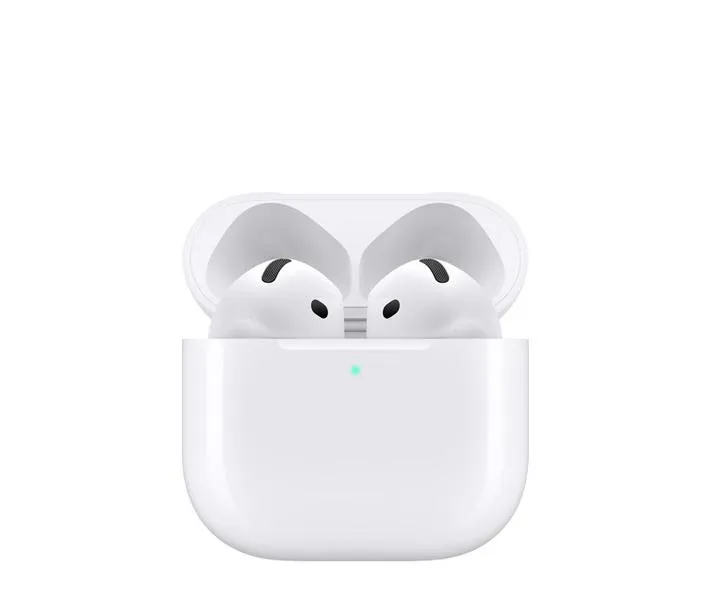
Gdy wszystko było już podłączone, zaczęłam eksperymentować z ustawieniami dźwięku. W laptopie znalazłam zakładkę z ustawieniami audio, co pozwoliło mi dostosować balans dźwięku oraz jego jakość. Czasami proste zmiany, takie jak zwiększenie głośności AirPods w ustawieniach laptopa, mogą poprawić ogólne doświadczenia związane z słuchaniem. Odkryłam również, że aktywowanie efektu przestrzennego dźwięku z wykorzystaniem AirPods Pro znacznie wzbogaciło jakość muzyki i filmów, które oglądałam w trakcie pracy.
Na końcu chciałabym podkreślić, jak istotne jest regularne czyszczenie zarówno AirPods, jak i laptopa. Czyste mikrofony oraz głośniki wpływają na jakość połączenia i dźwięku, a także wydłużają żywotność urządzeń. Nie zapominaj więc o tej drobnej czynności – może ona okazać się kluczowa dla Twojego komfortu i radości z korzystania z technologii!
Używanie AirPods otwiera nowe możliwości w codziennym użytkowaniu technologii. W wygodny sposób pozwala na integrację z innymi urządzeniami, co czyni pracę bardziej efektywną i przyjemną.
Ciekawostką jest, że AirPods mają funkcję automatycznego przełączania między urządzeniami Apple, co oznacza, że jeśli oglądasz film na laptopie i odbierzesz połączenie na iPhonie, słuchawki automatycznie przełączą się na telefon. Warto jednak upewnić się, że ta funkcja jest włączona w ustawieniach, aby maksymalnie wykorzystać wygodę ich użytkowania.