
Chcesz korzystać z AirPods podczas pracy lub oglądania filmów na laptopie? W tym artykule pokażę Ci, jak krok po kroku sparować słuchawki z komputerem i szybko sprawdzić, czy połączenie działa prawidłowo. Podpowiem też, co zrobić, jeśli laptop nie wykrywa AirPods lub pojawią się problemy z dźwiękiem.
- Włącz Bluetooth w laptopie i naładuj AirPods.
- Uruchom tryb parowania zgodnie z modelem słuchawek.
- Wybierz AirPods na liście urządzeń Bluetooth.
- Ustaw słuchawki jako wyjście dźwięku i mikrofon.
- Gdy połączenie zawodzi, rozłącz inne urządzenia i sparuj AirPods ponownie.
- Automatyczne przełączanie działa głównie między urządzeniami Apple.
Najpierw naładuj AirPods i etui, aby niski poziom baterii nie przerwał parowania. Włącz Bluetooth na laptopie i ustaw go 1–2 metry od słuchawek. Na Macu otwórz menu Apple i wybierz „Ustawienia systemowe” > „Bluetooth”, a w Windows 11 przejdź do „Ustawienia” > „Bluetooth i urządzenia”. Jeśli ciekawi cię ten temat to Sprawdź, jak zresetować słuchawkę Bluetooth i naprawić połączenie. W starszych wersjach Windows nazwy sekcji mogą się różnić.
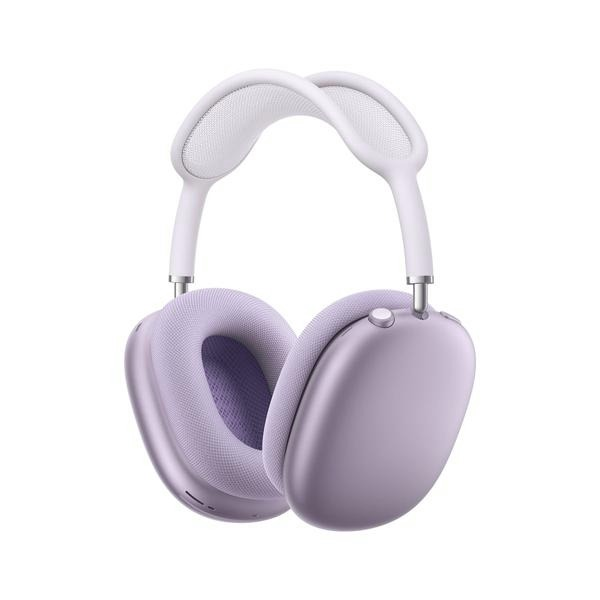
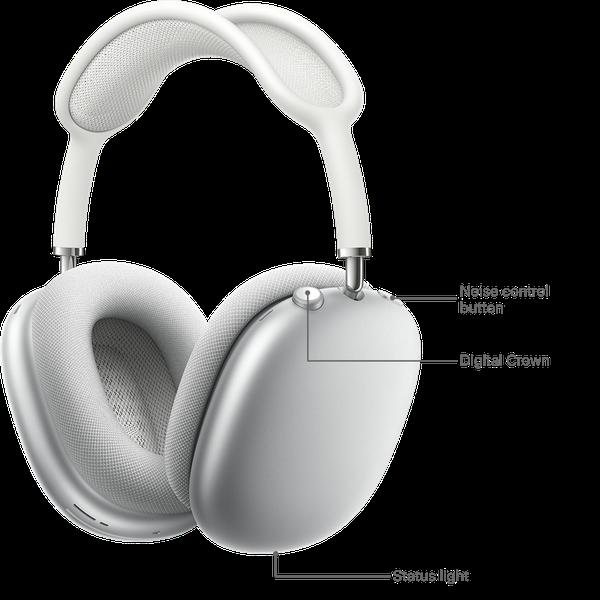
Następnie włóż obie słuchawki do etui i otwórz pokrywkę. W większości modeli przytrzymaj przez około 5 sekund przycisk konfiguracji z tyłu etui, aż kontrolka zacznie migać na biało. W AirPods 4 stuknij przednią część etui, zgodnie z instrukcją danego modelu. W przypadku AirPods Max przytrzymaj przycisk kontroli hałasu, aż kontrolka stanu zacznie migać na biało. Wtedy laptop wykryje słuchawki.
Migająca kontrolka i kilka prostych kroków do udanego połączenia
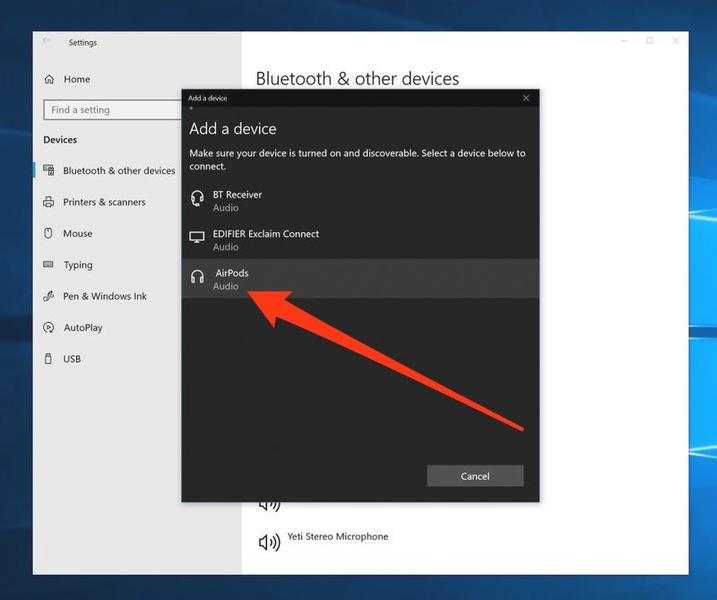
Na laptopie wybierz „Dodaj urządzenie” lub „Połącz nowe urządzenie”, wskaż Bluetooth, a następnie kliknij nazwę AirPods. Gdy status zmieni się na „Połączono”, zaakceptuj ewentualne potwierdzenie. Do końca konfiguracji trzymaj otwarte etui obok laptopa, by kontrolować, czy słuchawki nadal są gotowe do parowania. Po połączeniu wybierz AirPods jako wyjście dźwięku w ustawieniach systemowych.
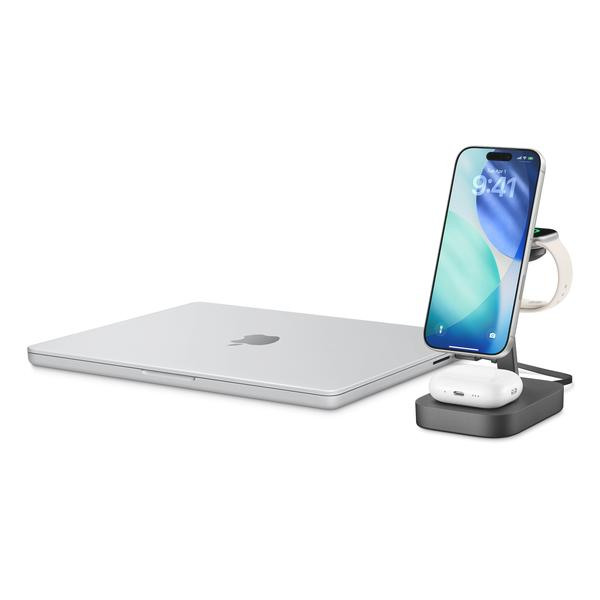
Jeśli AirPods nie pojawiają się na liście, wyłącz i włącz Bluetooth, zamknij etui na około 10 sekund, a potem ponownie uruchom tryb parowania. Sprawdź też, czy słuchawki nie łączą się z pobliskim iPhonem lub iPadem; na czas konfiguracji rozłącz je z tym urządzeniem. Jeśli problem nie ustąpi, usuń AirPods z listy zapamiętanych urządzeń laptopa i sparuj je ponownie. Możesz też zrestartować komputer i zaktualizować jego system.
Jak podłączyć AirPods do laptopa
Włącz Bluetooth, ustaw AirPods w tryb parowania, a następnie wybierz je na laptopie. Poniższe kroki dotyczą systemów Windows i macOS, a także opisują, jak rozwiązać typowe problemy z połączeniem.
- Włącz Bluetooth w laptopie. W systemie Windows otwórz ustawienia Bluetooth i urządzeń. Na Macu przejdź do Ustawień systemowych i wybierz Bluetooth.
- Włącz tryb parowania w AirPods. Umieść słuchawki w etui i otwórz pokrywę. Następnie przytrzymaj przycisk konfiguracji, aż kontrolka zacznie migać na biało. W AirPods Max przytrzymaj przycisk kontroli hałasu, aż kontrolka zacznie migać na biało.
- Wybierz słuchawki na laptopie. W systemie Windows kliknij „Dodaj urządzenie”, wybierz Bluetooth, a potem AirPods z listy. Na Macu wskaż AirPods wśród dostępnych urządzeń i kliknij „Połącz”.
- Ustaw wyjście dźwięku. Jeśli AirPods są połączone, ale dźwięk nadal płynie z głośników laptopa, wybierz słuchawki jako urządzenie wyjściowe w ustawieniach dźwięku.
- Rozwiąż problemy z parowaniem. Sprawdź, czy AirPods są naładowane i znajdują się blisko laptopa. Jeśli nie ma ich na liście, wyłącz i włącz Bluetooth, ponownie uruchom tryb parowania lub usuń zapisane połączenie, a następnie sparuj słuchawki ponownie.
Parowanie AirPods z laptopem z systemem Windows krok po kroku
Aby sparować AirPods z laptopem z Windows, włącz Bluetooth: otwórz menu Start, przejdź do Ustawień i wybierz „Bluetooth i urządzenia”. Jak już zgłębiasz ten temat, odkryj style tańca i wybierz swój ulubiony. W Windows 10 znajdziesz tę opcję w kategorii „Urządzenia”. Następnie sprawdź, czy słuchawki są naładowane i znajdują się kilka metrów od komputera.
Włóż AirPods do etui i otwórz pokrywkę. Przytrzymaj przycisk konfiguracji z tyłu etui, aż kontrolka zacznie migać na biało. Jeśli etui nie ma tego przycisku, użyj przycisku parowania właściwego dla danego modelu. Na laptopie kliknij „Dodaj urządzenie”, wybierz „Bluetooth”, a gdy AirPods pojawią się na liście, kliknij ich nazwę. Po potwierdzeniu połączenia możesz słuchać muzyki i prowadzić rozmowy.
Dlaczego dźwięk wciąż płynie z głośników laptopa?
Jeśli dźwięk nadal płynie z głośników, kliknij ikonę głośności na pasku zadań i wybierz AirPods jako urządzenie wyjściowe. Podczas rozmów ustaw je także jako mikrofon i urządzenie wejściowe. Od tych ustawień często zależy, czy połączenie działa prawidłowo.
Gdy AirPods nie pojawiają się na liście, zamknij etui na kilka sekund, otwórz je i ponów wyszukiwanie. Sprawdź też, czy słuchawki nie są połączone z telefonem lub innym komputerem, ponieważ wtedy dźwięk może trafiać do innego urządzenia. Jeśli to nie pomoże, usuń AirPods z listy zapisanych urządzeń w Windows i sparuj je ponownie. Pamiętaj, że automatyczne przełączanie między urządzeniami Apple może nie działać na laptopie z systemem Microsoft.
Wskazówka: jeśli po sparowaniu jakość dźwięku wyraźnie spada podczas rozmowy, Windows może przełączać AirPods w tryb zestawu głośnomówiącego. W ustawieniach dźwięku wybierz je jako wyjście, a w razie potrzeby użyj wbudowanego mikrofonu laptopa.
Łączenie AirPods z MacBookiem i przełączanie między urządzeniami Apple
Aby połączyć AirPods z MacBookiem, włącz Bluetooth i otwórz etui w pobliżu komputera. Jeśli słuchawki skonfigurowano wcześniej z iPhonem lub iPadem zalogowanym na to samo konto Apple, wybierz je z listy urządzeń Bluetooth i kliknij „Połącz”. Przy pierwszym parowaniu przytrzymaj przycisk konfiguracji etui, aż kontrolka zacznie migać na biało. W przypadku AirPods Max przytrzymaj przycisk kontroli hałasu. Konfiguracja zwykle zajmuje mniej niż minutę.
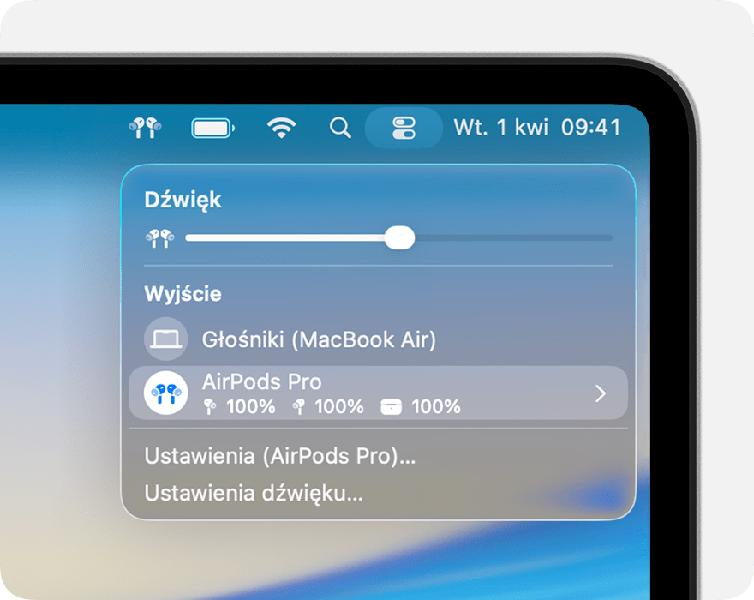
Po sparowaniu AirPods mogą automatycznie przełączać się między Makiem, iPhonem i iPadem, jeśli urządzenia korzystają z tego samego konta Apple, mają włączony Bluetooth i aktualne oprogramowanie. Słuchawki mogą połączyć się z urządzeniem, na którym rozpoczynasz odtwarzanie lub połączenie; potwierdzi to powiadomienie na ekranie. Jeśli nie przełączą się automatycznie, otwórz menu Bluetooth lub centrum sterowania i wybierz AirPods jako wyjście audio. Dzięki temu po wideorozmowie na MacBooku możesz od razu słuchać muzyki z iPhone’a.
Wybierz źródło dźwięku i znajdź słuchawki
Automatyczne przełączanie nie zawsze jest wygodne, dlatego możesz samodzielnie wybrać źródło dźwięku. Na MacBooku kliknij ikonę centrum sterowania na pasku menu, wybierz „Dźwięk”, a następnie AirPods. Na iPhonie lub iPadzie otwórz centrum sterowania, przytrzymaj panel odtwarzania i wybierz słuchawki z listy. AirPods łączą się przez Bluetooth, więc sparujesz je także z urządzeniami spoza ekosystemu Apple, choć płynne przełączanie działa przede wszystkim z jego urządzeniami. W zależności od modelu i ustawień możesz też korzystać z aktywnej redukcji hałasu (ANC) i trybu kontaktu z otoczeniem.
Jeśli połączenie się zacina, sprawdź, czy Bluetooth jest włączony i czy AirPods mają energię, a następnie rozłącz je i połącz ponownie. Gdy słuchawki nie pojawiają się na liście, włóż je do etui, odczekaj kilka sekund i ponów parowanie. Jeśli to nie pomoże, zresetuj AirPods i sprawdź dostępność aktualizacji systemu. Aplikacja Znajdź pozwala sprawdzić ostatnią znaną lokalizację słuchawek, wyznaczyć do nich trasę lub odtworzyć sygnał, gdy są w pobliżu. Możesz też włączyć alert o pozostawieniu AirPods, który przypomni o nich podczas wychodzenia z domu.
Wskazówka: jeśli automatyczne przełączanie AirPods między Makiem a iPhonem Ci przeszkadza, możesz ręcznie wybrać słuchawki jako źródło dźwięku w Centrum sterowania — bez konieczności ponownego parowania.
Co zrobić, gdy laptop nie wykrywa AirPods lub połączenie Bluetooth zawodzi
Jeśli laptop nie wykrywa AirPods lub połączenie Bluetooth się zrywa, sprawdź ustawienia, baterię i stan słuchawek. Zacznij od poniższych kroków.
- Włącz Bluetooth i rozpocznij parowanie. Sprawdź, czy Bluetooth działa w laptopie. Włóż AirPods do etui, otwórz pokrywę i włącz tryb parowania zgodnie z instrukcją dla danego modelu. Następnie wybierz słuchawki z listy dostępnych urządzeń. Na laptopie spoza ekosystemu Apple połączysz je ręcznie.
- Sprawdź baterię i odległość. Naładuj AirPods i etui, a słuchawki trzymaj blisko laptopa. Niski poziom baterii lub duża odległość mogą utrudniać wykrywanie i powodować rozłączenia.
- Rozłącz AirPods z innym urządzeniem. Jeśli słuchawki łączą się z iPhonem, iPadem lub innym komputerem, rozłącz je tam. Potem wybierz AirPods w ustawieniach Bluetooth laptopa.
- Usuń zapisane parowanie i połącz ponownie. Gdy AirPods są widoczne, ale nie działają, usuń je z listy sparowanych urządzeń. Następnie uruchom ponownie Bluetooth lub laptop i sparuj słuchawki od początku. Jeśli to nie pomoże, zresetuj je zgodnie z instrukcją dla danego modelu.
- Ogranicz zakłócenia i zaktualizuj system. Odsuń od laptopa inne urządzenia Bluetooth i źródła zakłóceń. Sprawdź też, czy system operacyjny i sterowniki Bluetooth są aktualne. Ponieważ automatyczne przełączanie AirPods działa głównie między urządzeniami Apple, z laptopem z innym systemem może być konieczne ręczne łączenie.
- Sprawdź słuchawki i etui. Delikatnie oczyść słuchawki, czujniki i styki ładowania, a także sprawdź, czy etui działa prawidłowo. Jeśli AirPods nie łączą się z innymi urządzeniami lub problem stale wraca, skontaktuj się z autoryzowanym serwisem.
- Jeśli AirPods są zgubione, użyj aplikacji Znajdź. Aplikacja może pomóc zlokalizować słuchawki, wyznaczyć do nich trasę lub odtworzyć sygnał dźwiękowy, gdy znajdują się w pobliżu. Możesz też skonfigurować alert o pozostawieniu.
Źródła:
- https://support.apple.com/pl-pl/guide/airpods/welcome/web
- https://seo-www.pl/blog/airpods-co-to-przewodnik-po-bezprzewodowych-sluchawkach-od-apple/