

Chcesz usunąć konto na Spotify, korzystając z telefonu, ale nie wiesz, od czego zacząć? Pod tym odnośnikiem znajdziesz wpis, w którym o tym pisaliśmy. W tym artykule wyjaśniam krok po kroku, jak zamknąć konto i na co zwrócić uwagę przed jego usunięciem. Podpowiadam też, co stanie się z Twoimi playlistami i zapisanymi utworami, aby decyzja nie była zaskoczeniem.
Odinstalowanie Spotify z telefonu nie usuwa konta — aplikacja znika z urządzenia, ale profil pozostaje aktywny. Aby zamknąć konto, użyj przeglądarki w telefonie, na przykład Chrome, Firefox lub Safari. Jeśli chcesz tylko zrobić przerwę, wyloguj się albo usuń aplikację: darmowe konto nie wiąże się z opłatą.
Zanim zamkniesz konto, sprawdź, które dane chcesz zachować. Utracisz dostęp do playlist, zapisanych utworów, podcastów i ustawień powiązanych z profilem. Dlatego zanotuj nazwy ważnych playlist lub skopiuj je do innego serwisu — po usunięciu konta możesz nie odzyskać tych treści. A skoro o tym mówimy, dowiedz się, jak usunąć konto Spotify bez utraty playlist i opłat za subskrypcję.
Jeśli masz Premium, pamiętaj, że anulowanie subskrypcji nie oznacza zamknięcia konta. Aby zachować profil w darmowej wersji, w ustawieniach planu wybierz zmianę planu, a następnie anulowanie Premium. Płatne funkcje zwykle pozostają dostępne do końca okresu rozliczeniowego. Jeśli opłatę pobiera operator komórkowy lub inna firma, anuluj subskrypcję bezpośrednio u niej.
Ostatni krok dzieli cię od nieodwracalnej decyzji
Otwórz Spotify w przeglądarce, zaloguj się, przejdź do sekcji Pomoc i wybierz temat dotyczący zamknięcia konta. Następnie wskaż odpowiednią opcję i wykonuj instrukcje na ekranie. Ponieważ nazwy elementów mogą się różnić zależnie od wersji strony, kieruj się komunikatami serwisu. Jeśli widzisz uproszczony widok, rozwiń menu albo włącz komputerową wersję witryny.
Po wysłaniu prośby sprawdź pocztę przypisaną do konta — znajdziesz tam potwierdzenie i dalsze instrukcje. Zgodnie z opisaną procedurą możesz ponownie aktywować konto przez 7 dni; później usunięcie staje się nieodwracalne. Przed potwierdzeniem sprawdź jeszcze adres e-mail, playlisty i status płatności. A jak już tu trafiłeś to poznaj sekrety algorytmu Spotify.
Jak zamknąć konto Spotify na telefonie
Konto zamkniesz w przeglądarce na telefonie — aplikacja Spotify nie oferuje tej opcji.
- Otwórz stronę pomocy Spotify w przeglądarce i zaloguj się na konto, które chcesz zamknąć.
- Rozpocznij procedurę zamknięcia konta. Znajdziesz ją w Centrum pomocy. Jeśli opłacasz Premium bezpośrednio w Spotify, najpierw anuluj plan lub zamknij subskrypcję.
- Sprawdź konto i potwierdź decyzję. Wykonaj instrukcje na ekranie, a następnie otwórz e-mail od Spotify i kliknij link potwierdzający.
- Poproś o nowy link, jeśli wygaśnie. Link działa przez ograniczony czas. Po zamknięciu konta Spotify może też umożliwić jego reaktywację przez krótki okres; szczegóły znajdziesz w e-mailu.
Jak zamknąć konto Spotify przez przeglądarkę w telefonie
Aby zamknąć konto Spotify na telefonie, otwórz Chrome, Firefox, Safari lub inną przeglądarkę — aplikacja mobilna nie pozwala trwale usunąć profilu. Zaloguj się, przejdź do sekcji „Pomoc”, a potem wybierz „Konto” lub „Konto i płatności” i odszukaj opcję „Zamykanie konta”. Układ strony może się różnić, więc w razie potrzeby przewiń ją w dół.
Następnie wybierz „Zamknij konto” i wykonaj instrukcje. Spotify może poprosić o potwierdzenie przez e-mail, dlatego sprawdź skrzynkę przypisaną do profilu. Zanim zamkniesz konto, zapisz potrzebne informacje — utracisz dostęp do playlist, zapisanych utworów i innych powiązanych danych.
Przed zamknięciem konta upewnij się, że zapisano wszystkie ważne playlisty i informacje. Sprawdź też, czy wyłączono płatną subskrypcję, jeśli z niej korzystasz.
Po 7 dniach profil i playlisty mogą zniknąć bezpowrotnie
Po zakończeniu procedury Spotify wysyła e-mail z potwierdzeniem. Zgodnie z informacjami serwisu możesz reaktywować konto przez 7 dni, klikając link w wiadomości; później profil zostanie trwale usunięty. Jeśli masz Premium, anuluj subskrypcję osobno: zatrzyma to kolejne opłaty, ale nie usunie konta ani playlist.
Nie widzisz opcji zamknięcia konta? Wróć do sekcji „Pomoc” i wybierz ścieżkę dotyczącą zamknięcia profilu. Spotify może skierować użytkowników Premium do obsługi klienta, natomiast konto bezpłatne często da się zamknąć bezpośrednio na stronie. Przed potwierdzeniem sprawdź, czy logujesz się na właściwy profil — po upływie 7 dni odzyskanie jego zawartości może być niemożliwe.
Wskazówka: jeśli konto Spotify utworzono przez Facebooka, Google lub Apple, zaloguj się tą samą metodą — użycie innego sposobu może otworzyć nie ten profil, który chcesz zamknąć.
Co stanie się z playlistami i zapisanymi utworami po usunięciu konta
Po zamknięciu konta Spotify stracisz dostęp do utworzonych playlist, zapisanych albumów i utworów oraz pozostałych danych profilu. Znikną one z biblioteki i urządzeń, na których korzystasz z serwisu. Dlatego przed usunięciem konta wyeksportuj playlisty albo zapisz ich tytuły i kolejność utworów.
Zamknięcie konta różni się od anulowania Premium. Po wyłączeniu subskrypcji nadal możesz korzystać z profilu i zapisanych treści, natomiast po jego usunięciu je stracisz. Spotify wyśle e-mail z potwierdzeniem i linkiem do reaktywacji konta. Możesz z niego skorzystać przez 14 dni; potem usunięcie stanie się nieodwracalne. Przed zamknięciem konta sprawdź, czy masz kopię playlist, do których chcesz wracać.
Przed zamknięciem konta warto zabezpieczyć następujące elementy biblioteki:
- utworzone playlisty,
- zapisane albumy i utwory,
- nazwy ważnych playlist prywatnych,
- listy ulubionych wykonawców.
Nie ryzykuj utraty muzyki — zabezpiecz bibliotekę przed zamknięciem konta
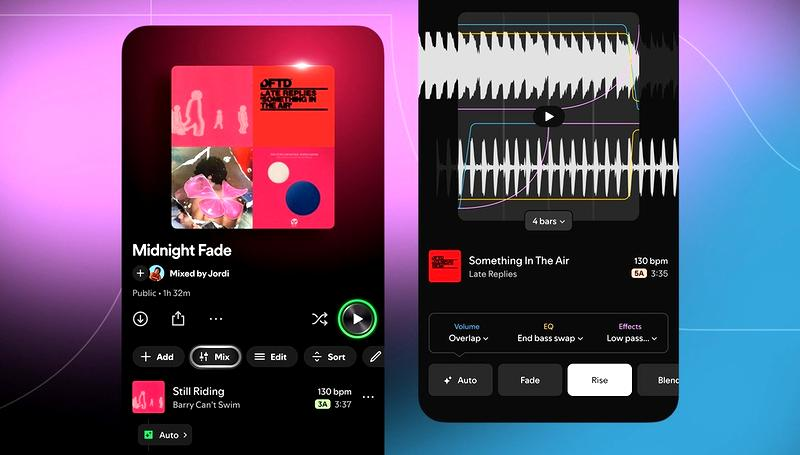
Po założeniu nowego profilu nie odzyskasz automatycznie zapisanych utworów ani playlist. Odtworzysz bibliotekę ręcznie lub skorzystasz z przygotowanej wcześniej kopii. Zapisz także nazwy ważnych playlist prywatnych i listy wykonawców.
Usunięcie aplikacji z telefonu nie kasuje konta, a anulowanie płatnego planu nie usuwa biblioteki. Jeśli chcesz tylko zakończyć opłaty, zmień plan na bezpłatny. Jeśli zamykasz konto, najpierw zabezpiecz zapisane utwory i playlisty, a następnie potwierdź decyzję w ustawieniach pomocy Spotify.
Wskazówka: przed zamknięciem konta możesz skorzystać z narzędzia do przenoszenia playlist, aby zachować ich listę i łatwiej odtworzyć ją w nowym profilu.
Jak anulować Spotify Premium bez usuwania konta
Anulowanie Spotify Premium nie usuwa konta. Po zakończeniu płatnego planu możesz słuchać muzyki w Spotify Free, a playlisty, zapisane albumy i ustawienia pozostaną bez zmian. Aby anulować subskrypcję, zaloguj się w przeglądarce na stronie konta Spotify, przejdź do sekcji „Twój plan” i wybierz „Zmień plan”. Następnie znajdź Spotify Free, kliknij „Anuluj Premium” i potwierdź decyzję.

Premium pozostaje aktywne do końca opłaconego okresu rozliczeniowego, więc możesz korzystać z jego funkcji do wskazanej daty. Potem konto przełączy się na plan bezpłatny, a Spotify przestanie pobierać opłaty za kolejne okresy. Anulowanie nie usuwa konta ani danych — gdy sama zrezygnowałam z subskrypcji, moje playlisty pozostały na miejscu.
Brak przycisku anulowania? Subskrypcją może zarządzać inna firma
Jeśli nie widzisz przycisku anulowania, subskrypcją może zarządzać inna firma, na przykład operator telefonii lub dostawca internetu. Sprawdź sekcję „Twój plan”, aby ustalić, kto obsługuje płatność, a następnie anuluj usługę bezpośrednio u tego dostawcy. Jeśli płatność pobiera Spotify, możesz też zaktualizować lub usunąć dane karty w ustawieniach płatności. Nie musisz zamykać konta ani usuwać aplikacji, aby anulować Premium.
Wskazówka: jeśli chcesz jedynie przestać płacić za Premium, anuluj subskrypcję zamiast usuwać konto — zachowasz playlisty i zapisane albumy, a po zakończeniu opłaconego okresu przejdziesz na Spotify Free.