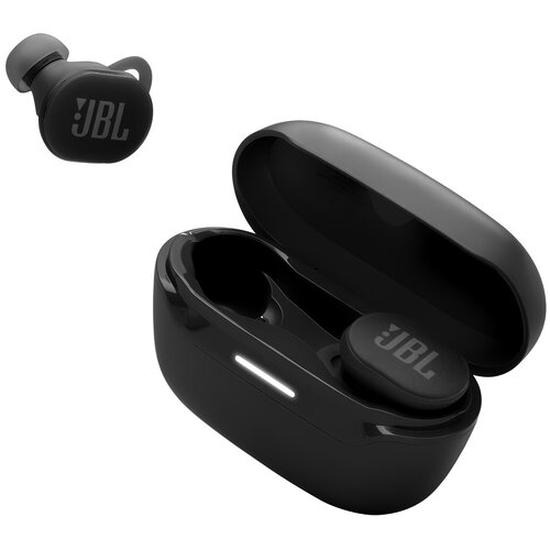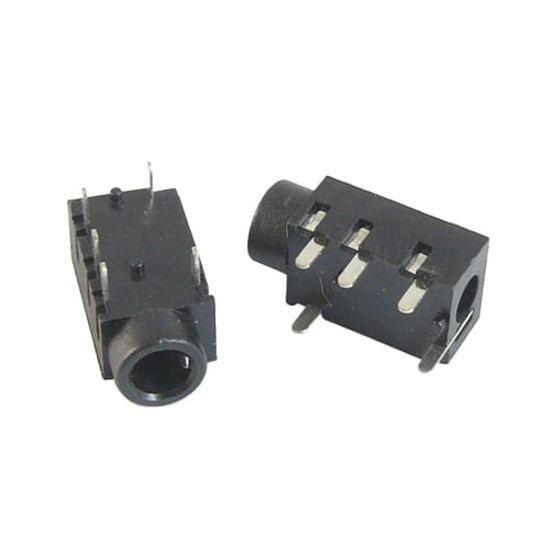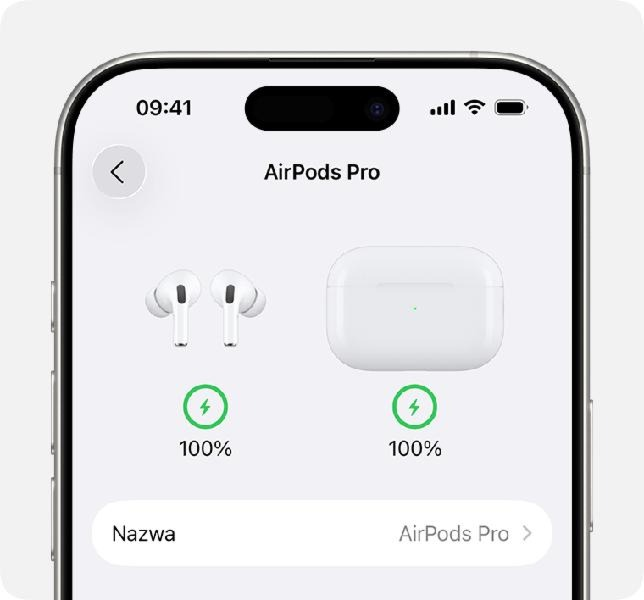

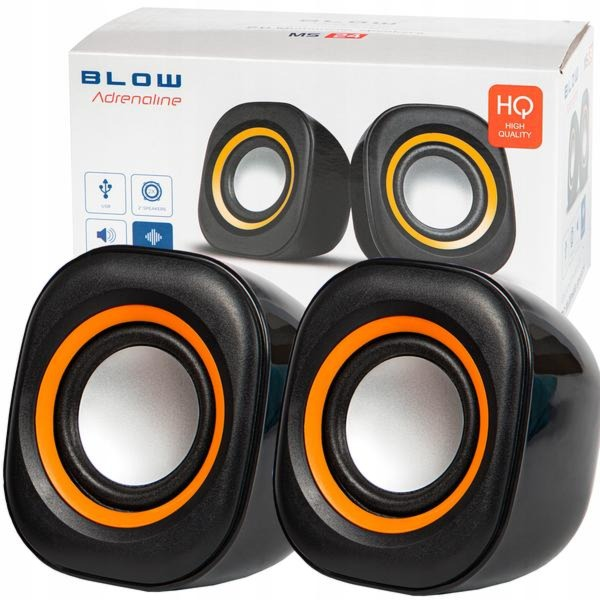
Podłączenie głośników bezprzewodowych do laptopa może wydawać się skomplikowane, ale w rzeczywistości jest proste. Na początek upewnij się, że głośniki są włączone i gotowe do parowania. W większości modeli wystarczy wcisnąć przycisk parowania, aż dioda zacznie migać. Następnie otwórz ustawienia swojego laptopa. W systemie Windows kliknij ikonę menu „Start” i wpisz „Bluetooth”, aby znaleźć odpowiednią opcję. Upewnij się, że Bluetooth jest włączony.
- Upewnij się, że głośniki są włączone i gotowe do parowania.
- Aktywuj Bluetooth w laptopie i wybierz opcję dodania urządzenia.
- Podłącz głośniki przez złącze audio jack 3,5 mm lub USB, w zależności od modelu.
- Sprawdź, czy potrzebne są dodatkowe sterowniki w "Menedżerze urządzeń".
- Testuj dźwięk, odtwarzając plik audio lub wideo.
- W razie problemów sprawdź poprawność połączeń i ustawienia dźwięku w systemie.
Gdy Bluetooth jest aktywowany, wybierz „Dodaj urządzenie Bluetooth lub inne” w ustawieniach. Laptop zacznie wyszukiwać dostępne urządzenia. W tym momencie aktywuj tryb parowania na głośnikach, a po chwili powinny one pojawić się na liście. Wybierz je, a laptop podejmie próbę połączenia. Czasem musisz wprowadzić kod PIN, który znajdziesz w instrukcji obsługi głośników. Proces parowania zajmuje zazwyczaj kilka minut, a gdy wszystko przebiegnie pomyślnie, możesz cieszyć się dźwiękiem w krótkim czasie.
Jak w 2026 roku zyskać doskonały dźwięk dzięki nowoczesnym głośnikom bezprzewodowym?
Po zakończeniu parowania sprawdź, czy dźwięk działa prawidłowo. Otwórz ulubiony utwór lub film, aby upewnić się, że wszystko gra jak należy. Pamiętaj, że przy głośnikach bezprzewodowych istotne jest ich zasilanie. Większość modeli wprowadzonych na rynek w 2026 roku została wyposażona w ładowarki USB-C, co ułatwia zasilanie ich z laptopa. W przypadku dłuższego używania głośników zaleca się ich podłączenie do źródła zasilania.
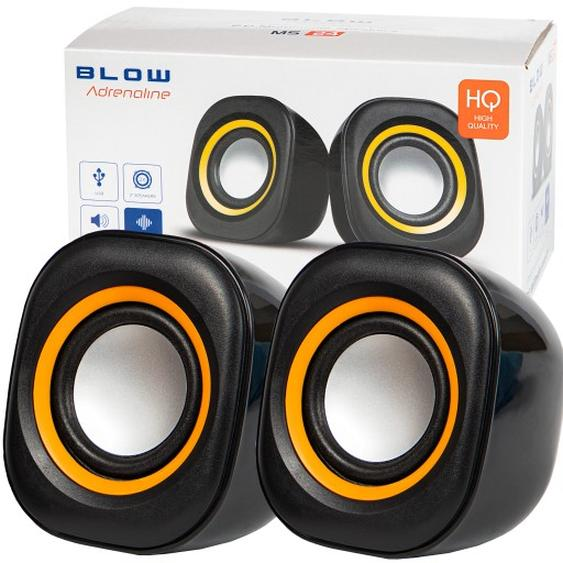
Jeśli napotykasz trudności z połączeniem, sprawdź, czy inne urządzenia są sparowane z laptopem. Bluetooth może automatycznie łączyć się z wcześniejszymi urządzeniami, co blokuje nowe połączenia. Odłącz inne sprzęty lub usuń je z listy pamięci laptopa, a po wszystkim połączenie powinno działać idealnie, umożliwiając Ci cieszenie się wysoką jakością dźwięku z głośników bezprzewodowych podczas pracy lub relaksu!
Jak zamontować głośniki do laptopa bez potrzeby serwisu
W poniższej liście przedstawiam proste kroki do samodzielnego montażu głośników w laptopie. Każdy z nich opisano szczegółowo, byś mógł bez problemu podłączyć swoje urządzenie audio.
- Wybór odpowiednich głośników - Zadbaj, aby głośniki, które planujesz podłączyć, były kompatybilne z laptopem. Sprawdź porty, takie jak USB lub audio jack.
- Przygotowanie laptopa - Wyłącz laptop i odłącz go od zasilania oraz wszystkich urządzeń peryferyjnych. Dzięki temu zminimalizujesz ryzyko uszkodzeń podczas podłączania.
- Podłączenie głośników przez port audio - Gdy głośniki mają złącze jack 3,5 mm, zlokalizuj port oznaczony symbolem słuchawek w laptopie i podłącz je. System powinien automatycznie je rozpoznać.
- Podłączenie głośników przez USB - Jeśli wybierasz głośniki z złączem USB, wsuń je do wolnego portu USB w laptopie. Upewnij się, że głośniki są odpowiednio zasilane, jeśli tego wymagają.
- Zainstalowanie niezbędnych sterowników - Sprawdź, czy potrzebujesz dodatkowych sterowników do głośników. W tym celu otwórz "Menedżer urządzeń" i zaktualizuj sterowniki karty dźwiękowej, jeśli to konieczne.
- Testowanie dźwięku - Po włączeniu laptopa odtwórz dowolny plik audio lub wideo, aby sprawdzić, czy dźwięk działa poprawnie. Jeśli nic nie słychać, sprawdź głośność oraz ustawienia urządzenia w dźwięku.
| Element | Specyfikacja | Dane |
|---|---|---|
| Typ połączenia głośników | Przewodowe | Jack 3,5 mm, USB-A, USB-C, kabel optyczny |
| Max. długość kabla jack | Standard | 3-5 metrów |
| Max. moc głośnika USB | Wartość standardowa | 5W |
| Numery gniazd USB w laptopach | Standard | 2-4 gniazda |
| Wymiary głośników (przykład) | Typowe wymiary | 20 x 10 x 10 cm |
| Typy głośników do laptopów | 2.0, 2.1, 5.1 | |
| Min. pasmo przenoszenia dźwięku | Moc głośników | 20 Hz - 20 kHz |
| Przewidywana żywotność głośników | Typowy czas pracy | 5-10 lat |
| Cena głośników | Budżetowe modele | 100 - 500 PLN |
| Przyczyny braku dźwięku | Uszkodzenie głośników, uszkodzenie gniazda, problemy z oprogramowaniem | |
| Diagnostyka problemów z dźwiękiem | Test dźwięku przez różne urządzenia | |
| Najczęstsze uszkodzenia | Uszkodzenie wzmacniacza audio, gniazda jack, kabla | |
| Typowe naprawy | Wymiana głośników, gniazd, reinstalacja sterowników | |
| Czas naprawy w serwisie | 60-90 minut | |
| Gwarancja na naprawę | 12 miesięcy | |
| Współczesne laptopy (model roku) | Popularne modele | Lenovo, Dell, HP, Asus, Apple |
Przewodowe połączenie głośników – krok po kroku
Podłączenie głośników do komputera przez kabel wciąż cieszy się dużą popularnością, mimo rosnącego znaczenia technologii bezprzewodowych. Wystarczy cierpliwie działać, aby stworzyć własny zestaw audio, który umili każdą chwilę przy komputerze. Najpopularniejszym rozwiązaniem jest wpięcie głośników do gniazda audio jack 3,5 mm, oznaczonego ikoną słuchawek w większości laptopów i komputerów stacjonarnych. Po podłączeniu komputer automatycznie rozpozna urządzenie; jeśli to się nie stanie, przejdź do ustawień dźwięku i wybierz odpowiednią opcję.
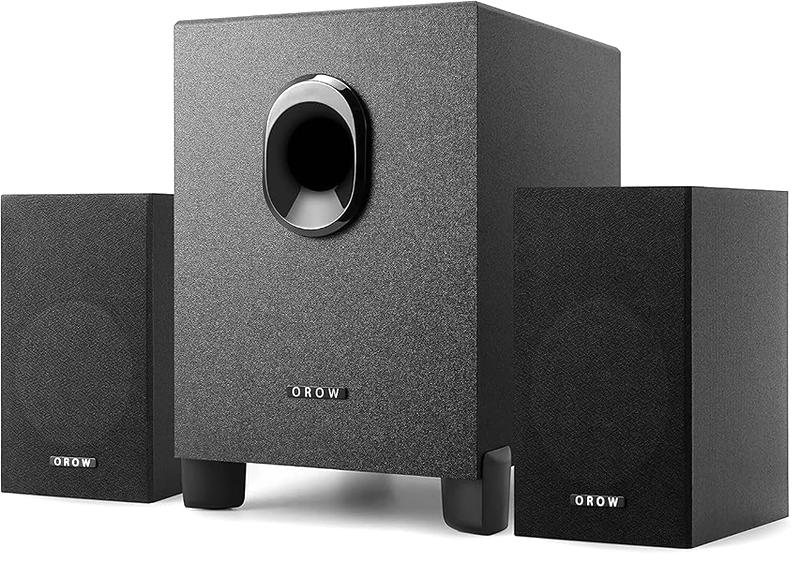
Kolejną, bardzo wygodną metodą jest podłączenie głośników przez port USB. Wiele modeli głośników ma wbudowaną kartę dźwiękową, co pozwala na przesyłanie dźwięku bez żadnych dodatkowych kabli. Dobrze jest rozplanować kabel tak, aby uniknąć spltania lub przypadkowego odłączenia. Jeśli posiadasz głośniki z portem USB-C, wystarczy odpowiedni adapter, aby móc z nich korzystać.
Jak uzyskać najwyższą jakość dźwięku dzięki nowoczesnym rozwiązaniom kablowym
Szukając wysokiej jakości dźwięku, rozważ podłączenie głośników za pomocą kabla optycznego. To idealne rozwiązanie do filmów czy gier, ponieważ przesyła cyfrowy dźwięk bez zakłóceń. W większości komputerów stacjonarnych podpinaj głośniki bezpośrednio do karty dźwiękowej z gniazdem Toslink. W laptopach, które często nie mają takiego portu, użyj adapterów do realizacji połączenia.
Każde głośniki potrzebują zasilania. Skoro o tym mówimy to odkryj, jakie głośniki idealnie uzupełnią twój wzmacniacz. Jeśli model nie jest zasilany bezpośrednio z USB, podłącz go do gniazdka sieciowego. Spotkasz głośniki o mocy kilku watów, które działają z zasilaniem z USB. Troska o właściwe zasilanie oraz odpowiednie połączenia pozwoli cieszyć się idealnym dźwiękiem i bezproblemową obsługą przez długie lata.
Czy wiesz, że odpowiednie ułożenie kabli głośników może znacząco wpłynąć na jakość dźwięku? Staraj się unikać prowadzenia kabli w pobliżu innych źródeł zakłóceń, takich jak kable zasilające, aby zminimalizować interference i uzyskać czystszy dźwięk.
Co zrobić, gdy laptop nie wydaje dźwięku po podłączeniu głośników?
Gdy laptop nie wydaje dźwięku po podłączeniu głośników, najpierw sprawdź, czy wszystkie kable są prawidłowo podłączone. W przypadku głośników przewodowych upewnij się, że złącze jack 3,5 mm włożone jest do odpowiedniego gniazda, oznaczonego symbolem słuchawek. Jeśli korzystasz z głośników Bluetooth, musisz potwierdzić, że są one sparowane z laptopem. Często problem wynik ze złych ustawień systemowych, dlatego sprawdź, czy głośniki ustawione są jako urządzenie domyślne w „Panelu sterowania” w sekcji „Dźwięk”.
Pamiętaj również o sterownikach audio, które mogą powodować brak dźwięku. Aktualizacje systemu operacyjnego często wpływają na ich działanie. W takiej sytuacji warto odinstalować aktualne sterowniki z „Menedżera urządzeń” i pobrać najnowsze wersje ze strony producenta laptopa. To często wystarcza do przywrócenia dźwięku. Sprawdź też stan głośników; ich awaria lub uszkodzenie gniazda audio mogą być przyczyną problemu. Jeżeli ciekawi cię ten temat to odkryj, jak właściwy kabel poprawi dźwięk w twoim kinie domowym. Jeśli działają słuchawki, a głośniki nie, to najprawdopodobniej sprzęt audio w laptopie sprawia kłopoty.
Dlaczego twój laptop milczy? Szybkie wskazówki na ratunek!
Jeśli mimo prób dźwięku nadal nie słychać, przeprowadź kilka testów. Inne ciekawe informacje na ten temat znajdziesz w tym poście. Podłącz inne urządzenie, na przykład słuchawki, aby sprawdzić źródło problemu – laptop czy głośniki. Dodatkowo, wyczyść porty od kurzu, ponieważ zanieczyszczenia mogą wpływać na jakość połączenia. W przypadku zalania lub upuszczenia laptopa, wewnętrzne uszkodzenia mogą być poważniejsze. W takiej sytuacji najlepiej skorzystać z pomocy serwisu komputerowego, gdzie fachowcy nie tylko przywrócą dźwięk, ale także zdiagnozują inne usterki.
Czy wiesz, że niektóre laptopy mają funkcję automatycznego zarządzania dźwiękiem, która może wyciszać dźwięk, gdy wykryje, że nie są podłączone żadne głośniki? Upewnij się, że funkcja ta nie jest aktywna, sprawdzając ustawienia audio w panelu systemowym!
Jakie narzędzia będą potrzebne do samodzielnej naprawy laptopa?
Oto lista narzędzi potrzebnych do samodzielnej naprawy laptopa. Każdy z wymienionych elementów odgrywa kluczową rolę w skutecznej diagnostyce i naprawie usterki w sprzęcie komputerowym.
- Śrubokręt precyzyjny - Niezbędny do odkręcania i dokręcania śrubek w obudowie laptopa. Zestaw powinien zawierać różne końcówki, co umożliwia dopasowanie do różnych typów śrub, takich jak śruby z łbem krzyżakowym i torx.
- Pęseta - Ułatwia chwytanie małych elementów, jak śrubki czy kable. Dzięki niej precyzyjnie manipulujesz drobnymi komponentami, co znacząco uprości prace wewnątrz laptopa.
- Multimetr - Narzędzie do pomiaru napięcia, oporności i ciągłości. Przydaje się w diagnostyce problemów z zasilaniem czy uszkodzonymi komponentami. Dzięki multimetrze sprawdzisz, czy dany element elektroniczny działa prawidłowo.
- Zestaw do czyszczenia - Obejmuje płyny czyszczące oraz ściereczki, które pomogą utrzymać sprzęt w czystości. Czystość jest kluczowa, żeby unikać przegrzewania się laptopa przez nagromadzenie kurzu w wentylatorach i radiatorach.
- Opakowanie na elementy - Ułatwia segregację i przechowywanie odkręconych śrubek oraz innych małych części, co pozwala uniknąć ich zgubienia podczas naprawy.